В UserGate LogAn можно отслеживать текущее состояние устройства и сенсоров, которые подключены к нему, а также информацию об их загрузке, статусе лицензии и другие сведения. Эти данные представлены в виде виджетов на странице Дашборды. Вы можете настраивать виджеты в соответствии с вашими требованиями.
Вы можете добавлять новые дашборды, переименовывать их и удалять, выбирать нужные виджеты из поставляемых с продуктом коллекций, изменять состав виджетов на дашбордах, их расположение и размер. По умолчанию созданы дашборды с виджетами Log Analyzer (отображение состояния UserGate LogAn), NOC (Network Operation Center) и SOC (Security Operation Center).
В зависимости от типа данных виджеты поделены на коллекции:
-
Центр управления сетью;
-
Центр управления безопасностью;
-
Группа VPN;
-
Конечные устройства;
-
Syslog.
В виджетах из коллекций Центр управления безопасностью и Группа VPN, Конечные устройства и Syslog в графическом виде представлены данные из журналов UserGate LogAn. Поэтому, чтобы данные отображались в виджете, необходимо настроить соответствующие правила и включить для них журналирование событий. Например, если настроена сеть VPN и ведется запись соответствующих событий, вы сможете отслеживать статистику по виджетам из коллекции Группа VPN.
По умолчанию в виджете отображаются данные за последний час. Вы можете изменить период для каждого из виджетов, выбрав предустановленный вариант в верхней правой части виджета. В виджетах с графиками также можно выделить часть периода, чтобы подробнее ознакомиться с определенной частью графика. Возвращение к исходному масштабу выполняется по двойному нажатию левой кнопкой мыши.
Настройка виджета
Для некоторых виджетов вы можете фильтровать данные и настраивать способ их отображения. Если настройка доступна, в правом верхнем углу виджета отображается значок шестеренки.
Чтобы настроить виджет:
-
Нажмите на значок шестеренки в правом верхнем углу нужного виджета.
-
В окне Настройка виджета выполните одно или несколько действий (в зависимости от типа виджета набор параметров может отличаться):
-
измените название виджета;
-
укажите максимальное количество записей, которые будут отображаться в виджете;
-
выберите, по какому значению будут сгруппированы данные в виджете;
-
выберите, в виде какой диаграммы или таблицы будут представлены данные;
-
с помощью SQL-запроса настройте фильтрацию данных, отображаемых в виджете;
-
добавьте описание виджета;
-
по кнопке Добавить выберите сенсоры, данные с которых будут отображаться в виджете.
-
Нажмите Сохранить.
Пример фильтрации данных в виджете
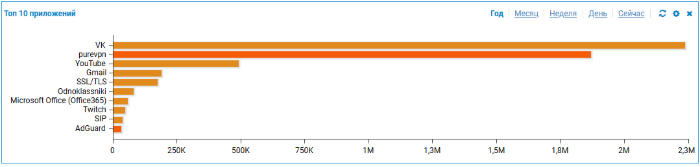
На дашборд добавлен виджет Топ-10 приложений, в котором по умолчанию представлены разные приложения, в том числе не представляющие угрозы.
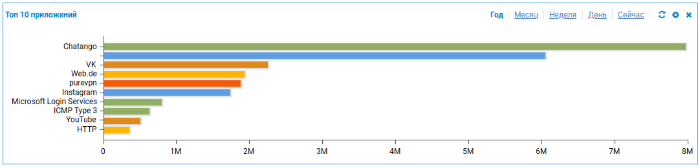
Чтобы по виджету можно было отслеживать только опасные приложения, необходимо в окне Настройка виджета в поле Запрос фильтра настроить дополнительную фильтрацию данных с помощью SQL-запроса.
В SQL-запросах используется тот же синтаксис, что и в журналах для поиска и фильтрации данных. Ключевые слова и операторы, а также примеры их использования можно посмотреть в разделе документации «Поиск и фильтрация данных». Значения параметров собираются из событий в журнале.
При вводе запроса в поле отображается список доступных операторов, параметров и их значений, из которых можно сформировать нужный запрос.
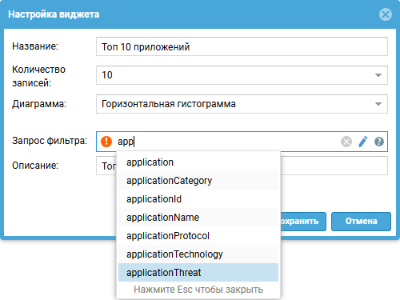
Запрос на фильтрацию опасных и очень опасных приложений выглядит следующим образом:
applicationThreat in (high, 'very high')
После завершения настройки и обновления данных в виджете будут представлены только опасные и очень опасные приложения.