При использовании Syslog в качестве источников событий UserGate производит фильтрацию событий в соответствии с указанными Syslog фильтрами UserID агента. Фильтры Syslog представляют из себя стандартные Regexp выражения, которые пользователь может писать и сам. В стандартной поставке представлены два вида фильтров:
|
Наименование |
Описание |
|---|---|
|
SSH Authentication |
Фильтр предназначенный для отслеживания событий входа/выхода пользователей по протоколу SSH в журналах syslog. |
|
Unix PAM Authentication |
Фильтр предназначенный для отслеживания событий входа/выхода пользователей посредством технологии Pluggable Authentication Modules (PAM) в журналах syslog. |
|
Unix PUserGate WEC Agent |
Фильтр, предназначенный для отслеживания событий, переданных через syslog из UserID агента для AD/WEC-серверов. (Доступно начиная с релиза ПО 7.2.0). |
Найденные события отображаются во вкладке Журналы и отчёты, в разделе Журналы ➜ Агент UserID ➜ Syslog.
Данный раздел позволяет создавать группы команд, предназначенных для отправки на коннекторы.
Для создания группы команд необходимо указать следующие параметры:
|
Наименование |
Описание |
|---|---|
|
Шаг 1. Создать список команд. |
На панели Группы команд нажать на кнопку Добавить, задать название списка, описание и тип списка. |
|
Шаг 2. Указать адрес обновления списка (не обязательно). |
В случае создания обновляемого списка указать адрес сервера обновления. Более подробно об обновляемых списках смотрите далее в этой главе. |
|
Шаг 3. Добавить команды в группу. |
На панели Команды нажать на кнопку Добавить и указать название и текст команды. Для определения переменных необходимо использовать фигурные скобки ({}). Далее переменные будут использованы для подстановки актуальных значений. |
При написании команд для отправки на устройства UserGate cинтаксис аналогичен синтаксису команд интерфейса командной строки (CLI) NGFW. Подробнее о командах CLI читайте в разделе Интерфейс командной строки руководства администратора NGFW.
Пример команды с добавлением IP-адреса в качестве переменной в список заблокированных IP-адресов:
set libraries ip-list Blocked_addresses ips + [ {SRC_IP} ]
Полный список переменных, относящихся к срабатываниям, смотрите в разделе Действия реагирования.
Пример создания правила аналитики с действием типа отправки команды на коннектор приведен в статье Как настроить правило аналитики SIEM.
Администратор имеет возможность создавать обновляемые списки команд и централизованно распространять их на устройства UserGate. Для создания такого списка необходимо выполнить следующие действия:
|
Наименование |
Описание |
|---|---|
|
Шаг 1. Создать файл с необходимыми списком команд. |
Создать файл list.txt со списком команд. |
|
Шаг 2. Создать архив, содержащий этот файл. |
Поместить файл в архив zip с именем list.zip. |
|
Шаг 3. Создать файл с версией списка. |
Создать файл version.txt, внутри него указать номер версии списка, например, 3. Необходимо инкрементировать данное значение при каждом обновлении списка. |
|
Шаг 4. Разместить файлы на веб-сервере. |
Разместить у себя на сайте list.zip и version.txt, чтобы они были доступны для скачивания. |
|
Шаг 5. Создать список команд и указать URL для обновления. |
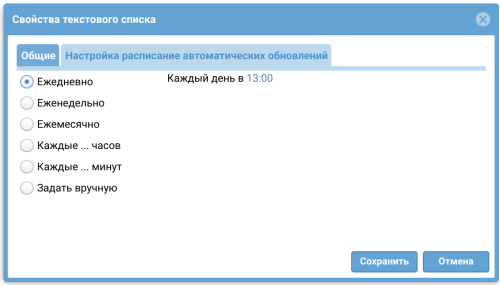
На каждом UserGate создать список. При создании указать тип списка Обновляемый и адрес, откуда необходимо загружать обновления. UserGate будет проверять наличие новой версии на вашем сайте в соответствии с настроенным расписанием скачивания обновлений. Расписание можно настроить в свойствах списка; возможно указать следующие варианты:
При задании вручную необходимо использовать crontab-подобный формат, при котором строка выглядит как шесть полей, разделенных пробелами. Поля задают время в следующем виде: (минуты: 0-59) (часы: 0-23) (дни месяца: 1-31) (месяц: 1-12) (день недели: 0-6, 0-воскресенье). Каждое из первых пяти полей может быть задано следующим образом:
|
Администратор может экспортировать и импортировать списки команды используя соответствующие кнопки Экспорт/Импорт. При импорте необходимо создать файл, содержащий список команд, заданных в следующем формате: ИМЯ_КОМАНДЫ:ТЕКСТ_КОМАНДЫ (для определения переменных используйте фигурные скобки).
Элемент библиотеки Почтовые адреса позволяет создать группы почтовых адресов, которые впоследствии можно использовать в правилах фильтрации почтового трафика и для использования в оповещениях.
Для добавления новой группы почтовых адресов необходимо выполнить следующие шаги:
|
Наименование |
Описание |
|---|---|
|
Шаг 1. Создать группу почтовых адресов |
В панели Группы почтовых адресов нажать на кнопку Добавить, дать название группе. |
|
Шаг 2. Добавить почтовые адреса в группу |
Выделить созданную группу, нажать на кнопку Добавить на панели Почтовые адреса и добавить необходимые почтовые адреса. |
Администратор имеет возможность создавать обновляемые списки почтовых адресов и централизованно распространять их на устройства UserGate. Для создания такого списка необходимо выполнить следующие действия:
|
Наименование |
Описание |
|---|---|
|
Шаг 1. Создать файл с необходимыми списком почтовых адресов. |
Создать файл list.txt со списком почтовых адресов. |
|
Шаг 2. Создать архив, содержащий этот файл. |
Поместить файл в архив zip с именем list.zip. |
|
Шаг 3. Создать файл с версией списка. |
Создать файл version.txt, внутри него указать номер версии списка, например, 3. Необходимо инкрементировать данное значение при каждом обновлении списка. |
|
Шаг 4. Разместить файлы на веб-сервере. |
Разместить у себя на сайте list.zip и version.txt, чтобы они были доступны для скачивания. |
|
Шаг 5. Создать список почтовых адресов и указать URL для обновления. |
На каждом UserGate создать список адресов. При создании указать тип списка Обновляемый и адрес, откуда необходимо загружать обновления. UserGate будет проверять наличие новой версии на вашем сайте в соответствии с настроенным расписанием скачивания обновлений. Расписание можно настроить в свойствах списка; возможно указать следующие варианты:
При задании вручную необходимо использовать crontab-подобный формат, при котором строка выглядит как шесть полей, разделенных пробелами. Поля задают время в следующем виде: (минуты: 0-59) (часы: 0-23) (дни месяца: 1-31) (месяц: 1-12) (день недели: 0-6, 0-воскресенье). Каждое из первых пяти полей может быть задано следующим образом:
|
Администратор может экспортировать и импортировать списки почтовых адресов используя соответствующие кнопки Экспорт/Импорт.
Раздел IP-адреса содержит списки диапазонов IP-адресов, которые могут использоваться в поисковых запросах.
Списки IP-адресов создаются на панели Группы. Они могут быть локальными и обновляемыми.
Локальные списки создаются и хранятся на самом устройстве.
Если список предполагается использовать в поисковых запросах, необходимо в свойствах создаваемого списка поставить соответствующий флажок.
IP-адреса в эти списки добавляются администратором вручную на панели Адреса из выбранной группы:
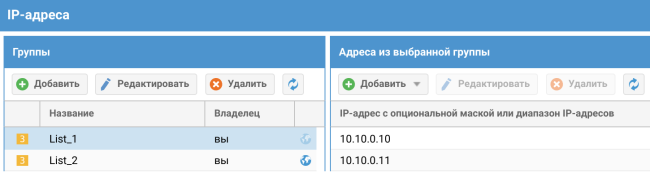
IP-адреса добавляются в виде: IP-адрес, IP-адрес/маска сети или диапазон IP-адресов, например: 192.168.1.5, 192.168.1.0/24 или 192.168.1.5-192.168.2.100.
Обновляемые списки получают информацию об IP-адресах с внешних серверов по указанному в свойствах списка URL обновления:
Если список предполагается использовать в поисковых запросах, необходимо в свойствах создаваемого списка поставить соответствующий флажок.
На вкладке Настройка расписания автоматических обновлений настраивается расписание обновления этого списка:
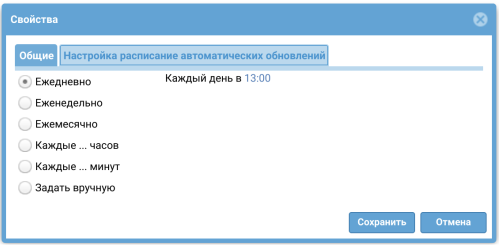
Администратор имеет возможность создавать свои обновляемые списки IP-адресов. Для создания такого списка необходимо выполнить следующие действия:
|
Наименование |
Описание |
|---|---|
|
Шаг 1. Создать файл с необходимыми IP-адресами. |
Создать файл list.txt со списком адресов. Список адресов записывается в обычный текстовый файл, где адреса прописываются в столбик без знаков препинания. Например:
|
|
Шаг 2. Создать архив, содержащий этот файл. |
Поместить файл в архив zip с именем list.zip. |
|
Шаг 3. Создать файл с версией списка. |
Создать файл version.txt, внутри него указать номер версии списка, например, 3. Необходимо инкрементировать данное значение при каждом обновлении списка. |
|
Шаг 4. Разместить файлы на веб-сервере. |
Разместить у себя на сайте list.zip и version.txt, чтобы они были доступны для скачивания. |
|
Шаг 5. Создать список IP-адресов и указать URL для обновления. |
На каждом устройстве создать список IP-адресов. При создании указать тип списка Обновляемый и адрес, откуда необходимо загружать обновления. Устройство будет проверять наличие новой версии на вашем сайте в соответствии с настроенным расписанием скачивания обновлений. ПримечаниеURL списка задается в формате: http://x.x.x.x/ или ftp://x.x.x.x/.
Расписание можно настроить в свойствах списка; возможно указать следующие варианты:
При задании вручную необходимо использовать crontab-подобный формат, при котором строка выглядит как шесть полей, разделенных пробелами. Поля задают время в следующем виде: (минуты: 0-59) (часы: 0-23) (дни месяца: 1-31) (месяц: 1-12) (день недели: 0-6, 0-воскресенье). Каждое из первых пяти полей может быть задано следующим образом:
|
Элемент библиотеки Номера телефонов позволяет создать группы номеров, которые впоследствии можно использовать в правилах оповещения SMPP.
Для добавления новой группы телефонных номеров необходимо выполнить следующие шаги:
|
Наименование |
Описание |
|---|---|
|
Шаг 1. Создать группу телефонных номеров |
В панели Группы телефонных номеров нажать на кнопку Добавить, дать название группе. |
|
Шаг 2. Добавить номера телефонов в группу |
Выделить созданную группу, нажать на кнопку Добавить на панели Группа телефонных номеров и добавить необходимые номера. |
Администратор имеет возможность создавать обновляемые списки телефонных номеров и централизованно распространять их на устройства UserGate. Для создания такого списка необходимо выполнить следующие действия:
|
Наименование |
Описание |
|---|---|
|
Шаг 1. Создать файл с необходимыми списком номеров. |
Создать файл list.txt со списком номеров. |
|
Шаг 2. Создать архив, содержащий этот файл. |
Поместить файл в архив zip с именем list.zip. |
|
Шаг 3. Создать файл с версией списка. |
Создать файл version.txt, внутри него указать номер версии списка, например, 3. Необходимо инкрементировать данное значение при каждом обновлении списка. |
|
Шаг 4. Разместить файлы на веб-сервере. |
Разместить у себя на сайте list.zip и version.txt, чтобы они были доступны для скачивания. |
|
Шаг 5. Создать список телефонных номеров и указать URL для обновления. |
На каждом UserGate создать список номеров. При создании указать тип списка Обновляемый и адрес, откуда необходимо загружать обновления. UserGate будет проверять наличие новой версии на вашем сайте в соответствии с настроенным расписанием скачивания обновлений. Расписание можно настроить в свойствах списка; возможно указать следующие варианты:
При задании вручную необходимо использовать crontab-подобный формат, при котором строка выглядит как шесть полей, разделенных пробелами. Поля задают время в следующем виде: (минуты: 0-59) (часы: 0-23) (дни месяца: 1-31) (месяц: 1-12) (день недели: 0-6, 0-воскресенье). Каждое из первых пяти полей может быть задано следующим образом:
|
Администратор может экспортировать и импортировать списки телефонных номеров используя соответствующие кнопки Экспорт/Импорт.
Профиль оповещения указывает транспорт, с помощью которого оповещения могут быть доставлены получателям. Поддерживается 2 типа транспорта:
SMTP, доставка сообщений с помощью email
SMPP, доставка сообщений с помощью SMS практически через любого оператора сотовой связи или через большое количество SMS-центров рассылки
Для создания профиля сообщений SMTP необходимо нажать на кнопку Добавить в разделе Профили оповещений, выбрать вариант Добавить профиль оповещения SMTP и заполнить необходимые поля:
|
Наименование |
Описание |
|---|---|
|
Название |
Название профиля. |
|
Описание |
Описание профиля. |
|
Хост |
IP-адрес сервера SMTP, который будет использоваться для отсылки почтовых сообщений. |
|
Порт |
Порт TCP, используемый сервером SMTP. Обычно для протокола SMTP используется порт 25, для SMTP с использованием SSL - 465. Уточните данное значение у администратора почтового сервера. |
|
Безопасность |
Варианты безопасности отправки почты, возможны варианты: Нет, STARTTLS, SSL. |
|
Аутентификация |
Включает аутентификацию при подключении к SMTP-серверу. |
|
Логин |
Имя учетной записи для подключения к SMTP-серверу. |
|
Пароль |
Пароль учетной записи для подключения к SMTP-серверу. |
Для создания профиля сообщений SMPP необходимо нажать на кнопку Добавить в разделе Профили оповещений, выбрать вариант Добавить профиль оповещения SMPP и заполнить необходимые поля:
|
Наименование |
Описание |
|---|---|
|
Название |
Название профиля. |
|
Описание |
Описание профиля. |
|
Хост |
IP-адрес сервера SMPP, который будет использоваться для отсылки SMS сообщений. |
|
Порт |
Порт TCP, используемый сервером SMPP. Обычно для протокола SMPP используется порт 2775, для SMPP с использованием SSL - 3550. |
|
SSL |
Использовать или нет шифрацию с помощью SSL. |
|
Логин |
Имя учетной записи для подключения к SMPP-серверу. |
|
Пароль |
Пароль учетной записи для подключения к SMPP-серверу. |
|
Правила трансляции номеров |
В некоторых случаях SMPP-провайдер ожидает номер телефона в определенном формате, например, в виде 89123456789. Для соответствия требованиям провайдера можно указать замену первых символов номеров с одних на другие. Например, заменить все номера, начинающиеся на +7, на 8. |
Данный раздел содержит приложения, которые могут быть использованы в правилах syslog для сбора информации.
Чтобы добавить приложение необходимо выполнить следующие действия:
|
Наименование |
Описание |
|---|---|
|
Шаг 1. Создать приложение. |
Нажать кнопку Добавить и указать название и описание приложения. |
|
Шаг 2. Указать приложение. |
Указать название приложения, для которого будут применены правила syslog. |
В данном элементе библиотеки представлены ресурсы, с помощью которых происходит дополнительный сбор информации об угрозах. С данных источников приходят фиды — структурированные проанализированные данные об IP-адресах и доменах, с которых происходит распространение вредоносных файлов, их примеры и хэши; списки фишинговых сайтов, почтовые адреса отправителей фишинговых писем; адреса, с которых происходит сканирование сетей с целью обнаружения уязвимостей; IP-адреса, с которых проводятся атаки типа брутфорс; сигнатуры для обнаружения вредоносного программного обеспечения.
Чтобы использовать сервисы обогащения, необходимо их включить. Некоторые сервисы требуют прохождения регистрации с предоставлением ключа доступа.
|
Наименование |
Описание |
|---|---|
|
dnsgoogle |
Интернет-сервис компании Google, представляющий собой общедоступные DNS-серверы. Подробнее: https://dns.google. Предназначен для типов улик: IP. |
|
urlhaus |
Проект abuse.ch. Целью проекта является сбор, отслеживание и обмен URL-адресами вредоносных программ. Подробнее: https://urlhaus.abuse.ch/. Предназначен для типов улик: Домен, Хэш, Имя хоста, IP, URL. |
|
dshield |
Система корреляции журналов межсетевого экрана для совместной работы. Система получает журналы от добровольцев со всего мира и использует их для анализа тенденций атак. Подробнее: https://www.dshield.org/xml.html. Предназначен для типов улик: Домен, FQDN, IP. |
|
cybercrime |
Сервис предоставляет информацию об уровнях угрозы разных объектов. Подробнее: http://cybercrime-tracker.net. Предназначен для типов улик: Домен, FQDN, IP, URL, Другое. |
|
cyberprotect |
Сервис предоставляет информацию об уровнях угрозы разных объектов. Подробнее: https://console.threatscore.cyberprotect.cloud/. Предназначен для типов улик: Домен, Хэш, IP, URL, Агент пользователя. |
|
unshorten |
Сервис предоставляет возможности предварительного просмотра целевого URL для любого короткого URL и проверки безопасности на вредоносные ссылки. Сервис не использует внешний ресурс; анализирует ответ на запрос по тестируемому URL. Предназначен для типов улик: URL. |
|
ipwhois |
Сервис позволяет получить информацию об IP-адресах. Подробнее: https://ipwhois.io/. Предназначен для типов улик: IP. |
|
ipinfo |
Инструмент для определения владельца, Интернет-провайдера и местонахождения веб-сайта, домена или IP-адреса. Подробнее: https://ipinfo.io/. Предназначен для типов улик: IP. Для использования сервиса необходимо ввести реквизиты. |
|
hashdd |
Сервис предоставляет базу вредоносных хэшей файлов и различные проверки для получения полного представления об угрозе. Подробнее: https://hashdd.com/. Предназначен для типов улик: Хэш. Для использования сервиса необходимо ввести реквизиты. |
|
urlscan |
Сервис для получения информации о подозрительных, вредоносных и фишинговых URL. Подробнее: https://urlscan.io/. Предназначен для типов улик: Домен, FQDN, Хэш, IP, URL. Для использования сервиса необходимо ввести реквизиты. |
|
emailrep |
Система, которая собирает данные об адресах электронной почты, доменах и пользователях. Подробнее: https://emailrep.io/. Предназначен для типов улик: Почта. Для использования сервиса необходимо ввести реквизиты. |
|
greynoise |
Компания занимается анализом фонового шума Интернета (пакеты данных, адресованные IP-адресам или портам, где нет сетевого устройства, настроенного для их приёма). Благодаря такой фильтрации снижается количество ложных срабатываний. Подробнее: https://www.greynoise.io/. Предназначен для типов улик: IP. Для использования сервиса необходимо ввести реквизиты. |
|
abuseip |
Проект, который занимается борьбой со злоумышленной деятельностью. Подробнее: https://www.abuseipdb.com/. Предназначен для типов улик: IP. Для использования сервиса необходимо ввести реквизиты. |
|
hybridanalysis |
Сервис проверки файлов на вредоносность. Подробнее: https://www.hybrid-analysis.com/. Предназначен для типов улик: Хэш. Для использования сервиса необходимо ввести реквизиты. |
Элемент библиотеки Категории срабатываний позволяет создать категории, по которым можно группировать определенные срабатывания правил аналитики, применяемые к событиям. Более подробно о правилах аналитики смотрите в разделе Аналитика. По умолчанию создаются категории:
Availability — правила аналитики, определяющие инциденты, приводящие к ухудшению доступности информационных систем.
Performance — правила аналитики, определяющие инциденты, приводящие к ухудшению производительности информационных систем.
Security — правила аналитики, определяющие инциденты, приводящие к ухудшению безопасности информационных систем.
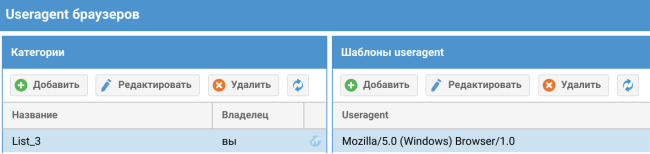
Списки Useragent браузеров создаются в веб-консоли администратора в разделе Библиотеки ➜ Useragent браузеров ➜ Категории. Они содержат информацию о типах браузеров у пользователей.
Списки могут быть локальными и обновляемыми.
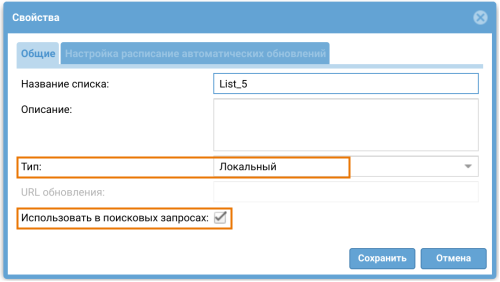
Локальные списки создаются и хранятся на самом устройстве.
Если список предполагается использовать в поисковых запросах, необходимо в свойствах создаваемого списка поставить соответствующий флажок.
Данные в эти списки добавляются администратором вручную на панели Шаблоны useragent. Исчерпывающий список строк Useragent представлен на этом ресурсе: http://www.useragentstring.com/pages/useragentstring.php.
Обновляемые списки получают информацию с внешних серверов по указанному в свойствах списка URL обновления:
Если список предполагается использовать в поисковых запросах, необходимо в свойствах создаваемого списка поставить соответствующий флажок.
На вкладке Настройка расписания автоматических обновлений настраивается расписание обновления этого списка:
Администратор имеет возможность создавать свои обновляемые списки Useragent и централизованно распространять их на все свои устройства. Для создания такого списка необходимо выполнить следующие действия:
|
Наименование |
Описание |
|---|---|
|
Шаг 1. Создать файл с необходимыми Useragent. |
Создать файл list.txt со списком Useragent. |
|
Шаг 2. Создать архив, содержащий этот файл. |
Поместить файл в архив zip с именем list.zip. |
|
Шаг 3. Создать файл с версией списка. |
Создать файл version.txt, внутри него указать номер версии списка, например, 3. Необходимо инкрементировать данное значение при каждом обновлении списка. |
|
Шаг 4. Разместить файлы на веб-сервере. |
Разместить у себя на сайте list.zip и version.txt, чтобы они были доступны для скачивания. |
|
Шаг 5. Создать список Useragent и указать URL для обновления. |
На каждом устройстве создать список Useragent. При создании указать тип списка Обновляемый и адрес, откуда необходимо загружать обновления. Устройство будет проверять наличие новой версии на вашем сайте в соответствии с настроенным расписанием скачивания обновлений. Расписание можно настроить в свойствах списка; возможно указать следующие варианты:
При задании вручную необходимо использовать crontab-подобный формат, при котором строка выглядит как шесть полей, разделенных пробелами. Поля задают время в следующем виде: (минуты: 0-59) (часы: 0-23) (дни месяца: 1-31) (месяц: 1-12) (день недели: 0-6, 0-воскресенье). Каждое из первых пяти полей может быть задано следующим образом:
|
Раздел Типы контента содержит список типов контента, которые могут использоваться в поисковых запросах.
Списки Типов контента создаются на панели Категории. Они могут быть локальными и обновляемыми.
Локальные списки создаются и хранятся на самом устройстве.
Если список предполагается использовать в поисковых запросах, необходимо в свойствах создаваемого списка поставить соответствующий флажок.
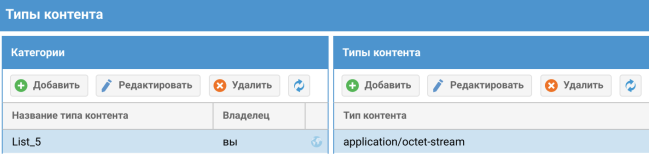
Данные в формате MIME в эти списки добавляются администратором вручную на панели Типы контента. Различные типы контента и их описание доступны по ссылке https://www.iana.org/assignments/media-types/media-types.xhtml.
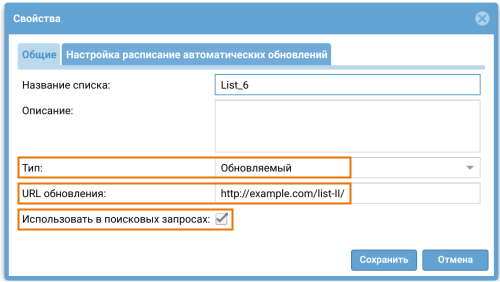
Обновляемые списки получают данные с внешних серверов по указанному в свойствах списка URL обновления:
Если список предполагается использовать в поисковых запросах, необходимо в свойствах создаваемого списка поставить соответствующий флажок.
На вкладке Настройка расписания автоматических обновлений настраивается расписание обновления этого списка:
Администратор имеет возможность создавать свои списки типов контента и централизованно распространять их на все свои управляемые устройства. Для создания такого списка необходимо выполнить следующие действия:
|
Наименование |
Описание |
|---|---|
|
Шаг 1. Создать файл с необходимыми типами контента. |
Создать файл list.txt со списком типов контента. |
|
Шаг 2. Создать архив, содержащий этот файл. |
Поместить файл в архив zip с именем list.zip. |
|
Шаг 3. Создать файл с версией списка. |
Создать файл version.txt, внутри него указать номер версии списка, например, 3. Необходимо инкрементировать данное значение при каждом обновлении списка. |
|
Шаг 4. Разместить файлы на веб-сервере. |
Разместить у себя на сайте list.zip и version.txt, чтобы они были доступны для скачивания. |
|
Шаг 5. Создать список типа контента и указать URL для обновления. |
На каждом устройстве создать список типа контента. При создании указать тип списка Обновляемый и адрес, откуда необходимо загружать обновления. Устройство будет проверять наличие новой версии на вашем сайте в соответствии с настроенным расписанием скачивания обновлений. Расписание можно настроить в свойствах списка; возможно указать следующие варианты:
При задании вручную необходимо использовать crontab-подобный формат, при котором строка выглядит как шесть полей, разделенных пробелами. Поля задают время в следующем виде: (минуты: 0-59) (часы: 0-23) (дни месяца: 1-31) (месяц: 1-12) (день недели: 0-6, 0-воскресенье). Каждое из первых пяти полей может быть задано следующим образом:
|
Раздел Списки URL содержит списки URL-адресов, которые могут использоваться в поисковых запросах.
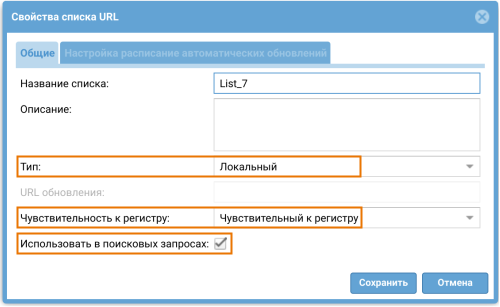
Списки URL создаются на панели Списки URL. Они могут быть локальными и обновляемыми.
Локальные списки создаются и хранятся на самом устройстве.
Необходимо установить категорию создаваемого списка в поле Чувствительность к регистру:
Чувствительный к регистру — список URL адресов, чувствительных к регистру букв в адресе.
Нечувствительный к регистру — список URL адресов, нечувствительных к регистру букв в адресе. Использование списка этой категории исключает необходимость перебора вариантов написания одного и того же выражения с буквами в различных регистрах.
Домен — список адресов доменов для использования в правилах DNS-фильтрации.
Категория списка задается при его создании. Изменить категорию после создания списка нельзя.
Если список предполагается использовать в поисковых запросах, необходимо в свойствах создаваемого списка поставить соответствующий флажок.
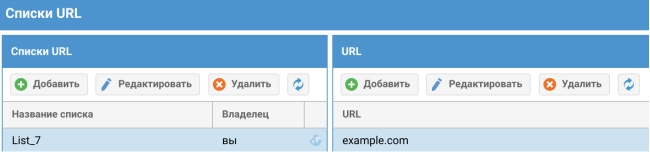
Данные в эти списки добавляются администратором вручную на панели URL:
В списках можно использовать специальные символы «^», «$» и «*»:
«*» — любое количество любых символов
«^» — начало строки
«$» — конец строки
Символы «?» и «#» не могут быть использованы.
Если URL-запись начинается с http://, «https://», «ftp://» или содержит один или более символов «/», то это считается URL и применяется только для HTTP(S) фильтрации, к DNS-фильтрации такая запись не применяется. В противном случае строка рассматривается как имя домена и применяется для DNS-фильтрации и HTTP(S)-фильтрации.
Для фильтрации точного адреса используйте символы «^» и «$»:
^http://domain.com/exacturl$
Для фильтрации точного URL всех дочерних папок используйте символ «^»:
^http://domain.com/exacturl/
Для фильтрации домена со всеми возможными URL используйте запись такого вида:
domain.com
Пример интерпретации URL-записей:
|
Пример записи |
Обработка DNS- запросов |
Обработка HTTP-запросов |
|---|---|---|
|
yahoo.com или *yahoo.com* |
Фильтруется весь домен и домены более высоких (3,4 и т.д.) уровней, например: sport.yahoo.com mail.yahoo.com а также: qweryahoo.com |
Фильтруется весь домен и все URL этого домена, а также домены более высоких (3,4 и т.д.) уровней, например: http://sport.yahoo.com http://mail.yahoo.com https://mail.yahoo.com http://sport.yahoo.com/123 http://qwertyahoo.com/ |
|
^mail.yahoo.com$ |
Отфильтрован только mail.yahoo.com |
Отфильтрованы только: http://mail.yahoo.com https://mail.yahoo.com |
|
^mail.yahoo.com/$ |
Ничего не отфильтровано |
Ничего не отфильтровано, так как последний символ слэш определяет URL, но не указаны «https» или «http» |
|
^http://finance.yahoo.com/personal-finance/$ |
Ничего не отфильтровано |
Отфильтрован только: http://finance.yahoo.com/personal-finance/ |
|
^yahoo.com/12345/ |
Ничего не отфильтровано |
Отфильтрованы: http://yahoo.com/12345/whatever/ https://yahoo.com/12345/whatever/ |
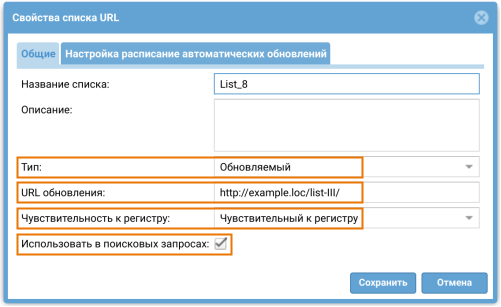
Обновляемые списки получают данные с внешних серверов по указанному в свойствах списка URL обновления:
Необходимо установить категорию создаваемого списка в поле Чувствительность к регистру (описание поля см. ранее).
Если список предполагается использовать в поисковых запросах, необходимо в свойствах создаваемого списка поставить соответствующий флажок.
На вкладке Настройка расписания автоматических обновлений настраивается расписание обновления этого списка:
Администратор имеет возможность создавать собственные списки и централизованно распространять их на все свои устройства. Для создания таких списков необходимо выполнить следующие действия:
|
Наименование |
Описание |
|---|---|
|
Шаг 1. Создать файл с необходимым списком URL. |
Создать текстовый файл list.txt со списком URL в следующем формате: www.site1.com/url1 www.site2.com/url2 ... www.siteend.com/urlN |
|
Шаг 2. Создать архив, содержащий этот файл. |
Поместить файл в архив zip с именем list.zip. |
|
Шаг 3. Создать файл с версией списка. |
Создать файл version.txt, внутри него указать номер версии списка, например, 3. Необходимо инкрементировать данное значение при каждом обновлении списка. |
|
Шаг 4. Разместить файлы на веб-сервере. |
Разместить у себя на сайте list.zip и version.txt, чтобы они были доступны для скачивания. |
|
Шаг 5. Создать список и указать URL для обновления. |
На каждом устройстве создать список URL. При создании указать тип списка Обновляемый и адрес, откуда необходимо загружать обновления. Устройство будет проверять наличие новой версии на вашем сайте в соответствии с настроенным расписанием скачивания обновлений. ПримечаниеURL списка задается в формате: http://x.x.x.x/ или ftp://x.x.x.x/.
Расписание можно настроить в свойствах списка; возможно указать следующие варианты:
При задании вручную необходимо использовать crontab-подобный формат, при котором строка выглядит как шесть полей, разделенных пробелами. Поля задают время в следующем виде: (минуты: 0-59) (часы: 0-23) (дни месяца: 1-31) (месяц: 1-12) (день недели: 0-6, 0-воскресенье). Каждое из первых пяти полей может быть задано следующим образом:
|
Раздел Категории URL содержит группы категорий, которые могут использоваться в поисковых запросах.
Группы категорий создаются на панели Группы URL категорий. Категории в группу категорий URL добавляются на панели Категории.
Если список предполагается использовать в поисковых запросах, необходимо в свойствах создаваемого списка поставить соответствующий флажок.
Раздел Текстовые списки содержит произвольные текстовые списки, которые могут использоваться в поисковых запросах.
Списки создаются на панели Текстовые списки. Они могут быть локальными и обновляемыми.
Локальные списки создаются и хранятся на самом устройстве.
Если список предполагается использовать в поисковых запросах, необходимо в свойствах создаваемого списка поставить соответствующий флажок.
Данные в эти списки добавляются администратором вручную на панели Строки:
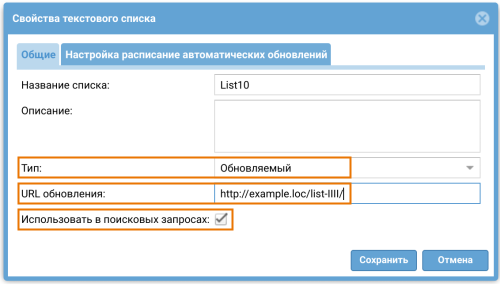
Обновляемые списки получают данные с внешних серверов по указанному в свойствах списка URL обновления:
Если список предполагается использовать в поисковых запросах, необходимо в свойствах создаваемого списка поставить соответствующий флажок.
На вкладке Настройка расписания автоматических обновлений настраивается расписание обновления этого списка:
Администратор имеет возможность создавать собственные списки и централизованно распространять их на все свои устройства. Для создания таких списков необходимо выполнить следующие действия:
|
Наименование |
Описание |
|---|---|
|
Шаг 1. Создать файл с необходимым списком. |
Создать текстовый файл list.txt со списком. |
|
Шаг 2. Создать архив, содержащий этот файл. |
Поместить файл в архив zip с именем list.zip. |
|
Шаг 3. Создать файл с версией списка. |
Создать файл version.txt, внутри него указать номер версии списка, например, 4. Необходимо инкрементировать данное значение при каждом обновлении списка. |
|
Шаг 4. Разместить файлы на веб-сервере. |
Разместить у себя на сайте list.zip и version.txt, чтобы они были доступны для скачивания. |
|
Шаг 5. Создать список и указать URL для обновления. |
На каждом устройстве создать текстовый список. При создании указать тип списка Обновляемый и адрес, откуда необходимо загружать обновления. Устройство будет проверять наличие новой версии на вашем сайте в соответствии с настроенным расписанием скачивания обновлений. ПримечаниеURL списка задается в формате: http://x.x.x.x/ или ftp://x.x.x.x/.
Расписание можно настроить в свойствах списка; возможно указать следующие варианты:
При задании вручную необходимо использовать crontab-подобный формат, при котором строка выглядит как шесть полей, разделенных пробелами. Поля задают время в следующем виде: (минуты: 0-59) (часы: 0-23) (дни месяца: 1-31) (месяц: 1-12) (день недели: 0-6, 0-воскресенье). Каждое из первых пяти полей может быть задано следующим образом:
|