Cloud-init — индустриальный стандарт для кросс-платформенной инициализации виртуальных машин (инстансов) в облачных сервисах провайдеров. UserGate DCFW поддерживает возможность первоначальной настройки с помощью механизма Cloud-init. Настройка межсетевого экрана осуществляется с помощью двух модулей:
С помощью команд CLI (файл с заголовком #utm-config). Возможно использовать все CLI-команды для полной настройки виртуальной машины.
Посредством активации лицензии (файл с заголовком #utm-license).
Другие модули Cloud-init не поддерживаются.
Пример файла конфигурации с CLI командами (user-data):
#utm-config
#set password for initial Administrator (Admin). Obligatory comand.
password 123
#Set addresses and settings for network interfaces:
set network interface adapter port1 \
ip-addresses [ 172.16.6.9/24 ] \
enabled on \
zone "Trusted"
set network interface adapter port2 \
ip-addresses [ 172.16.8.9/24 ] \
enabled on \
zone "Untrusted"
set network interface adapter port3 \
ip-addresses [ 172.16.7.9/24 ] \
enabled on \
zone "DMZ"
#Create network gateway to Internet:
create network gateway \
ip 172.16.8.2 \
default on \
interface port2 \
virtual-router default \
enabled on
#Create firewall rule to allow traffic from Trusted to untrusted security zones:
create network-policy firewall \
position 1 upl-rule ALLOW \
src.zone = Trusted \
dst.zone = Untrusted \
enabled(true) \
name("Cloud-Init: Allow from Trusted to Untrusted")
# — обозначает начало комментария, обратный слеш — переход на следующую строку.
В данный файл можно добавлять все доступные для администратора команды CLI. Подробнее о CLI-командах — в разделе «Интерфейс командной строки».
Активировать создаваемый инстанс можно через указание параметров для лицензирования в отдельном файле. Следует учитывать, что активация возможна только при наличии у инстанса доступа в сеть интернет. Пример содержимого файла для активации лицензии (vendor-data):
#utm-license
pin_code: UGN4-XXXX-YYYY-ZZZZ-AAAA
reg_name: UG-test
email: email@company.com
user_name: Alexander
last_name: Petrov
company: UserGate
country: Russia
region: Novosibirsk
Оба файла можно объединить в один файл, используя формат multipart:
Content-Type: multipart/mixed; boundary="//"
MIME-Version: 1.0
--//
Content-Type: text/utm-config; charset="utf-8"
MIME-Version: 1.0
Content-Transfer-Encoding: 7bit
Content-Disposition: attachment; filename="config.txt"
#utm-config
password 123
set network interface adapter port1 \
ip-addresses [ 172.16.6.9/24 ] \
enabled on \
zone "Trusted"
set network interface adapter port2 \
ip-addresses [ 172.16.8.9/24 ] \
enabled on \
zone "Untrusted"
set network interface adapter port3 \
ip-addresses [ 172.16.7.9/24 ] \
enabled on \
zone "DMZ"
create network gateway \
ip 172.16.8.2 \
default on \
interface port2 \
virtual-router default \
enabled on
create network-policy firewall \
position 1 upl-rule ALLOW \
src.zone = Trusted \
dst.zone = Untrusted \
enabled(true) \
name("Cloud-Init: Allow from Trusted to Untrusted")
--//
Content-Type: text/utm-license; charset="utf-8"
MIME-Version: 1.0
Content-Transfer-Encoding: 7bit
Content-Disposition: attachment; filename="license.txt"
#utm-license
pin_code: UGN4-XXXX-YYYY-ZZZZ-AAAA
reg_name: UG-test
email: email@company.com
user_name: Alexander
last_name: Petrov
company: UserGate
country: Russia
region: Novosibirsk
--//
Настройки могут быть переданы в DCFW:
Через облачный провайдер. Например, в провайдере Digital Ocean при создании виртуальной машины (droplet) настройки необходимо вставить в опциональное поле User data (Select additional options ➜ User data). Аналогичным образом настройки можно передать и через другие поставщики облачных услуг.
Через подключаемый ISO-диск. На диске должны быть файлы meta-data, user-data, vendor-data со следующим содержимым:
meta-data: instance-id: vm1
user-data — с CLI-командами настройки инстанса:
#utm-config
#set password for initial Administrator (Admin). Obligatory comand.
password 123
#Set addresses and settings for network interfaces:
set network interface adapter port1 \
ip-addresses [ 172.16.6.9/24 ] \
enabled on \
zone "Trusted"
...
vendor-data — с информацией о лицензировании (опционально):
#utm-license
pin_code: UGN4-XXXX-YYYY-ZZZZ-AAAA
reg_name: UG-test
email: email@company.com
...
Для создания ISO-диска на Linux можно использовать следующую утилиту:
mkisofs -joliet -rock -volid "cidata" -output nocloud.iso meta-data user-data vendor-data
Полученный ISO-диск необходимо подключить к виртуальной машине UserGate. После успешной первой загрузки виртуальная машина получит все настройки, указанные для нее в созданных файлах.
UserGate DCFW поставляется в виде программно-аппаратного комплекса (ПАК) либо в виде образа виртуальной машины (virtual appliance), предназначенного для развертывания в виртуальной среде. В случае виртуальной машины DCFW поставляется с десятью Ethernet-интерфейсами. В случае поставки в виде ПАК — может содержать от 2 до 64 Ethernet-портов.
UserGate DCFW Virtual Appliance позволяет быстро развернуть виртуальную машину с уже настроенными компонентами. Образ предоставляется в формате OVF (Open Virtualization Format), который поддерживают платформы VMware, Oracle VirtualBox, и Qcow2 для систем виртуализации QEMU-KVM. Для Microsoft Hyper-V поставляется образ диска виртуальной машины.
Для начала работы с виртуальным образом выполните следующие шаги:
1. Скачайте последнюю версию виртуального образа с официального сайта UserGate.
2. Импортируйте образ в свою систему виртуализации. Инструкцию по импорту образа вы можете найти на сайтах систем виртуализации, например VirtualBox или VMware. Для Microsoft Hyper-V необходимо создать виртуальную машину и указать в качестве диска скачанный образ, после чего отключить службы интеграции в настройках созданной виртуальной машины.
3. Настройте параметры виртуальной машины. Увеличьте размер оперативной памяти виртуальной машины. Используя свойства виртуальной машины, установите минимум 8 ГБ и добавьте по 1 ГБ на каждые 100 пользователей.
4. Добавьте дополнительный диск нужного размера.
Размер диска по умолчанию составляет 100 ГБ, чего обычно недостаточно для хранения всех журналов и параметров. Используя свойства виртуальной машины, установите размер диска не меньше 200 ГБ. Рекомендованный размер — 300 ГБ или больше.
Для систем виртуализации QEMU-KVM размер системной области по умолчанию составляет 8 ГБ. При первом запуске система сама определит наличие дополнительного диска и расширит свои системные разделы.
Команда для добавления диска размером 100 ГБ для систем QEMU-KVM:
qemu-img create -f qcow2 -o preallocation=metadata,refcount_bits=16,lazy_refcounts=on,cluster_size=4K <имя-вашего-диска>.qcow2 100G
5. Запустите виртуальную машину UserGate. Во время загрузки выполняется Factory reset. Система UserGate настраивает сетевые адаптеры и увеличивает размер раздела на жестком диске до полного размера диска, увеличенного в четвертом пункте.
UserGate NGFW поставляется с четырьмя интерфейсами, назначенными в зоны:
Management — первый интерфейс виртуальной машины;
Trusted — второй интерфейс виртуальной машины;
Untrusted — третий интерфейс виртуальной машины;
DMZ — четвертый интерфейс виртуальной машины.
Для оптимизации производительности сетевых интерфейсов на основе virtio в средах виртуализации KVM, oVirt, zVirt рекомендуется на гипервизоре включать режим Multi Queues и устанавливать 8 очередей на сетевой интерфейс.
Например, в случае платформы OVirt (см. документацию oVirt), для того чтобы выставить 8 очередей для vNIC, необходимо подключиться к CLI гипервизора и ввести команду:
engine-config -s "CustomDeviceProperties={type=interface;prop={other-nic-properties;queues=[1-9][0-9]*}}"
Вместо параметра other-nic-properties нужно вставить список существующих кастомизированных правил (если есть). Посмотреть, существуют ли такие правила, можно командой:
engine-config -g "CustomDeviceProperties"
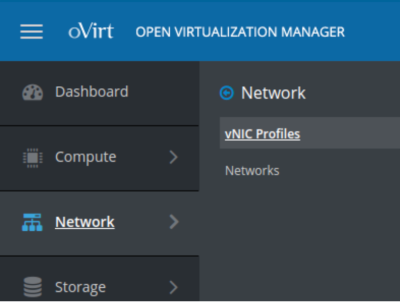
После ввода команды необходимо на портале администратора зайти в профили vNIC:
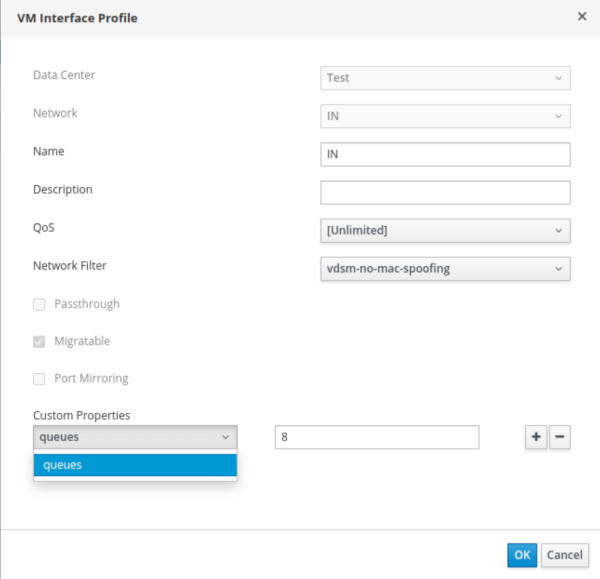
Выбрать редактирование профиля сетевых карт, назначенного для DCFW, в выпадающем списке Custom Properties выбрать queues, после чего ввести нужное количество очередей:
Для корректной работы UserGate DCFW должен иметь доступ к следующим серверам, расположенным в интернете:
сервер регистрации — reg2.usergate.com, порты TCP 80, 443;
сервер обновления ПО UserGate — updates.usergate.com, порты TCP 80, 443.
При создании кластера конфигурации необходимо обеспечить прохождение следующих протоколов между узлами:
репликация настроек — порты TCP 4369, TCP 9000-9100;
сервис веб-консоли — TCP 8001.
Подробнее о требованиях сетевой доступности — в приложении «Требования к сетевому окружению».
Интерфейс port0 настроен на получение IP-адреса в автоматическом режиме (DHCP) и назначен в зону Management. Первоначальная настройка осуществляется через подключение администратора к веб-консоли через интерфейс port0.
Если нет возможности назначить адрес для Management-интерфейса в автоматическом режиме с помощью DHCP, его можно явно задать, используя CLI (Command Line Interface). Подробнее об использовании CLI — в разделе «Интерфейс командной строки».
Остальные интерфейсы отключены и требуют последующей настройки.
Для первоначальной настройки выполните следующие шаги:
|
Шаг |
Описание |
|---|---|
|
1. Подключитесь к интерфейсу управления |
Подключитесь к интерфейсу устройства:
Подробнее об использования CLI — в разделе «Интерфейс командной строки». |
|
2. Выберите язык |
|
|
3. Задайте пароль |
|
|
4. Настройте зоны, IP-адреса интерфейсов, подключите UserGate NGFW в сеть предприятия |
В разделе Настройки ➜ Сеть ➜ Интерфейсы включите необходимые интерфейсы, установите корректные IP-адреса, соответствующие вашим сетям, и назначьте интерфейсы соответствующим зонам. Подробнее об управлении интерфейсами — в разделе «Настройка интерфейсов». Система поставляется с предопределенными зонами:
|
|
5. Настройте шлюз в интернет |
В разделе Настройки ➜ Сеть ➜ Шлюзы укажите IP-адрес шлюза в интернет на интерфейсе, подключенном в интернет (зона Untrusted). Подробнее о настройке шлюзов — в разделе «Настройка шлюзов». |
|
6. Укажите системные DNS-серверы |
В разделе Настройки ➜ Сеть ➜ DNS укажите IP-адреса серверов DNS вашего провайдера или серверов, используемых в вашей организации. Подробнее об управлении DNS — в разделе «Настройка DNS». |
|
7. Настройте время сервера |
В разделе Настройки ➜ UserGate ➜ Настройки ➜ Настройка времени сервера настройте синхронизацию времени с серверами NTP. |
|
8. Зарегистрируйте NGFW |
В разделе Дашборд в виджете Лицензия нажмите Нет лицензии и введите ПИН-код для регистрации продукта. Для активации системы необходим доступ в интернет. Подробнее о лицензировании продукта — в разделе «Лицензирование». |
|
9. Создайте правила NAT |
В разделе Настройки ➜ Политики сети ➜ NAT и Маршрутизация создайте необходимые правила NAT. Для доступа в интернет пользователей сети Trusted правило NAT уже создано: NAT from Trusted to Untrusted. Подробнее о правилах NAT — в разделе «NAT и маршрутизация». |
|
10. Создайте правила межсетевого экрана |
В разделе Настройки ➜ Политики сети ➜ Межсетевой экран создайте необходимые правила межсетевого экрана. Для неограниченного доступа в интернет пользователей сети Trusted уже создано правило Allow trusted to untrusted, необходимо только включить его. Подробнее о правилах межсетевого экрана — в разделе «Межсетевой экран». |
После выполнения этих шагов UserGate DCFW готов к работе. Вы также можете дополнительно настроить другие параметры.
|
Шаг |
Описание |
|---|---|
|
Создать дополнительных администраторов |
В разделе Настройки ➜ UserGate ➜ Администраторы UserGate создайте дополнительных администраторов системы, наделите их необходимыми полномочиями (ролями). |
|
Настроить авторизацию пользователей |
В разделе Настройки ➜ Пользователи и устройства создайте необходимые методы авторизации пользователей. Самый простой вариант — создать локальных пользователей DCFW в разделе Настройки ➜ Пользователи и устройства ➜ Пользователи с заданными IP-адресами или использовать систему без идентификации пользователей (использовать пользователя Any во всех правилах). О других вариантах авторизации пользователей — в разделе «Пользователи и устройства». |