Для построения отказоустойчивого решения WAF (доступно в версии 7.4.0 и выше) необходимо настроить два типа кластеров — кластер конфигурации и кластер отказоустойчивости.
Кластер конфигурации — это объединение нескольких узлов в одну общую схему. Входящие в кластер конфигурации узлы «видят» друг друга и синхронизируют свою конфигурацию. При этом часть настроек для каждого из узлов кластера уникальна, например настройки сетевых интерфейсов, шлюзов, маршрутов, настройки диагностики.
Кластер отказоустойчивости обеспечивает работу сетевых операций на узлах, входящих в кластер конфигурации, например переключаемый виртуальный IP, который по определенным правилам мигрирует с одного узла на другой.
Кластер отказоустойчивости и кластер конфигурации работают на разных протоколах и в разных окружениях. При этом информация о статусе кластера отказоустойчивости распространяется между узлами через кластер конфигурации. Речь идет именно об информации о статусе, а не о данных, которыми кластер отказоустойчивости поддерживает свою работу. Статус узлов кластера отображается в веб-консоли.
До четырех узлов кластера конфигурации могут быть объединены в кластер отказоустойчивости, поддерживающий работу в режиме «активный — пассивный». Минимальный состав отказоустойчивого решения WAF состоит из двух узлов. Возможно собрать несколько кластеров отказоустойчивости.
Для создания отказоустойчивого кластера WAF необходимо сначала настроить кластер конфигурации, объединив в него необходимые узлы, затем настроить кластер отказоустойчивости.
Ряд настроек уникален для каждого из узлов кластера, например, настройка сетевых интерфейсов и IP-адресация. Список уникальных настроек:
|
Наименование |
Описание |
|---|---|
|
Настройки, уникальные для каждого узла |
Настройки Log Analyzer. Настройки диагностики. Настройки интерфейсов. Настройки шлюзов. Настройки DHCP. Маршруты. |
Для создания кластера конфигурации необходимо выполнить следующие шаги:
|
Наименование |
Описание |
|---|---|
|
Шаг 1. Выполнить первоначальную настройку на первом узле кластера. |
Подробнее — в разделе Первоначальная настройка. |
|
Шаг 2. Настроить на первом узле кластера зону, через интерфейсы которой будет выполняться репликация кластера. |
В разделе Зоны создайте выделенную зону для репликации настроек кластера или используйте существующую (Cluster). В настройках зоны разрешите следующие сервисы:
Не используйте для репликации зоны, интерфейсы которых подключены к недоверенным сетям, например, к Интернету. |
|
Шаг 3. Указать IP-адрес, который будет использоваться для связи с другими узлами кластера. |
В разделе Управление устройством в окне Кластер конфигурации выберите текущий узел кластера и нажмите Редактировать. Укажите IP-адрес интерфейса, входящего в зону, настроенную на шаге 2. |
|
Шаг 4. Сгенерировать секретный код на первом узле кластера. |
В разделе Управление устройством нажмите Сгенерировать секретный код. Полученный код скопируйте в буфер обмена. Код необходим для одноразовой авторизации второго узла при добавлении его в кластер. |
|
Шаг 5. Подключить второй узел в кластер. |
Подключитесь к веб-консоли второго узла кластера, выберите язык установки. Укажите интерфейс, который будет использован для подключения к первому узлу кластера и назначьте ему IP-адрес. Оба узла кластера должны находиться в одной подсети, например интерфейсам eth2 обоих узлов назначены IP-адреса 192.168.100.5/24 и 192.168.100.6/24. В противном случае необходимо указать IP-адрес шлюза, через который будет доступен первый узел кластера. Укажите IP-адрес первого узла, настроенный на шаге 3, вставьте секретный код и нажмите Подключить. Если IP-адреса кластера, настроенные на шаге 2, назначены корректно, то второй узел будет добавлен в кластер и все настройки первого кластера реплицируются на второй. Состояние узлов кластера конфигурации можно определить по цветовой индикации напротив названия узла UserGate в разделе UserGate ➜ Управление устройством ➜ Кластер конфигурации:
|
|
Шаг 6. Назначить зоны интерфейсам второго узла. |
В веб-консоли второго узла кластера в разделе Сеть ➜ Интерфейсы назначьте каждому интерфейсу корректную зону. Зоны и их настройки получены в результате репликации данных с первого узла кластера. |
|
Шаг 7. Настроить параметры, индивидуальные для каждого узла кластера (опционально). |
Настройте шлюзы, маршруты, индивидуальные для каждого из узлов. |
До четырех узлов кластера конфигурации можно объединить в отказоустойчивый кластер. Самих кластеров отказоустойчивости может быть несколько, например в кластер конфигурации добавлены узлы A, B, C и D на основе которых создано два кластера отказоустойчивости — A+B и C+D.
Поддерживается режим кластера отказоустойчивости «активный — пассивный». Состояние узлов кластера можно определить в разделе UserGate ➜ Управление устройством ➜ Кластеры отказоустойчивости по цвету индикатора около названия узла WAF:
красный — нет связи с соседними узлами конфигурации;
желтый — кластер отказоустойчивости не запущен на узле.
Отсутствие индикатора напротив названия узла говорит о доступности узла кластера.
Один из серверов кластера выступает в роли мастер-узла, обрабатывающего трафик, а остальные — в качестве резервных. На каждом из узлов кластера выбираются сетевые интерфейсы, которым администратор назначает виртуальные IP-адреса. Между этими интерфейсами передаются VRRP-объявления (ADVERTISEMENT) — сообщения, с помощью которых узлы обмениваются информацией о своем состоянии.
При переходе роли мастер-узла на резервный узел, на него переносятся все виртуальные IP-адреса всех кластерных интерфейсов. Безусловный переход роли происходит при следующих событиях:
запасной сервер не получает подтверждения о том, что главный узел находится в сети, например, если он выключен или отсутствует сетевая доступность узлов;
на узле настроена проверка доступа в интернет (смотрите раздел Настройка шлюзов), и доступ в Интернет отсутствует через все имеющиеся шлюзы;
сбой в работе ПО.
Если узел, указанный в свойствах проверки сети, недоступен на всех узлах кластера, то кластер отказоустойчивости будет отключен.
Отключение одного или нескольких сетевых интерфейсов, на которых назначены виртуальные IP-адреса понижает приоритет узла, но не обязательно приведет к изменению роли сервера. Переход на запасной узел произойдет, если приоритет запасного узла окажется выше, чем мастер-узла. По умолчанию приоритет узла, назначенный мастер-узлу, равен 250, приоритет резервного узла равен 249. Приоритет узла уменьшается на 2 для каждого кластерного интерфейса, у которого отсутствует физическое подключение к сети. Соответственно, для кластера отказоустойчивости, состоящего из двух узлов, при пропадании физического подключения к сети одного интерфейса на мастер-узле, роль мастера переместится на запасной сервер, если на запасном сервере все кластерные интерфейсы подключены к сети (приоритет мастер-сервера будет равен 248, приоритет резервного — 249). При восстановлении физического подключения на первоначальном мастер-узле роль мастера вернется обратно на него, поскольку его приоритет вернется в значение 250. Это справедливо для случая, когда виртуальные адреса сконфигурированы на двух и более интерфейсах; если на одном — роль мастера не возвращается.
Отключение одного или нескольких кластерных сетевых интерфейсов на запасном узле понижает приоритет узла, тем не менее, данный запасной узел может стать мастер-узлом при безусловном переходе роли, или в случае, когда приоритет мастер-узла станет меньше, чем приоритет данного запасного узла.
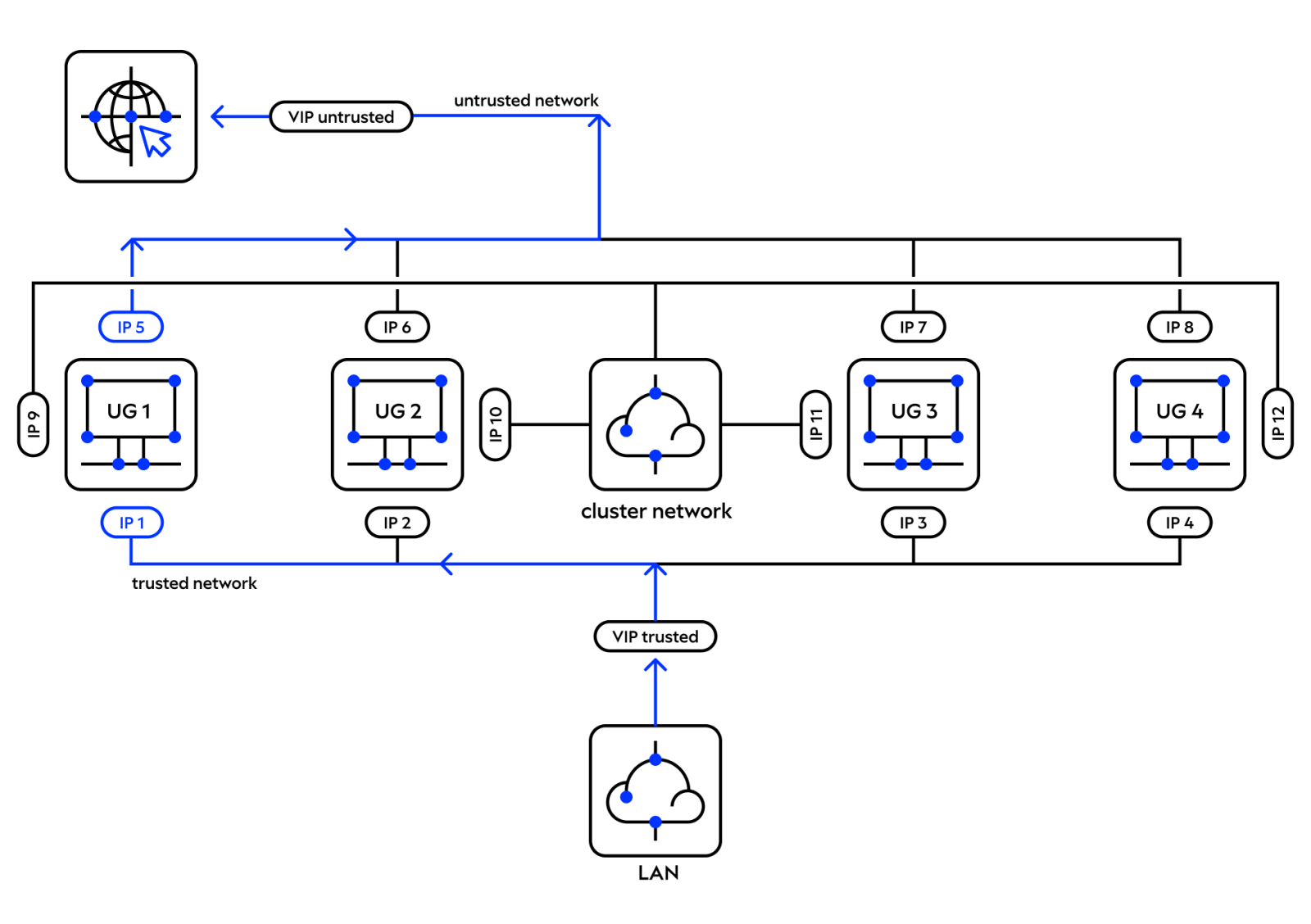
Ниже представлена пример сетевой диаграммы отказоустойчивого кластера. Интерфейсы настроены следующим образом:
зона Trusted: IP1, IP2, IP3, IP4 и IP cluster (Trusted);
зона Untrusted: IP5, IP6, IP7, IP8 и IP cluster (Untrusted);
зона Cluster: IP9, IP10, IP11, IP12, IP13, IP14. Интерфейсы в зоне Cluster используются для репликации настроек.
Оба кластерных IP-адреса находятся на узле UG1. Если узел UG1 становится недоступным, то оба кластерных IP-адреса перейдут на следующий узел, который станет мастер-узлом, например UG2.
.png)
Для создания отказоустойчивого кластера необходимо выполнить следующие шаги:
|
Наименование |
Описание |
|---|---|
|
Шаг 1. Создать кластер конфигурации. |
Создайте кластер конфигурации, как это описано в предыдущей главе. |
|
Шаг 2. Настроить зоны, интерфейсы которых будут участвовать в отказоустойчивом кластере. |
В разделе Зоны разрешите сервис VRRP для всех зон, где планируется добавлять кластерный виртуальный IP-адрес (зоны Trusted и Untrusted на диаграммах выше). |
|
Шаг 3. Создать кластер отказоустойчивости. |
В разделе Управление устройством ➜ Кластер отказоустойчивости нажмите Добавить (+) и укажите параметры кластера отказоустойчивости. |
Параметры отказоустойчивого кластера:
|
Наименование |
Описание |
|---|---|
|
Включено |
Включение/отключение отказоустойчивого кластера. |
|
Название |
Название отказоустойчивого кластера. |
|
Описание |
Описание отказоустойчивого кластера. |
|
Синхронизировать сессии |
Включение режима синхронизации пользовательских сессий между всеми узлами, входящими в кластер отказоустойчивости. Активация этой опции делает переключение пользователей с одного устройства на другое прозрачным для пользователей, но добавляет существенную нагрузку на платформу. |
|
Мультикаст идентификатор |
В одном кластере конфигурации может быть создано несколько кластеров отказоустойчивости. Для синхронизации сессий используется определенный мультикаст-адрес, определяемый данным параметром. Для каждой группы кластеров отказоустойчивости, в которой должна поддерживаться синхронизация сессий, требуется установить уникальный идентификатор. |
|
Идентификатор виртуального роутера (VRID) |
Идентификатор виртуального роутера должен быть уникален для каждого VRRP-кластера в локальной сети. Если в сети не присутствуют сторонние кластеры VRRP, то рекомендуется оставить значение по умолчанию. |
|
Узлы |
Выбор узлов кластера конфигурации для объединения их в кластер отказоустойчивости. Здесь же можно назначить роль мастер-сервера одному из выбранных узлов. |
|
Виртуальные IP-адреса |
Назначение виртуальных IP-адресов и их соответствия интерфейсам узлов кластера. |
|
Синхронизация UDP/ICMP |
Управление режимом синхронизации пользовательских сессий:
|
Раздел Общие настройки определяет базовые установки UserGate WAF:
|
Наименование |
Описание |
|---|---|
|
Часовой пояс |
Часовой пояс, соответствующий вашему местоположению. Часовой пояс используется в расписаниях, применяемых в правилах, а также для корректного отображения времени и даты в отчетах, журналах и т.п. |
|
Язык интерфейса по умолчанию |
Язык, который будет использоваться по умолчанию в консоли. |
|
Режим аутентификации веб-консоли |
Способ аутентификации пользователя (администратора) при входе в веб-консоль управления. Возможны следующие варианты:
|
|
Профиль SSL для веб-консоли |
Выбор профиля SSL для построения защищенного канала доступа к веб-консоли. Подробно о профилях SSL смотрите в главе Профили SSL. |
|
Таймер автоматического закрытия сессии (мин.) |
Настройка таймера автоматического закрытия сессии в случае отсутствия активности администратора в веб-консоли. |
|
Настройка времени сервера |
Настройка параметров установки точного времени.
|
|
Модули |
Позволяет настроить модули WAF:
|
|
Log Analyzer |
Отображение состояния локального сервера LogAn и текущей версии ПО |
|
Настройки для управления скачиванием обновлений программного обеспечения UserGate (UGOS) и системных библиотек, предоставляемых по подписке (база категорий URL-фильтрации, СОВ, списки IP-адресов, URL, типов контента и другие). Обновления ПО — настройка канала обновлений (стабильные, бета), проверки наличия новых обновлений ПО и скачивание оффлайн-обновлений. При установке обновления можно задать точку восстановления устройства. Если точка восстановления была создана, после завершения обновления в стартовом меню устройства появится опция восстановления предыдущей версии ПО. Обновления библиотек — проверка наличия обновлений библиотек, скачивание обновлений и настройка расписания автоматической проверки и скачивания библиотек. Проверить наличие обновлений библиотек и скачать последние обновления можно по ссылке Проверить обновления. Настроить автоматическое обновление библиотек можно по ссылке Настроить. Для каждой библиотеки можно настроить расписание автоматической проверки и скачивания обновлений. При задании расписания возможно указать следующие варианты:
При задании вручную необходимо использовать crontab-подобный формат, при котором строка выглядит как шесть полей, разделенных пробелами. Поля задают время в следующем виде: (минуты: 0-59) (часы: 0-23) (дни месяца: 1-31) (месяц: 1-12) (день недели: 0-6, 0-воскресенье). Каждое из первых пяти полей может быть задано следующим образом:
При установке флажка Единое расписание для всех обновлений расписание текущей библиотеки будет применено ко всем библиотекам. ПримечаниеВ целях уменьшения нагрузки на систему рекомендуется устанавливать автоматическое обновление только для используемых библиотек.
|
|
|
Системные DNS-серверы |
Настройка IP-адресов серверов DNS. |
Раздел Управление устройством определяет следующие настройки WAF:
Настройки диагностики.
Операции с сервером.
Резервное копирование.
Экспорт и импорт настроек.
В данном разделе задаются параметры диагностики сервера, необходимые службе технической поддержки UserGate при решении возможных проблем.
|
Наименование |
Описание |
|---|---|
|
Детализация диагностики |
Рекомендуется установить значение параметра Детализация диагностики в Error (только ошибки) или Off (Отключено), если техническая поддержка UserGate не попросила вас установить иные значения. Любые значения, отличные от Error (только ошибки) или Off (Отключено), негативно влияют на производительность WAF. |
|
Журналы диагностики |
|
|
Удаленный помощник |
|
Данный раздел позволяет произвести следующие операции с сервером:
|
Наименование |
Описание |
|---|---|
|
Операции с сервером |
|
|
Настройки вышестоящего прокси для проверки лицензий и обновлений |
Настройка параметров вышестоящего HTTP(S) прокси-сервера для обновления лицензии и обновления ПО WAF. Необходимо указать IP-адрес и порт вышестоящего прокси сервера. При необходимости указать логин и пароль для аутентификации на вышестоящем прокси-сервере. |
Команда UserGate постоянно работает над улучшением качества своего программного обеспечения и предлагает обновления продукта UserGate. При наличии обновлений в разделе Управление устройством ➜ Операции с сервером отобразится соответствующее оповещение. Обновление продукта может занять довольно длительное время, рекомендуется планировать установку обновлений с учетом возможного времени простоя WAF.
Для установки обновлений необходимо выполнить следующие действия:
|
Наименование |
Описание |
|---|---|
|
Шаг 1. Создать файл резервного копирования |
Создать резервную копию состояния WAF, как это описано в разделе Системные утилиты. Данный шаг рекомендуется всегда выполнять перед применением обновлений, поскольку он позволит восстановить предыдущее состояние устройства в случае возникновения каких-либо проблем во время применения обновлений. |
|
Шаг 2. Установить обновления |
В разделе Управление устройством при наличии оповещения Доступны новые обновления нажать на ссылку Установить сейчас. Система установит скачанные обновления, по окончании установки WAF будет перезагружен. |
Данный раздел позволяет управлять резервным копированием WAF: настройка правил экспорта конфигурации, создание резервной копии, восстановление WAF.
Для создания резервной копии необходимо выполнить следующие действия:
|
Наименование |
Описание |
|---|---|
|
Шаг 1. Создать резервную копию |
В разделе Управление устройством ➜ Управление резервным копированием нажать Создание резервной копии. Система сохранит текущие настройки сервера под следующим именем: backup_PRODUCT_NODE-NAME_DATE.gpg, где: PRODUCT — тип продукта: WAF, LogAn, MC; NODE-NAME — имя узла UserGate; DATE — дата и время создания резервной копии в формате YYYY-MM-DD-HH-MM; время указывается в часовом поясе UTC. Процесс создания резервной копии может быть прерван нажатием кнопки Остановить. Запись о создании резервной копии отобразится в журнале событий устройства. |
Для восстановления состояния устройства необходимо выполнить следующие действия:
|
Наименование |
Описание |
|---|---|
|
Шаг 1. Восстановить состояние устройства |
В разделе Управление устройством ➜ Управление резервным копированием нажать Восстановление из резервной копии и указать путь к ранее созданному файлу настроек для его загрузки на сервер. Восстановление будет предложено в консоли tty при перезагрузке устройства. |
Дополнительно администратор может настроить сохранение файлов на внешние серверы (FTP, SSH) по расписанию. Для создания расписания выгрузки настроек необходимо выполнить следующие действия:
|
Наименование |
Описание |
|---|---|
|
Шаг 1. Создать правило экспорта конфигурации |
В разделе Управление устройством ➜ Управление резервным копированием нажать кнопку Добавить, указать имя и описание правила. |
|
Шаг 2. Указать параметры удаленного сервера |
Во вкладке правила Удаленный сервер указать параметры удаленного сервера:
В случае использование SSH-сервера возможно использование авторизации по ключу. Для импорта или генерации ключа необходимо выбрать Настроить SSH-ключ и указать Сгенерировать ключи или Импортировать ключ. Важно! При повторном создании ключа существующий SSH-ключ будет удален. Публичный ключ должен находиться на SSH-сервере в директории пользовательских ключей /home/user/.ssh/ в файле authorized_keys. При первоначальной настройке правила экспорта резервного копирования по SSH обязательна проверка соединения (кнопка Проверить соединение); при проверке соединения fingerprint помещается в known_hosts, без проверки файлы не будут отправляться. Важно! Если сменить сервер SSH или его переустановить, то файлы резервного копирования будут недоступны, так как fingerprint изменится — это защита от спуфинга. |
|
Шаг 3. Выбрать расписание выгрузки |
Во вкладке правила Расписание указать необходимое время отправки настроек. В случае задания времени в crontab-формате, задайте его в следующем виде: (минуты:0-59) (часы:0-23) (дни месяца:1-31) (месяц:1-12) (день недели:0-6, 0-воскресенье) Каждое из первых пяти полей может быть задано следующим образом:
|
Администратор имеет возможность сохранить текущие настройки WAF в файл и впоследствии восстановить эти настройки на этом же или другом WAF. В отличие от резервного копирования, экспорт/импорт настроек не сохраняет текущее состояние всех компонентов комплекса, сохраняются только текущие настройки.
Имеется возможность сделать экспорт всех настроек (за исключением вышеперечисленных), либо сделать только экспорт сетевых настроек. При экспорте только сетевых настроек сохраняется информация о:
Настройки DNS.
Настройки всех интерфейсов.
Настройки шлюзов.
Настройки виртуальных маршрутизаторов (VRF).
Настройки зон.
Для экспорта настроек необходимо выполнить следующие действия:
|
Наименование |
Описание |
|---|---|
|
Шаг 1. Экспорт настроек |
В разделе Управление устройством ➜ Экспорт и импорт настроек нажать на ссылку Экспорт ➜ Экспортировать все настройки или Экспортировать сетевые настройки. Система сохранит текущие настройки сервера под именем utm-utmcore@nodename_version-YYYYMMDD_HHMMSS.bin, где: nodename — имя узла WAF version — версия UGOS YYYYMMDD_HHMMSS — время выгрузки настроек в часовом поясе UTC, например: utm-utmcore@heashostatot_6.1.1.10462R-1_20210511_095942 |
Для применения созданных ранее настроек необходимо выполнить следующие действия:
|
Наименование |
Описание |
|---|---|
|
Шаг 1. Импорт настроек |
В разделе Управление устройством ➜ Экспорт и импорт настроек нажать Импорт и указать путь к ранее созданному файлу настроек. Указанные настройки применятся к серверу, после чего сервер будет перезагружен. |
Дополнительно администратор может настроить сохранение настроек на внешние серверы (FTP, SSH) по расписанию. Для создания расписания выгрузки настроек необходимо выполнить следующие действия:
|
Наименование |
Описание |
|---|---|
|
Шаг 1. Создать правило экспорта |
В разделе Управление устройством ➜ Экспорт и импорт настроек нажать кнопку Добавить, указать имя и описание правила. |
|
Шаг 2. Указать параметры удаленного сервера |
Во вкладке правила Удаленный сервер указать параметры удаленного сервера:
|
|
Шаг 3. Выбрать расписание выгрузки |
Во вкладке правила Расписание указать необходимое время отправки настроек. В случае задания времени в CRONTAB-формате, задайте его в следующем виде: (минуты:0-59) (часы:0-23) (дни месяца:1-31) (месяц:1-12) (день недели:0-6, 0-воскресенье) Каждое из первых пяти полей может быть задано следующим образом:
|
Доступ к веб-консоли UserGate WAF регулируется с помощью создания дополнительных учетных записей администраторов, назначения им профилей доступа, создания политики управления паролями администраторов и настройки доступа к веб-консоли на уровне разрешения сервиса в свойствах зоны сети. Дополнительной мерой усиления безопасности доступа к консоли может быть включение режима авторизации администраторов с использованием сертификатов.
Для создания дополнительных учетных записей администраторов устройства необходимо выполнить следующие действия:
|
Наименование |
Описание |
|---|---|
|
Шаг 1. Создать профиль доступа администратора. |
В разделе Администраторы ➜ Профили администраторов нажать кнопку Добавить и указать необходимые настройки. |
|
Шаг 2. Создать учетную запись администратора и назначить ей один из созданных ранее профилей администратора. |
В разделе Администраторы нажать кнопку Добавить и выбрать необходимый вариант:
|
При создании профиля доступа администратора необходимо указать следующие параметры:
|
Наименование |
Описание |
|---|---|
|
Название |
Название профиля. |
|
Описание |
Описание профиля. |
|
Разрешения для API |
Список объектов, доступных для делегирования доступа при работе через программный интерфейс (API). Объекты описаны документации API. В качестве доступа можно указать:
|
|
Разрешения для веб-консоли |
Список объектов дерева веб-консоли, доступных для делегирования. В качестве доступа можно указать:
|
|
Разрешения для CLI |
Позволяет разрешить доступ к CLI. В качестве доступа можно указать:
|
Администратор WAF может настроить дополнительные параметры защиты учетных записей администраторов, такие, как сложность пароля и блокировку учетной записи на определенное время при превышении количества неудачных попыток авторизации.
Для настройки этих параметров необходимо:
|
Наименование |
Описание |
|---|---|
|
Шаг 1. Настроить политику паролей. |
В разделе Администраторы ➜ Администраторы нажать кнопку Настроить. |
|
Шаг 2. Заполнить необходимые поля. |
Указать значения следующих полей:
|
Администратор может указать зоны, с которых будет возможен доступ к сервису веб-консоли (порт TCP 8001).
Для разрешения сервиса веб-консоли для определенной зоны необходимо в свойствах зоны в разделе Контроль доступа разрешить доступ к сервису Консоль администрирования. Более подробно о настройке контроля доступа к зонам можно прочитать в разделе Настройка зон.
Дополнительной мерой усиления безопасности доступа к консоли может быть включение режима авторизации администраторов с использованием сертификатов.
Для включения данного режима необходимо выполнить следующие действия (в качестве примера используется утилита openssl):
|
Наименование |
Описание |
|---|---|
|
Шаг 1. Создать учетные записи дополнительных администраторов. |
Произвести настройку, как это описано ранее в этой главе, например, создать учетную запись администратора с именем Administrator54. |
|
Шаг 2. Создать или импортировать существующий сертификат типа УЦ (удостоверяющего центра) авторизации веб-консоли. |
Создать или импортировать существующий сертификат удостоверяющего центра (достаточно только публичного ключа) в соответствии с главой Управление сертификатами. Важно! Существующий сертификат удостоверяющего центра — сертификат, которым непосредственно подписаны сертификаты администраторов, а не корневой. Например, для создания удостоверяющего центра с помощью утилиты openssl требуется выполнить команды: openssl req -x509 -subj '/C=RU/ST=Moscow/O= MyCompany /CN=ca.mycompany.com' -newkey rsa:2048 -keyout ca-key.pem -out ca.pem -nodesopenssl rsa -in ca-key.pem -out ca-key.pemВ файле ca-key.pem будет находиться приватный ключ сертификата, в ca.pem — публичный ключ. Импортировать публичный ключ в WAF. |
|
Шаг 3. Создать сертификаты для учетных записей администраторов. |
С помощью средств сторонних утилит (например, openssl) создать сертификаты для каждого из администраторов. Необходимо, чтобы поле сертификата Common name в точности совпадало с именем учетной записи администратора, как она была создана в WAF. Для openssl и пользователя Administrator54 команды будут следующими:
|
|
Шаг 4. Подписать сертификаты администраторов, созданным на шаге 2 сертификатом удостоверяющего центра. |
С помощью средств сторонних утилит (например, openssl) подписать сертификаты администраторов сертификатом удостоверяющего центра веб-консоли. Для openssl команды будут следующими: openssl x509 -req -days 9999 -CA ca.pem -CAkey ca-key.pem -set_serial 1 -in admin.csr -out admin.pemopenssl pkcs12 -export -in admin.pem -inkey admin-key.pem -out admin.p12 -name 'Administrator54 client certificate'Файл admin.p12 содержит подписанный сертификат администратора. |
|
Шаг 5. Добавить подписанные сертификаты в ОС, с которой администраторы будут авторизоваться в веб-консоль. |
Добавить подписанные сертификаты администраторов (admin.p12 в нашем примере) в ОС (или в браузер Firefox, если он используется для доступа к консоли), с которой администраторы будут авторизоваться в веб-консоль. Более подробно смотрите руководство по используемой вами ОС. |
|
Шаг 6. Переключите режим авторизации веб-консоли в авторизацию по сертификатам x.509. |
В разделе Настройки поменяйте Режим авторизации веб-консоли на По X.509 сертификату. |
В разделе Администраторы ➜ Сессии администраторов отображаются все администраторы, выполнившие вход в веб-консоль администрирования WAF. При необходимости любую из сессий администраторов можно сбросить (закрыть).
UserGate WAF использует защищенный протокол HTTPS для управления устройством, может перехватывать и дешифровать транзитный трафик пользователей, передаваемый по протоколу SSL (HTTPS), а также может производить авторизацию администраторов в веб-консоль на основе их сертификатов.
Для выполнения данных функций WAF использует различные типы сертификатов:
|
Наименование |
Описание |
|---|---|
|
SSL веб-консоли |
Используется для создания безопасного HTTPS-подключения администратора к веб-консоли WAF. |
|
SSL инспектирование |
Сертификат класса удостоверяющего центра. Он используется для генерации SSL-сертификатов для интернет-хостов, для которых производится перехват HTTPS трафика. Например, при перехвате HTTPS-трафика сайта yahoo.com оригинальный сертификат, выданный: Subject name = yahoo.com Issuer name = VeriSign Class 3 Secure Server CA — G3, подменяется на Subject name = yahoo.com Issuer name = компания, как она указана в сертификате центра сертификации, заведенного в WAF. |
|
SSL инспектирование (промежуточный) |
Промежуточный сертификат в цепочке удостоверяющих центров, которая использовалась для выдачи сертификата для инспектирования SSL. Для корректной работы необходим только публичный ключ сертификата. |
|
SSL инспектирование (корневой) |
Корневой сертификат в цепочке удостоверяющих центров, которая использовалась для выдачи сертификата для инспектирования SSL. Для корректной работы необходим только публичный ключ сертификата. |
|
УЦ для авторизации в веб-консоли |
Сертификат удостоверяющего центра для доступа к веб-консоли. Для успешной авторизации сертификат администратора должен быть подписан сертификатом этого типа. |
|
SAML server |
Используется для работы WAF с сервером SSO SAML IDP. Подробно о настройке работы WAF с сервером авторизации SAML IDP смотрите в соответствующем разделе руководства. |
Сертификатов для SSL веб-консоли и SSL-инспектирования может быть несколько, но только один сертификат каждого типа может быть активным и использоваться для выполнения своих задач. Сертификатов типа УЦ для авторизации в веб-консоли может быть несколько, и каждый из них может быть использован для проверки подлинности сертификатов администраторов.
Для того чтобы создать новый сертификат, необходимо выполнить следующие действия:
|
Наименование |
Описание |
|---|---|
|
Шаг 1. Создать сертификат |
Нажать на кнопку Создать в разделе Сертификаты. |
|
Шаг 2. Заполнить необходимые поля |
Указать значения следующих полей:
|
|
Шаг 3. Указать, для чего будет использован данный сертификат |
После создания сертификата необходимо указать его роль в WAF. Для этого необходимо выделить необходимый сертификат в списке сертификатов, нажать на кнопку Редактировать и указать тип сертификата (SSL веб-консоли, инспектирование SSL, УЦ для авторизации в веб-консоли). В случае, если вы выбрали SSL веб-консоли, WAF перезагрузит сервис веб-консоли и предложит вам подключиться уже с использованием нового сертификата. Сертификат инспектирования SSL начинает работать немедленно после того, как его выбрали. |
WAF позволяет экспортировать созданные сертификаты и импортировать сертификаты, созданные на других системах, например, сертификат, выписанный доверенным удостоверяющим центром вашей организации.
Для экспорта сертификата необходимо:
|
Наименование |
Описание |
|---|---|
|
Шаг 1. Выбрать сертификат для экспорта |
Выделить необходимый сертификат в списке сертификатов. |
|
Шаг 2. Экспортировать сертификат |
Выбрать тип экспорта:
|
Для импорта сертификата необходимо иметь файлы сертификата и — опционально — приватного ключа сертификата и выполнить следующие действия:
|
Наименование |
Описание |
|---|---|
|
Шаг 1. Начать импорт |
Нажать на кнопку Импорт. |
|
Шаг 2. Заполнить необходимые поля |
Указать значения следующих полей:
|
Если в компании уже существует внутренний УЦ или цепочка удостоверяющих центров, то можно указать в качестве сертификата для инспектирования SSL сертификат, созданный внутренним УЦ. В случае, если внутренний УЦ является доверяемым для всех пользователей компании, то перехват SSL будет происходить незаметно, пользователи не будут получать предупреждение о подмене сертификата.
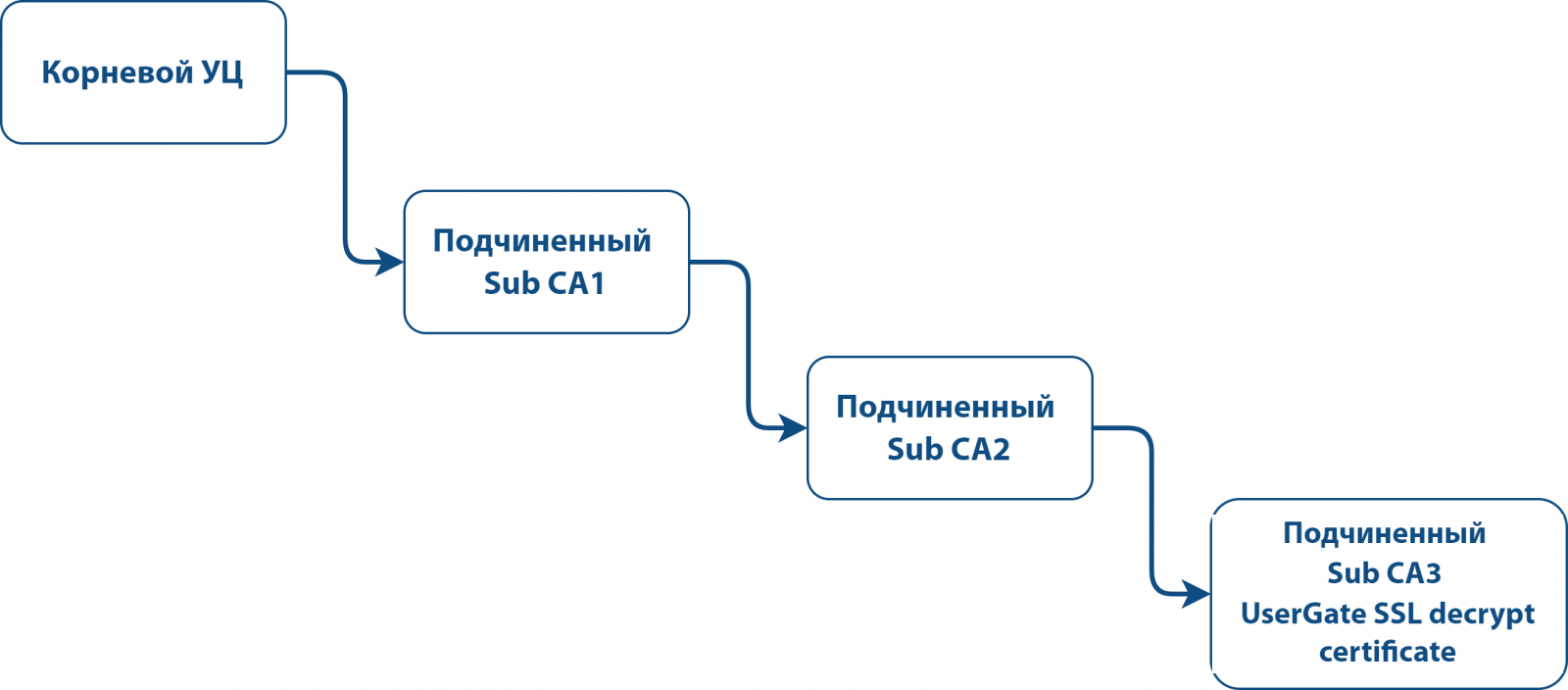
Рассмотрим более подробно процедуру настройки WAF. Допустим, что в организации используется внутренний УЦ на базе Microsoft Enterprise CA, интегрированный в Active Directory. Структура УЦ следующая:

Пример структуры корпоративного УЦ
Необходимо выписать с помощью Sub CA2 сертификат для WAF и настроить его в качестве сертификата для инспектирования SSL. Необходимо выписать сертификат UserGate SSL decrypt в качестве удостоверяющего центра.
Важно! В качестве сертификата для инспектирования SSL могут быть использованы только те импортированные сертификаты, которые соответствуют двум требованиям ниже:
Сертификат класса удостоверяющего центра (CA):
В расширении X509v3 Basic Constraints (RFC 5280) сертификата должен быть атрибут CA:TRUE.
В разделе UserGate ➜ Сертификаты консоли администратора такие сертификаты помечаются иконкой Файл сертификата УЦ слева от названия сертификата.
Ограничение использования сертификата не установлено или в его назначении в явном виде указаны атрибуты Digital signature и Certificate signing.
В сертификате не использованы никакие атрибуты расширения X509v3 Key Usage (RFC 5280).
В столбце Назначение сертификата раздела UserGate ➜ Сертификаты консоли администратора для такого сертификата будет указано Отсутствует.
Если в сертификате используется расширение X509v3 Key Usage, то для инспектирования SSL обязательно должны присутствовать атрибуты digitalSignature и keyCertSign.
В столбце Назначение сертификата раздела UserGate ➜ Сертификаты консоли администратора для такого сертификата будет указано Digital signature и Certificate signing.
Для выполнения этой задачи следует выполнить следующие шаги:
|
Наименование |
Описание |
|---|---|
|
Шаг 1. Создать CSR-запрос на создание сертификата в WAF. |
Нажать на кнопку Создать ➜ Новый CSR. Заполнить необходимые поля и создать CSR. Будет создан приватный ключ и файл запроса. С помощью кнопки Экспорт скачать файл запроса. |
|
Шаг 2. Создать сертификат на основе подготовленного CSR. |
В Microsoft CA создать сертификат на основе полученного на предыдущем шаге CSR-файла с помощью утилиты certreq: certreq.exe -submit -attrib "CertificateTemplate:SubCA" HTTPS_csr.pem или с помощью веб-консоли Microsoft CA, указав в качестве шаблона «Подчиненный центр сертификации». Обратитесь к документации Microsoft за более подробной информацией. По окончании процедуры вы получите сертификат (публичный ключ), подписанный УЦ Sub CA2. |
|
Шаг 3. Скачать полученный сертификат. |
Из веб-консоли Microsoft CA скачать созданный сертификат (публичный ключ). |
|
Шаг 4. Загрузить сертификат в созданный ранее CSR. |
В WAF выбрать созданный ранее CSR и нажать кнопку Редактировать. Загрузить файл сертификата и нажать Сохранить. |
|
Шаг 5. Указать тип сертификата – инспектирование SSL. |
В WAF выбрать созданный ранее CSR и нажать кнопку Редактировать. В поле Используется указать SSL инспектирование. |
|
Шаг 6. Скачать сертификаты для промежуточных УЦ (Sub CA1 и Sub CA2). |
В веб-консоли Microsoft CA выбрать и скачать сертификаты (публичные ключи) для УЦ Sub CA1 и Sub CA2. |
|
Шаг 7. Загрузить сертификаты Sub CA1 и Sub CA2 в WAF. |
С помощью кнопки Импорт загрузить скачанные на предыдущем шаге сертификаты для Sub CA1 и Sub CA2. |
|
Шаг 8. Установить тип — инспектирование SSL (промежуточный) для сертификатов Sub CA1 и Sub CA2. |
В UserGate выбрать загруженные сертификаты и нажать кнопку Редактировать. Указать в поле Используется — Инспектирование SSL (промежуточный) для обоих сертификатов. |
|
Шаг 9. Загрузить сертификат Root CA в UserGate (опционально). |
С помощью кнопки Импорт загрузить корневой сертификат организации в WAF. С помощью кнопки Редактировать указать в поле Используется — Инспектирование SSL (корневой). |
Профиль клиентского сертификата позволяет управлять сертификатами для обеспечения безопасности и подтверждения подлинности в сетевых соединениях. В профиле указываются сертификаты УЦ, методы проверки актуальности пользовательских сертификатов, методы выбора имени пользователя для аутентификации.
Профиль клиентского сертификата используется для валидации предоставленного клиентом сертификата. Сертификат клиента проверяется на валидность для каждого сертификата УЦ из списка.
При выборе режима аутентификации посредством сертификатов (PKI) указывается сконфигурированный ранее профиль клиентского сертификата, который в дальнейшем можно будет использовать в настройках reverse-прокси.
Чтобы создать профиль клиентского сертификата, необходимо в разделе Настройки ➜ UserGate ➜ Профили клиентских сертификатов нажать на кнопку Добавить и указать необходимые параметры:
|
Наименование |
Описание |
|---|---|
|
Название |
Название профиля клиентских сертификатов. |
|
Описание |
Опциональное описание профиля. |
|
Получать имя пользователя из |
Выбор поля в сертификате, по которому определяется имя пользователя, используемое при аутентификации:
Если в полях расширения SAN сертификата указано несколько имен UPN или несколько адресов email, берется первый, указанный в сертификате. |
|
Сертификаты УЦ |
Сертификаты УЦ, назначаемые профилю. |
|
Проверка отозванных сертификатов |
В списках отзыва сертификатов (CRL) содержатся сертификаты, которые были отозваны и больше не могут использоваться. В этот список входят сертификаты, срок действия которых истек или они были скомпрометированы. Параметр для проверки состояния отзыва сертификатов:
|
|
Тайм-аут проверки |
Интервал времени, по истечению которого WAF перестает ожидать ответа от службы списков отзыва сертификатов. |
Для расширения системного раздела с сохранением конфигурации и данных узла UserGate необходимо выполнить следующие шаги:
|
Наименование |
Описание |
|---|---|
|
Шаг 1. Добавить дополнительный виртуальный диск. |
Средствами гипервизора добавить новый диск необходимого размера в свойствах виртуальной машины UserGate. |
|
Шаг 2. Расширить размер раздела в системных утилитах. |
В меню загрузки узла UserGate войти в раздел Support menu. В открывшемся разделе выбрать Expand data partition и запустить процесс расширения раздела. |
|
Шаг 3. Проверить размер системного раздела. |
После завершения процесса расширения загрузить узел и в разделе Дашборд ➜ Диски проверить размер системного раздела. |
Системные утилиты доступны администратору во время загрузки WAF через меню загрузки (boot menu). Для получения доступа к этому меню необходимо подключить монитор к разъему VGA(HDMI), клавиатуру к разъему USB (при наличии соответствующих разъемов на устройстве) или используя специальный кабель для последовательного порта или переходник USB-Serial, подключить свой компьютер к WAF. Запустить терминал, позволяющий подключение через последовательный порт, например, Putty для Windows. Установить подключение через последовательный порт, указав параметры подключения 115200 8n1.
Во время загрузки администратор может выбрать один из нескольких пунктов загрузки в boot-меню:
|
Наименование |
Описание |
|---|---|
|
UGOS WAF |
Загрузка WAF с выводом диагностической информации о загрузке в последовательный порт. |
|
UGOS WAF (failsafe) |
Загрузка WAF в упрощённом видеорежиме. |
|
Support menu |
Войти в раздел системных утилит с выводом информации в консоль tty1 (монитор). |
|
Restore previous version |
Раздел доступен после обновления или создания резервной копии. |
Раздел системных утилит (Support menu) позволяет выполнить следующие действия:
|
Наименование |
Описание |
|---|---|
|
Check filesystems |
Запуск проверки файловой системы устройства на наличие ошибок и их автоматическое исправление. |
|
Expand data partition |
Увеличение раздела для хранения данных. Эта операция обычно используется после увеличения дискового пространства, выделенного гипервизором для виртуальной машины WAF. Важно! Для расширения системного раздела с сохранением данных и настроек WAF необходимо средствами гипервизора добавить новый диск и затем выполнить операцию Expand data partition, как указано в статье руководства администратора Расширение системного раздела. |
|
Create backup |
Создать полную копию диска WAF на внешний USB носитель. Важно! Перед созданием резервной копии USB носитель будет отформатирован. |
|
Restore from backup |
Восстановление WAF с внешнего USB носителя. |
|
Factory reset |
Сброс состояния WAF. Версия ПО останется той, которая была установлена при запуске команды. Все данные и настройки будут утеряны. |
|
Exit |
Выход и перезагрузка устройства. |