Все действия вы можете выполнять в веб-интерфейсе, доступном после входа в UGMC.
Состав разделов в веб-интерфейсе меняется в зависимости от роли администратора. Администратору системы доступен весь набор элементов и функций, связанных с управлением устройством. Администратору области доступны все возможности UGMC в рамках назначенной ему области. На рисунке ниже представлен веб-интерфейс администратора системы.
На рисунке ниже представлена веб-консоль администратора системы.

Главное меню
В верхней части любой страницы расположено главное меню, которое содержит разделы для перехода к страницам веб-консоли.
Главное меню веб-консоли администратора системы предоставляет доступ к следующим страницам:
-
Центр управления — страница для настройки общесистемных и сетевых параметров (см. разделы «Настройка UserGate MC» и «Настройка сети» соответственно).
Также на этой странице можно добавлять и настраивать области.
-
Дашборды — страница со статистическими данными о состоянии устройства и результатах его работы, представленными в виде таблиц, списков и графиков.
-
Диагностика и мониторинг — страница для просмотра маршрутов, запуска базовых сетевых утилит, управления SNMP-мониторингом устройства, а также для настройки оповещений о важных событиях (см. раздел «Диагностика и мониторинг»).
Главное меню веб-консоли администратора области предоставляет доступ к следующим страницам:
-
Управление областью — страница для создания шаблонов параметров управляемых устройств и групп шаблонов, а также для подключения соответствующих управляемых устройств и управления другими администраторами области.
-
NGFW, DCFW, Конечные устройства, LogAn и SIEM — страницы для настройки параметров соответствующих управляемых устройств UserGate.
Подробнее о настройке — в разделах «Управление устройствами UserGate NGFW», «Управление устройствами UserGate DCFW», «Управление конечными устройствами», «Управление устройствами UserGate Log Analyzer», «Управление устройствами UserGate SIEM» соответственно.
Также в главном меню находятся следующие элементы управления:
-
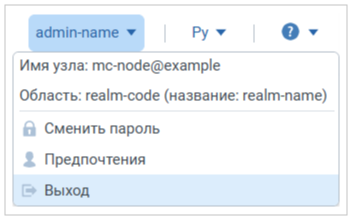
Логин вашей учетной записи — раскрывает меню для настройки учетной записи администратора.
В этом меню вы можете сменить пароль учетной записи, выбрать тему оформления веб-консоли, настроить число отображаемых записей на страницах с табличными данными, а также указать время ожидания ответа от сервера UserGate MC при выполнении операций. Кроме того, вы можете завершить работу с текущей учетной записью, нажав в этом меню Выход.
В веб-консоли администратора области в меню также отображается имя узла устройства и информация об области (ее код и название), к которой принадлежит учетная запись.
-
Язык — выбор языка веб-консоли.
-
Значок вопроса — раскрывает меню, в котором можно выбрать просмотр документации или обучающего видео, а также перейти на портал технической поддержки https://www.usergate.com/ru/support, где вы можете получить дополнительную информацию по настройке UserGate MC или оставить заявку на решение возникшей проблемы.
Страницы веб-консоли
Все страницы, кроме страницы Дашборды, состоят из рабочей области и боковой панели. Содержимое и вид рабочей области зависят от выбранной страницы, информация может отображаться в виде таблицы, виджетов или блоков параметров. Боковая панель содержит список разделов, предоставляющих доступ к различным возможностям UserGate MC, например к настройке конфигурации, созданию политики безопасности, просмотру журналов и диагностической информации.
Вкладка Избранные на боковой панели предназначена для формирования списка разделов, с которыми вы работаете чаще всего. Чтобы раздел отобразился в избранном, на вкладке Все его нужно отметить звездочкой.
На страницах для настройки параметров управляемых устройств UserGate на боковой панели также есть вкладка Измененные, на которой собраны только те разделы, в которых производились изменения.
