Все действия вы можете выполнять в веб-интерфейсе, доступном после входа в UserGate SWG.
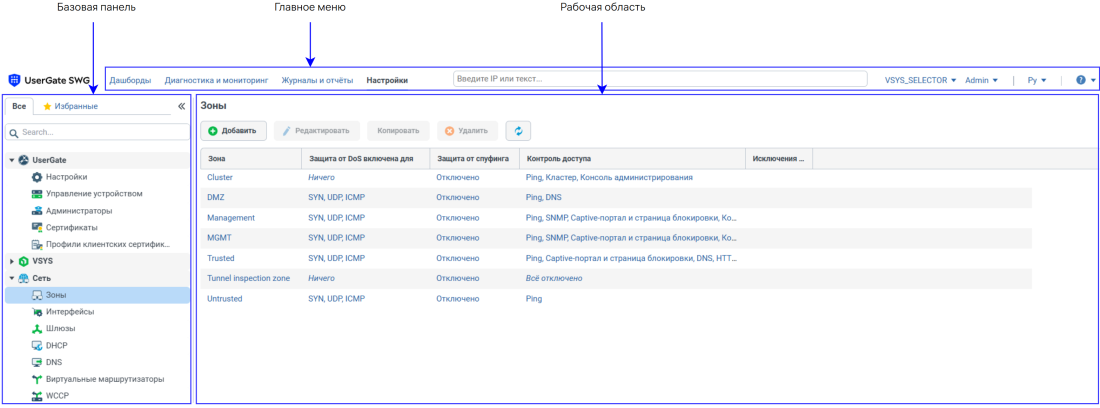
Главное меню
В верхней части любой страницы расположено главное меню, которое содержит разделы для перехода к страницам веб-интерфейса:
-
Дашборды — страница со статистическими данными о состоянии устройства и результатах его работы, представленными в виде таблиц, списков и графиков. При входе в UserGate SWG эта страница открывается по умолчанию. Подробнее о дашбордах — в разделе «Работа с дашбордами и виджетами».
-
Диагностика и мониторинг — страница для отслеживания сетевого трафика, просмотра сетевой конфигурации, выполнения захвата пакетов, запуска базовых сетевых утилит, а также для управления оповещениями.
-
Журналы и отчеты — страница для просмотра журналов и настройки генерации отчетов.
-
Настройки — страница для настройки устройства и политик безопасности.
Также в главном меню находятся следующие элементы управления:
-
Поле поиска — поиск по выполняется в разделах Фильтрация контента и Межсетевой экран. Вы можете искать правила межсетевого экрана по их названию, описанию, сценарию, а также по зоне, имени, адресу источника или назначения. При поиске по адресу источника или назначения также доступен поиск по IP-адресу в подсетях. Например, если в правиле в качестве адреса назначения указана подсеть 192.168.1.0/24, правило будет найдено по IP-адресу 192.168.1.5.
Результаты поиска отображаются под полем в раскрывающемся окне.
В окне найденных элементов вы можете:
-
Фильтровать результаты, выбирая нужные разделы на панели Фильтр. При изменении фильтра нужно обновить результаты поиска, нажав на соответствующую кнопку.
-
Просматривать подробную информацию по найденному элементу, наведя на него курсор.
-
Перейти на страницу раздела с найденным элементом, нажав Показать в строке выбранного элемента.
-
Изменить параметры найденного элемента. Если изменение параметров доступно, по нажатию на название элемента откроется окно с его параметрами.
-
Логин вашей учетной записи — раскрывает меню для смены пароля учетной записи, выбора темы оформления интерфейса, настройки числа отображаемых записей на страницах с табличными данными, изменения пользовательских фильтров журналов. Также вы можете завершить работу с текущей учетной записью, нажав в этом меню Выход.
-
Язык — выбор языка интерфейса.
-
Значок вопроса — раскрывает меню, в котором можно выбрать просмотр документации или обучающего видео, а также перейти на портал технической поддержки https://www.usergate.com/ru/support, где вы можете получить дополнительную информацию по настройке UserGate или оставить заявку на решение возникшей проблемы.
Страницы интерфейса
Все страницы, кроме страницы Дашборды, состоят из рабочей области и боковой панели. Содержимое и вид рабочей области зависят от выбранной страницы, информация может отображаться в виде таблицы, виджетов или блоков параметров. Боковая панель содержит список разделов, предоставляющих доступ к различным функциям UserGate SWG, например к настройке конфигурации, созданию политики безопасности, просмотру журналов и диагностической информации.
Вкладка Избранные на боковой панели предназначена для формирование списка разделов, с которыми вы работаете чаще всего. Чтобы раздел отобразился в избранном, на вкладке Все его нужно отметить звездочкой.
