С помощью команд режима диагностики CLI вы можете просматривать информацию о системе, выполнять базовые команды управления системой, получать информацию о доступности сетевого окружения, выполнять мониторинг трафика по заданным параметрам.
Базовые команды управления
Для перезагрузки узла:
Admin@nodename> reboot
Для выключения узла:
Admin@nodename> shutdown
Для перехода в режим конфигурации CLI:
Admin@nodename> configure
Для выхода из интерфейса CLI:
Admin@nodename> exit
Команды просмотра системной информации
Для просмотра версии ПО системы:
Admin@nodename> show system version
Для просмотра количества активных сессий TCP/UDP/ICMP:
Admin@nodename> show system sessions
Для просмотра количества активных сессий по отдельным протоколам или временным интервалам:
Admin@nodename> show system sessions counters [ parameters ]
Для очистки статистики:
Admin@nodename> clear system sessions
Для просмотра текущих даты и времени на узле:
Admin@nodename> date
Команды мониторинга состояния системы
Команды мониторинга позволяют отображать состояние компонентов системы в виде временных диаграмм.
С помощью команды show monitoring <parameters> вы можете получить информацию о состоянии процессора, дисковой подсистемы, интерфейсов, оперативной памяти, RAID-массива, просматривать статистику по рабочей температуре устройства и по DNS- и HTTP-запросам. Например:
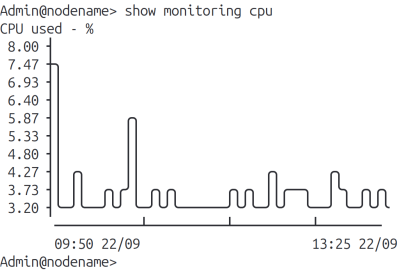
При использовании команды без аргументов будет последовательно выведено состояние всех системных объектов мониторинга:
Admin@nodename> show monitoring
С помощью аргументов команды вы можете выводить информацию о каждом объекте мониторинга по отдельности.
Для мониторинга загрузки процессора:
Admin@nodename> show monitoring cpu
Для мониторинга состояния файловой системы:
Admin@nodename> show monitoring disk-info
Для мониторинга состояния RAID-массива:
Admin@nodename> show monitoring raid
Для мониторинга загрузки дисковой подсистемы операциями ввода/вывода:
Admin@nodename> show monitoring disk-io
Для мониторинга загрузки swap-раздела:
Admin@nodename> show monitoring swap
Для мониторинга загрузки интерфейсов:
Admin@nodename> show monitoring interface <port-name>
Для мониторинга загрузки оперативной памяти:
Admin@nodename> show monitoring memory
Для мониторинга рабочей температуры устройства:
Admin@nodename> show monitoring temperature
Для мониторинга состояния источников питания:
Admin@nodename> show monitoring power-supply
Для мониторинга статистики DNS-запросов:
Admin@nodename> show monitoring dns-requests
Для мониторинга статистики HTTP-запросов:
Admin@nodename> show monitoring http-requests
Команды просмотра информации об интерфейсах
Для просмотра информации обо всех имеющихся в системе интерфейсах используйте команду:
Admin@nodename> show network interface
Вы можете просмотреть статистику и подробную информацию об определенном интерфейсе. Для этого необходимо указать в команде его название:
Admin@nodename> show network interface <interface-name>
Также вы можете вывести отдельно информацию об интерфейсе либо статистику интерфейса:
Admin@nodename> show network interface <interface-name> type info
Admin@nodename> show network interface <interface-name> type statistics
Для просмотра списка упорядоченных имен сетевых интерфейсов и соответствующих им физических адресов используйте команду:
Admin@nodename> show network interface-mapping
Сортировка интерфейсов выполняется по номеру порта PCI-шины.
Для удаления списка используйте команду:
Admin@nodename> clear network interface-mapping
После перезагрузки устройства список обновится и станет доступным для отображения. Эту операцию необходимо выполнять после добавления сетевых портов на настроенном устройстве UserGate.
Команды проверки доступности сетевых ресурсов
Для проверки доступности узла с помощью утилиты ping используйте команду:
Admin@nodename> ping <parameters>
В команде могут быть указаны дополнительные параметры.
|
Параметр |
Описание |
|---|---|
|
host |
IP-адрес или доменное имя узла |
|
count |
Количество отправляемых echo-запросов. Если параметр не задан, отправка пакетов будет продолжаться, пока соединение не будет прервано пользователем. Чтобы прервать отправку запросов, используйте комбинацию клавиш Ctrl + C |
|
interface |
Адрес выбранного интерфейса будет использоваться в качестве адреса источника для отправки echo-запросов |
|
interval |
Интервал времени, определяющий частоту отправки пакетов. Указывается в секундах |
|
mtu |
Размер MTU отправляемых пакетов |
|
numeric |
Не определять имя узла |
|
ttl |
Время жизни пакета |
|
timestamp |
Отображение временных меток |
|
virtual-router |
Имя виртуального маршрутизатора |
Для трассировки соединения до определенного узла используйте команду:
Admin@nodename> traceroute <parameters>
В команде могут быть указаны дополнительные параметры.
|
Параметр |
Описание |
|---|---|
|
host |
IP-адрес или доменное имя узла, для которого выполняется трассировка |
|
interface |
Интерфейс, с которого будут отправляться пакеты |
|
min-interval |
Минимальный интервал между отправкой пакетов |
|
not-map-ip |
Не искать имя узла для IP-адреса при отображении |
|
port |
Указать порт вместо порта по умолчанию (1–65535) |
|
use-icmp-echo |
Использовать ICMP-echo |
Для проверки доступности удаленного HTTP/HTTPS-сервера используйте команду:
Admin@nodename> netcheck <parameters>
В команде могут быть указаны дополнительные параметры.
|
Параметр |
Описание |
|---|---|
|
address |
Адрес или имя узла для проверки доступности:
|
|
type |
Протокол для проверки доступности узла:
|
|
check-cert |
Проверка SSL-сертификата |
|
dns-ip |
IP-адрес DNS-сервера |
|
dns-tcp |
Использование TCP вместо UDP для DNS-запроса |
|
data |
Запрос содержимого сайта. По умолчанию запрашиваются только заголовки |
|
timeout |
Максимальный тайм-аут ожидания ответа от веб-сервера |
|
user-agent |
Параметр для указания типа браузера (useragent). На некоторых сайтах может быть разрешен доступ только через определенные браузеры. Значение параметра указывается в двойных кавычках |
Для проверки записи DNS-домена используйте команду:
Admin@nodename> dig <parameters>
В команде могут быть указаны дополнительные параметры.
|
Параметр |
Описание |
|---|---|
|
host |
Доменное имя узла или IP-адрес для реверсивного поиска |
|
dns |
Указание IP-адреса DNS-сервера |
|
reverse-lookup |
Получение имени узла по IP-адресу |
|
tcp |
Использование протокола TCP вместо UDP |
Для проверки принадлежности IP-адреса по текущей базе GeoIP используйте команду:
Admin@nodename> check-geoip ip <IP-address>
Команды управления ARP-записями
Для просмотра информации об ARP-записях используйте команду:
Admin@nodename> show network arp
При просмотре записей вы можете использовать дополнительные фильтры.
|
Параметр |
Описание |
|---|---|
|
node-name |
Название узла кластера, ARP-записи которого необходимо отобразить. Далее необходимо указать интерфейс или IP-адрес узла:
|
|
interface |
Название интерфейса UserGate SWG |
|
host |
IP-адрес устройства |
|
mac |
MAC-адрес устройства |
Admin@nodename> show network arp host <IP-address>
Admin@nodename> show network arp interface <interface-name>
Admin@nodename> show network arp mac <MAC-address>
ARP-записи также можно просматривать в режиме конфигурации CLI. Команды просмотра в режиме конфигурации идентичны командам режима диагностики.
Вы можете добавлять статические ARP-записи в режиме конфигурации с помощью команды:
Admin@nodename# set network arp host <IP-address> interface <interface-name> mac <MAC-address>
В команде могут быть указаны дополнительные параметры.
|
Параметр |
Описание |
|---|---|
|
node-name |
Название узла кластера, на котором будет создана запись ARP. Далее необходимо указать название интерфейса, IP- и MAC-адреса устройства |
|
interface |
Название интерфейса UserGate SWG |
|
host |
IP-адрес устройства |
|
mac |
MAC-адрес устройства |
Команды удаления системных и статических ARP-записей имеют аналогичную структуру, отличается действие, которое необходимо выполнить:
-
clear — удаление системных записей в режиме диагностики;
-
delete — удаление статических записей в режиме конфигурации.
Для удаления системной ARP-записи используйте команду:
Admin@nodename> clear network arp interface <iface-name> host <ip>
Чтобы удалить запись на другом узле кластера:
Admin@nodename> clear network arp interface <iface-name> node-name <node-name> host <ip>
Чтобы удалить все системные записи на заданном интерфейсе:
Admin@nodename> clear network arp interfaces [ <iface-name1> <iface-name2> … ]
Для удаления всех системных записей интерфейса другого узла:
Admin@nodename> clear network arp interfaces [ <iface-name1> <iface-name2> … ] node-name <node-name>
Команды отслеживания пакетов
В режиме диагностики CLI вы можете отслеживать сетевые пакеты с помощью команды:
Admin@nodename> show network trace
Правила отслеживания пакетов создаются и настраиваются в режиме конфигурации CLI на уровне network. Подробнее — в разделе «Настройка устройства».
В выводе команды отслеживания пакетов будет отображаться следующая информация:
-
IP-адреса источника и назначения;
-
сетевой протокол;
-
названия портов источника и назначения;
-
номера TCP/UDP-портов источника и назначения.
Команда отслеживания пакетов также доступна в режиме конфигурации.
Для выхода из режима отслеживания пакетов используйте комбинацию клавиш Ctrl + C.
Команды мониторинга трафика
Для мониторинга трафика используйте команду:
Admin@nodename> show traffic
В команде могут быть указаны дополнительные параметры.
|
Параметр |
Описание |
|---|---|
|
flows |
Отображение информации о входящем и исходящем потоках. Вы можете установить фильтрацию по параметрам:
|
|
connections |
Отображение информации о соединениях. Вы можете установить фильтрацию по параметрам:
|
|
capture |
Отображение захвата пакетов. Вы можете установить фильтрацию по параметрам:
|
Пример команды мониторинга трафика:
Admin@nodename> show traffic connections node-name utmcore@dineanoulwer dest-ip 192.168.0.100 expect on
Команды просмотра LLDP
Вы можете просматривать информацию о сетевом окружении, полученную по LLDP (Link Layer Discovery Protocol) с помощью команды:
Admin@nodename> show lldp <parameters>
В команде могут быть указаны дополнительные параметры.
|
Параметр |
Описание |
|---|---|
|
neighbors |
Список LLDP-совместимых устройств, на которых включена поддержка объявления LLDP.
|
|
statistics |
Статистика интерфейсов, в параметрах которых был указан профиль LLDP:
|
Мониторинг работы протоколов маршрутизации
С помощью команд этого раздела вы можете выполнять мониторинг работы протоколов маршрутизации, настроенных на UserGate SWG.
Для просмотра всех маршрутов, содержащихся в маршрутизаторе по умолчанию, используйте команду:
Admin@nodename> show network route
В команде могут быть указаны дополнительные параметры.
|
Параметр |
Описание |
|---|---|
|
ip |
IP-адрес, маршрут до которого необходимо отобразить |
|
node-name |
Выбор узла кластера |
|
connected |
Маршруты к сетям, которые подключены непосредственно к интерфейсам UserGate SWG. Такие маршруты помечены символом «С» в списке маршрутов |
|
kernel |
Маршруты, добавленные администратором. Маршруты помечены символом «К» в списке маршрутов |
|
summary |
Количество активных подключений и записей FIB (Forwarding Information Base) |
|
ospf |
Маршруты, полученные с помощью протокола динамической маршрутизации OSPF. Такие маршруты помечены символом «О» в списке маршрутов |
|
bgp |
Маршруты, полученные с помощью протокола динамической маршрутизации BGP. Такие маршруты помечены символом «В» в списке маршрутов |
|
rip |
Маршруты, полученные с помощью протокола динамической маршрутизации RIP. Маршруты помечены символом «R» в списке маршрутов |
|
virtual-router |
Виртуальный маршрутизатор, маршруты которого необходимо отобразить (<vrf-name> | all) |
Мониторинг OSPF
С помощью команд этого раздела вы можете выполнять диагностику протокола OSPF.
Для просмотра информации протокола OSPF используйте команду:
Admin@nodename> show network ospf
...
Admin@nodename> show network ospf <parameter>
В команде могут быть указаны дополнительные параметры.
|
Параметр |
Описание |
|---|---|
|
node-name |
Выбор узла кластера |
|
virtual-router |
Виртуальный маршрутизатор, для которого необходимо отобразить общую информацию об OSPF (<vrf-name> | all) |
|
route |
Отображение маршрутов, полученных по протоколу динамической маршрутизации OSPF |
|
database |
Отображение информации:
|
|
neighbor |
Отображение информации о соседях:
Дополнительные параметры:
|
|
interface |
Отображение информации об интерфейсах OSPF. Дополнительные параметры:
|
|
border-routers |
Отображение информации о пограничных маршрутизаторах |
Для перезапуска процесса OSPF используйте команду:
Admin@nodename> clear network ospf <parameter>
В команде могут быть указаны дополнительные параметры.
|
Параметр |
Описание |
|---|---|
|
interface-name |
Название интерфейса |
|
node-name |
Выбор узла кластера |
|
virtual-router |
Виртуальный маршрутизатор, на котором необходимо перезапустить OSPF (<vrf-name> | all) |
|
interface |
Интерфейс, на котором необходимо перезапустить процесс OSPF (<interface-name>) |
|
neighbor |
Выбор соседей, в отношении которых будет перезапущен процесс |
Мониторинг BGP
С помощью команд этого раздела вы можете выполнять диагностику протокола BGP.
Для просмотра таблиц BGP-маршрутизатора используйте команду:
Admin@nodename> show network bgp
...
Admin@nodename> show network bgp <parameter>
В команде могут быть указаны дополнительные параметры.
|
Параметр |
Описание |
|---|---|
|
node-name |
Выбор узла кластера |
|
virtual-router |
Виртуальный маршрутизатор, маршруты которого необходимо отобразить (<vrf-name> | all) |
|
ip |
IP-адрес, маршрут до которого необходимо отобразить |
|
statistics |
Отображение статистики BGP |
|
neighbors |
Отображение информации о BGP-соседях. Для отображения информации об определенном соседе укажите его IP-адреса Дополнительные параметры, доступные при указании соседа:
|
|
summary |
Просмотр краткой информации о соседях |
Для выполнения повторного запроса информации у BGP-соседей (обрыв TCP-сессии) используйте команду:
Admin@nodename> clear network bgp
В команде могут быть указаны дополнительные параметры.
|
Параметр |
Описание |
|---|---|
|
ip |
IP-адрес соседа, с которым произойдет обрыв соединения для обновления информации |
|
node-name |
Выбор узла кластера |
|
virtual-router |
Название виртуального маршрутизатора, которому принадлежит BGP-сосед |
Если на соседних устройствах поддерживается метод Route Refresh, вы можете избежать полной реинициализации сессии с соседом. Для этого необходимо отправить специальное сообщения ROUTE REFRESH, позволяющее обновить информацию без прерывания работы маршрутизации.
Для обновления информации без обрыва сессии с соседом используйте команду:
Admin@nodename> clear network bgp ip <neighbor-ip> soft in | out
Admin@nodename> clear network bgp virtual-router <vrf-name> ip <neighbor-ip> soft in | out
Мониторинг RIP
С помощью команд этого раздела вы можете выполнять диагностику протокола RIP.
Для просмотра информации протокола RIP из таблицы маршрутизатора по умолчанию используйте команду:
Admin@nodename> show network rip
...
Admin@nodename> show network rip <parameter>
В команде могут быть указаны дополнительные параметры.
|
Параметр |
Описание |
|---|---|
|
node-name |
Выбор узла кластера |
|
status |
Текущий статус RIP: версия, таймеры, фильтры, распространяемые маршруты и т. п. |
|
virtual-router |
Виртуальный маршрутизатор, информацию о маршрутах RIP которого необходимо отобразить (<vrf-name> | all) |
Мониторинг мультикаст-трафика
Для просмотра таблицы маршрутизации мультикаст-трафика на маршрутизаторе по умолчанию используйте команду:
Admin@nodename> show network mroute
...
Admin@nodename> show network mroute <parameter>
В команде могут быть указаны дополнительные параметры.
|
Параметр |
Описание |
|---|---|
|
node-name |
Выбор узла кластера |
|
count |
Отображение статистики о группе и источнике |
|
virtual-router |
Выбор виртуального маршрутизатора (<vrf-name> | all) |
|
summary |
Суммарная информация о каждой записи в таблице мультикаст-маршрутизации |
|
fill |
Таблица маршрутизации мультикаст-трафика |
|
ip |
Отображение записи для определенного IP-адреса |
Мониторинг IGMP
Для мониторинга работы протокола IGMP (Internet Group Management Protocol) используйте команду:
Admin@nodename> show network igmp <parameters>
В команде могут быть указаны дополнительные параметры.
|
Параметр |
Описание |
|---|---|
|
node-name |
Выбор узла кластера |
|
virtual-router |
Выбор виртуального маршрутизатора |
|
statistics |
Статистика по сообщениям:
|
|
join |
Отображение информации о группах IGMP |
|
sources |
Отображение информации об источниках мультикаст-трафика |
|
groups |
Отображение мультикаст-групп, полученных по протоколу IGMP. Отображается следующая информация:
|
|
interface |
Отображение информации об интерфейсе, связанном с мультикаст-маршрутизацией:
Дополнительные параметры:
|
Мониторинг PIM
Для мониторинга работы протокола PIM (Protocol-Independent Multicast) используйте команду:
Admin@ndename> show network pim <parameter>
В команде могут быть указаны дополнительные параметры.
|
Параметр |
Описание |
|---|---|
|
node-name |
Выбор узла кластера, для которого необходимо отобразить информацию |
|
virtual-router |
Выбор виртуального маршрутизатора, для которого необходимо отобразить информацию |
|
vxlan-groups |
Информация о группах VXLAN, использующихся в мультивещании |
|
statistics |
Статистика протокола |
|
join |
Отображение информации о группах протокола PIM |
|
neighbor |
Информация о соседях:
|
|
next-hop |
Записи об адресах next-hop |
|
state |
Информация об известных S, G маршрутах, Incoming Interface (IIF), Outgoing Interface List (OIL) |
|
rp-info |
Отображение информации о Rendezvous Point (RP): адрес, разрешенные ASM группы с данного RP |
|
interface |
Информация об интерфейсах, настроенных для работы PIM: название и адрес интерфейса, адрес DR и т. п. Дополнительные параметры:
|
|
group-type |
Список разрешенных групповых адресов для SSM (Source Specific Multicast) |
|
secondary |
Отображение информации об интерфейсе с указанием дополнительного IP-адреса |
Команды мониторинга состояния кластера
Команды мониторинга состояния кластера могут быть запущены на любом из узлов, входящих в кластер. Вы можете получить информацию о текущем состоянии кластера, его узлов, режиме работы кластера и истории переключения состояний.
Для мониторинга состояния кластера используйте команду:
Admin@nodename> show ha-cluster state
Для мониторинга состояния узлов кластера используйте команду:
Admin@nodename> show ha-cluster tablestat
Для просмотра информации об истории переключения состояния кластера используйте команду:
Admin@nodename> show ha-cluster failover
Команды просмотра журналов диагностики
С помощью команд этого раздела вы можете просматривать события, содержащиеся в журналах диагностики системы, в статическом и динамическом режиме.
В командах раздела может использоваться фильтрация вывода. Пример команды с фильтрацией вывода:
Admin@nodename> show logs log core static | grep ldap
Подробнее о функции фильтрации вывода — в разделе «Общие положения».
Просмотр системного журнала диагностики
Для вывода всего системного журнала диагностики в консоль используйте команду:
Admin@nodename> show logs log core static
Для вывода событий системного журнала диагностики в консоль в реальном времени используйте команду:
Admin@nodename> show logs log core dynamic
Для отключения вывода событий журнала используйте комбинацию клавиш Ctrl + C.
Просмотр журналов диагностики протоколов маршрутизации
С помощью команд этого раздела вы можете просматривать события журналов диагностики протоколов маршрутизации. Включение в журналы событий выбранного протокола выполняется командой debug в режиме конфигурации (подробнее — в разделе «Режим конфигурации»).
Для вывода событий журнала диагностики в консоль используется команда вида:
Admin@nodename> show logs log routing <parameters> <static|dynamic>
В команде необходимо указать протоколы, для которых будут выводиться события диагностики.
|
Параметр |
Описание |
|---|---|
|
all-routers |
Все протоколы |
|
rip |
Протокол RIP |
|
bgp |
Протокол BGP |
|
igmp |
Протокол IGMP |
|
pim |
Протокол PIM |
|
ospf |
Протокол OSPF |
|
bfd |
Протокол BFD |
|
msdp |
Протокол MSDP |
|
mroute |
Таблица мультикаст-маршрутизации mroute |
|
ssmpingd |
Инструмент тестирования мультикаст-вещания ssmpingd |
Для вывода всего журнала диагностики в консоль используйте команду:
Admin@nodename> show logs log routing <parameters> static
Для вывода событий журнала диагностики в консоль в реальном времени используйте команду:
Admin@nodename> show logs log routing <parameters> dynamic
Параметры команд аналогичны параметрам, указанным ранее.
Для отключения вывода событий журнала используйте комбинацию клавиш Ctrl + C.
Просмотр информации об авторизованных пользователях
Для просмотра информации обо всех авторизованных пользователях используйте команду:
Admin@nodename> show user-auth
Для просмотра деталей сессии определенного пользователя используйте команду:
Admin@nodename> show user-auth <parameter>
В качестве параметра может использоваться как имя пользователя (login), так и его IP-адрес (ip-address).
Для удаления сессии определенного пользователя используйте команду:
Admin@nodename> clear user-auth <parameter>
В качестве параметра может использоваться как имя пользователя (login), так и его IP-адрес (ip-address).