Приложение UserGate Client for Linux является компонентом экосистемы UserGate SUMMA. Приложение устанавливается на компьютеры пользователей и обеспечивает безопасный доступ в корпоративную сеть, защищенную системами безопасности UserGate.
UserGate Client for Linux поддерживает следующие функции:
Установление защищенного соединения с VPN-сервером UserGate NGFW.
Аутентификация пользователей посредством сертификата или логина с паролем.
Поддержка функции раздельного туннелирования (split tunneling). Функция позволяет модифицировать таблицу маршрутизации компьютера пользователя при установлении VPN-соединения в соответствии с параметрами, заданными администратором на VPN-сервере.
Основными компонентами UserGate Client являются:
usergate-client-agent — системная служба приложения. Обеспечивает:
поддержку VPN-протоколов;
реализацию методов аутентификации;
управление VPN-соединениями;
настройку виртуальных сетевых интерфейсов, маршрутизации, раздельного туннелирования, DNS.
usergate-client-gui — модуль, отвечающий за взаимодействие с пользователем через графический интерфейс. Выполняет:
отображение состояния VPN-соединения;
управление профилями;
взаимодействие с системным хранилищем секретов;
управление журналированием;
отображение событий, связанных с подключением.
UserGate Client for Linux поставляется в виде DEB- или RPM-пакета. Скачать последнюю версию приложения можно с официального сайта UserGate.
Минимальные системные требования для установки приложения:
Операционная система:
Astra Linux версий 1.7 или 1.8;
Ubuntu версий 22.04 или 24.04;
РЕД ОС версий 7.3 или 8.0.
Оперативная память (RAM): не менее 4 ГБ.
Свободное дисковое пространство: минимум 500 МБ.
Для установки клиента с помощью DEB-пакета в операционных системах Astra Linux или Ubuntu:
1. Скачайте пакет usergate-client-*.deb из личного кабинета.
2. Выполните команду sudo dpkg -i usergate-client-*.deb.
Если появится сообщение об отсутствии в системе необходимых для работы приложения программных пакетов, выполните команду: sudo apt install -f .
Пакетный менеджер загрузит необходимые пакеты и установит клиент.
Компоненты UserGate Client устанавливаются в каталог /opt/usergate-client/bin.
Для проверки статуса установленного клиента используйте команду sudo service usergate-client-agent status.
Все данные между компонентами клиента шифруются с применением протокола TLS, что исключает возможность перехвата и модификации трафика. Ключи генерируются при старте сервиса.
Чувствительные данные пользователя хранятся в системном хранилище секретов. Каждому пользователю доступны только свои профили подключений.
Журналы приложения создаются для каждого пользователя отдельно в домашнем каталоге /home/<username>/.usergate-client.
Для удаления клиента используйте команду sudo dpkg -r usergate-client.
Для удаления клиента вместе с журналами используйте команду sudo dpkg --purge usergate-client.
Для установки клиента с помощью RPM-пакета в операционной системе РЕД ОС:
1. Скачайте пакет usergate-client-*.rpm из личного кабинета.
2. Выполните команду dnf install <имя_пакета>.
Для удаления клиента используйте команду dnf remove <имя_пакета>.
Для того чтобы UserGate Client при подключении мог проверять сертификат VPN-сервера, необходимо загрузить в систему корневой сертификат удостоверяющего центра.
Для загрузки корневого сертификата в систему на Ubuntu или Astra Linux:
1. Сохраните файл сертификата *.crt в директории /usr/local/share/ca-certificates/.
2. Выполните команду: sudo update-ca-certificates.
Для загрузки корневого сертификата в систему на РЕД ОС:
1. Сохраните файл сертификата *.crt в директории /etc/pki/ca-trust/source/anchors/.
2. Выполните команду: sudo update-ca-trust.
После установки клиента в списке приложений пользователя появится приложение UserGate Client.
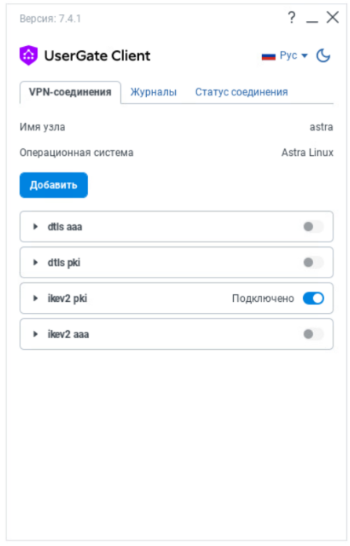
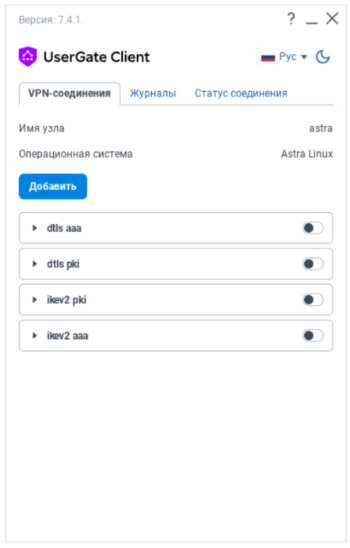
На вкладке VPN-соединения вы можете:
создавать профили VPN-соединений;
управлять VPN-соединением;
просматривать в онлайн-режиме информацию о параметрах текущего соединения и его статусе.
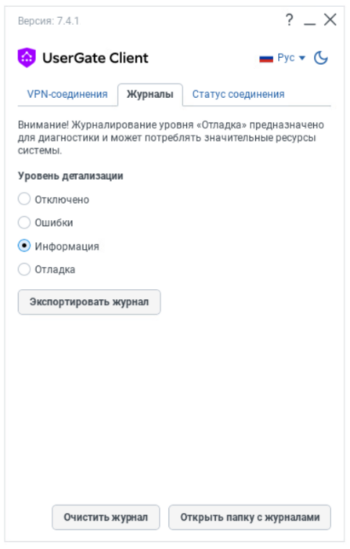
На вкладке Журналы вы можете управлять журналированием работы приложения:
устанавливать уровень детализации событий в журналах;
экспортировать журналы в формате ZIP-архива;
очищать журналы приложения;
открывать папку с журналами приложения.
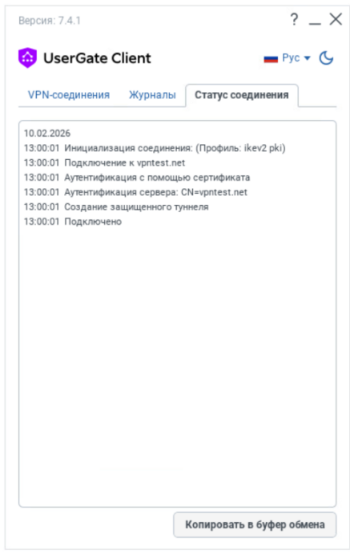
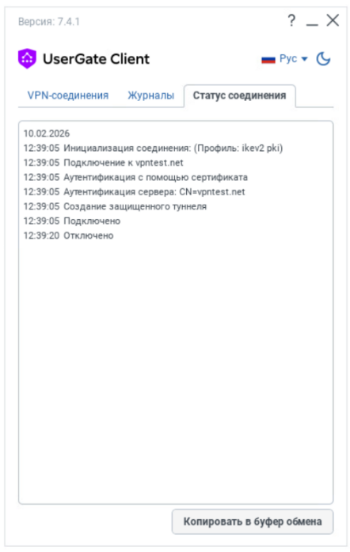
На вкладке Статус соединения вы можете просматривать и копировать в буфер обмена историю последнего VPN-соединения, инициированного этим клиентом.
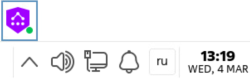
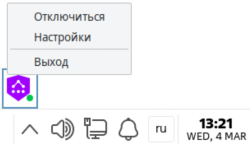
Когда приложение UserGate Client запущено на компьютере пользователя, в строке состояния графического интерфейса операционной системы появляется значок приложения.
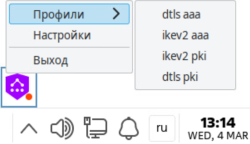
Нажав на значок приложения, вы можете:
инициировать установку VPN-соединения, выбрав настроенный профиль;
разорвать установленное VPN-соединение;
перейти к настройке приложения;
завершить работу приложения.
Подробнее о настройке VPN-соединений в приложении UserGate Client — в разделе «Настройка VPN-соединения на устройстве пользователя».
Установление VPN-соединения с помощью UserGate Client возможно только с серверами, настроенными на UserGate NGFW.
Встроенный в ПО VPN-клиент использует следующие параметры для установления VPN-соединения:
Протокол IPsec (IKEv2):
Аутентификация по сертификатам X.509 или логину с паролем (EAP MSCHAPv2). Поддерживается режим многофакторной аутентификации (TOTP).
Группы Диффи — Хеллмана: группа 2 Prime 1024, группа 14 Prime 2048, группа 16 Prime 4096.
Алгоритмы аутентификации и шифрования:
SHA1/AES128;
SHA256/AES128;
SHA384/AES128;
SHA1/AES256;
SHA256/AES256;
SHA384/AES256;
SHA1/3DES;
SHA256/3DES;
SHA384/3DES.
Срок действия ключей первой фазы составляет 2 часа, второй фазы — 1 час. За 30 секунд до окончания срока действия инициируется запрос на их обновление. Если ответ получен, считается, что фаза успешно обновлена. В случае отсутствия ответа повторные запросы отправляются каждые 5 секунд на протяжении 30 секунд. Если ни один из запросов не получает ответа, обновление ключей признается неуспешным, и соединение завершается с ошибкой Rekeying failed.
Функция DPD (Dead Peer Detection) работает в режиме On idle (при отсутствии трафика) с базовым интервалом 15 секунд и допускает до 6 неудачных попыток. Проверка доступности удаленного узла запускается, если в туннеле отсутствует трафик в течение двойного интервала — 30 секунд. При отсутствии ответа от сервера на проверочный запрос пакеты продолжают отправляться с интервалом 5 секунд до достижения максимально допустимого числа попыток. Если ответ получен, система возвращается к стандартному интервалу опроса. Если же ни на один из отправленных пакетов ответ не поступает, соединение разрывается.
Протокол DTLS (при работе с UserGate NGFW версии 7.5.0 и выше):
Аутентификация по сертификатам X.509 или логину с паролем (EAP MSCHAPv2). Поддерживается режим многофакторной аутентификации (TOTP).
Алгоритмы аутентификации и шифрования:
DTLS_ECDHE_RSA_WITH_AES_128_CBC_SHA;
DTLS_ECDHE_RSA_WITH_AES_256_CBC_SHA;
DTLS_ECDHE_RSA_WITH_AES_128_CBC_SHA256;
DTLS_ECDHE_RSA_WITH_AES_256_CBC_SHA384.
Срок действия ключа составляет 2 часа. За 30 секунд до окончания срока действия инициируется запрос на его обновление. Если ответ получен, считается, что ключ обновлен. В случае отсутствия ответа повторные запросы отправляются каждые 5 секунд на протяжении 30 секунд. Если ни один из запросов не получает ответа, обновление ключа признается неуспешным, и соединение завершается с ошибкой Rekeying failed.
Функция DPD работает в режиме On idle (при отсутствии трафика) с базовым интервалом 15 секунд и допускает до 5 неудачных попыток. Проверка доступности удаленного узла запускается, если в туннеле отсутствует трафик в течение двойного интервала — 30 секунд. При отсутствии ответа от сервера на проверочный запрос пакеты продолжают отправляться с интервалом 5 секунд до достижения максимально допустимого числа попыток. Если ответ получен, система возвращается к стандартному интервалу опроса. Если же ни на один из отправленных пакетов ответ не поступает, соединение разрывается.
Для организации защищенного VPN-соединения с UserGate NGFW необходимо:
1. Настроить VPN-сервер на UserGate NGFW. Подробнее о настройке VPN-сервера — в разделе «VPN для удаленного доступа клиентов».
2. Установить приложение UserGate Client на компьютере пользователя. Подробнее об установке приложения UserGate Client — в разделе «Установка UserGate Client».
3. Настроить VPN-клиент на компьютере пользователя. Подробнее о настройке VPN-клиента — в разделе «Настройка VPN-соединения на устройстве пользователя ».
UserGate Client for Linux поддерживает установление защищенного соединения по протоколам IPsec (IKEv2) и DTLS (при работе с UserGate NGFW версии 7.5.0 и выше) с аутентификацией по сертификатам X.509 или логину с паролем с помощью метода EAP. Поддерживается режим многофакторной аутентификации с получением временных одноразовых паролей (TOTP).
Параметры подключения настраиваются в профиле VPN-соединения. В приложении можно создать несколько профилей с различными параметрами соединения для подключения к разным VPN-серверам.
Для создания профиля VPN-соединения откройте приложение UserGate Client, перейдите на вкладку VPN-соединения и нажмите Добавить.
Настройте параметры профиля соединения:
1. Укажите название соединения.
2. Укажите IP-адрес VPN-сервера или его доменное имя.
3. Выберите протокол для установления VPN-соединения.
4. Выберите один из способов аутентификации:
Логин и пароль. Введите логин пользователя и его пароль.
Сертификат. Выберите заранее созданные файл сертификата в форматах DER, PEM или PKCS12, закрытый ключ и введите пароль закрытого ключа.
5. Сохраните параметры профиля, нажав Сохранить.
Инициировать установку VPN-соединения можно в окне приложения UserGate Client или через значок приложения в строке состояния:
Для установления VPN-соединения в окне приложения включите соответствующий профиль приложения.
Статус соединения будет указан рядом с активным переключателем.
Для установления VPN-соединения: в строке состояния нажмите на значок UserGate Client и в появившемся меню выберите соответствующий профиль в списке.
В случае успешного подключения на значке UserGate Client появится символ установленного соединения.
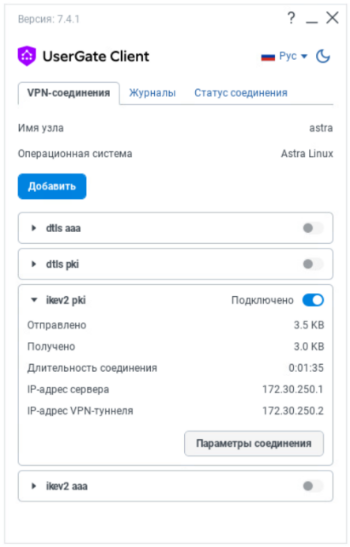
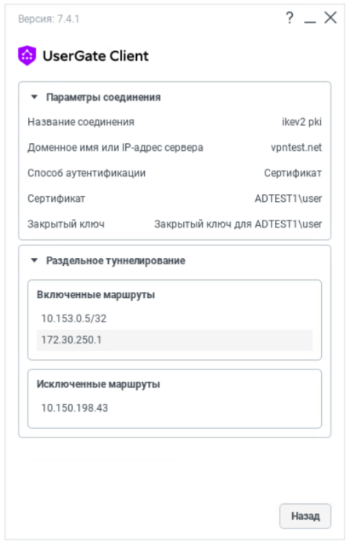
Статистику установленного соединения и параметры подключения можно посмотреть в свойствах активного профиля в окне приложения.
Маршруты, полученные от VPN-сервера, также можно посмотреть в терминале устройства пользователя с помощью команды: ip r show table 777.
Чтобы завершить VPN-соединение, отключите активный профиль в окне приложения или нажмите Отключиться в меню приложения в строке состояния.
Историю последнего подключения можно посмотреть в окне приложения на вкладке Статус соединения.
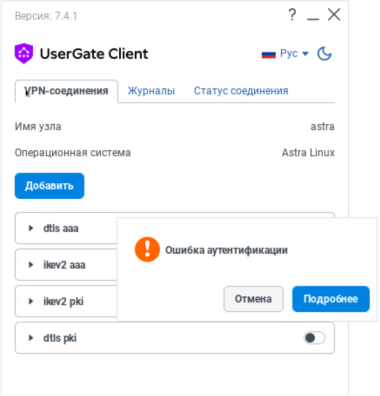
Если установить VPN-соединение не удалось, будет отображено окно с кратким описанием ошибки.
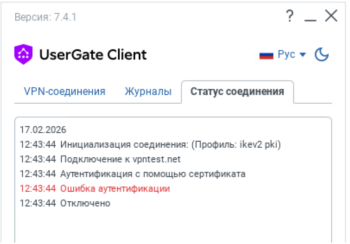
Нажав Подробнее, вы перейдете в раздел Статус соединения, где можно увидеть, на каком этапе установления соединения произошла ошибка.
Подробнее об ошибках соединения и возможных причинах их возникновения — в разделе «Ошибки VPN-подключений».
Ошибки, связанные с неудачными попытками подключения к VPN-серверу или с разрывом существующих VPN-соединений, записываются в журнал клиента и отображаются в разделе Статус соединения в окне приложения.
В таблице приведены варианты сообщений об ошибках и возможные причины их возникновения.
|
Ошибка соединения |
Сообщение об ошибке в журнале |
Возможная причина ошибки |
|---|---|---|
|
Ошибка разрешения доменного имени / DNS resolution error |
|
Доменное имя VPN-сервера, указанное в параметрах подключения клиента, не определяется DNS-сервером. Вероятные причины:
|
|
Сервер не отвечает / No response from server |
|
Ошибка появляется в момент истечения таймера на клиенте при ожидании пакета от VPN-сервера. Возможные причины:
|
|
Ошибка аутентификации / Authentication error |
|
Возможные причины:
|
|
Сертификат сервера недействителен / Server certificate is invalid |
|
Ошибка проверки сертификата сервера. Возможные причины:
|
|
Ошибка конфигурации / Configuration error |
|
Ошибка применения конфигурации на клиенте. Возможные причины:
|
|
Ошибка в параметрах криптографии / Error in cryptography parameters |
|
Параметры криптографии, предложенные сервером, не применимы для клиента. Возможные причины:
|
|
Сервер принудительно разорвал соединение / Server forcibly terminated the connection |
|
Сервер завершил сессию:
|
|
Обнаружен вход в систему под другой учетной записью / Login detected under a different user account. |
|
Отслеживание входа другого пользователя в систему:
|