UserGate SWG поддерживает публикацию веб-серверов в режиме сервера reverse-прокси. Доступ к веб-серверам и безопасность соединений с ними контролируются настраиваемыми правилами reverse-прокси.
Режим сервера reverse-прокси предоставляет следующие возможности:
-
Балансировка нагрузки. Если обработку запросов к приложению выполняют несколько веб-серверов, сервер reverse-прокси может равномерно распределять запросы между ними и тем самым предотвращать перегрузку отдельных веб-серверов.
-
Переопределение URL-адресов. Сервер reverse-прокси может выполнять подмену путей и доменных имен в запросах, чтобы перенаправить их на разные веб-серверы, помогая таким образом разделить трафик для разных приложений.
-
Управление доступом к веб-серверам. Сервер reverse-прокси может блокировать попытки доступа по идентификационной строке клиентского приложения (user agent) и нежелательным адресам.
-
Поддержка SSL-подключения. Сервер reverse-прокси может выполнять шифрование и расшифрование запросов и ответов, что позволяет снизить нагрузку на веб-серверы и повысить их производительность.
Чтобы опубликовать веб-сервер:
1. Создайте один или несколько серверов reverse-прокси.
2. Если для доступа к удаленному приложению развернуто несколько веб-серверов, создайте для них правило балансировки.
3. Создайте правила reverse-прокси, которые будут определять условия публикации веб-сервера или группы веб-серверов.
4. В разделе Настройки ➜ Сеть ➜ Зоны в параметрах контроля доступа той зоны, в которой необходимо разрешить доступ к внутренним ресурсам, разрешите сервис Reverse-прокси.
Создание сервера reverse-прокси
Чтобы создать сервер reverse-прокси:
1. В разделе Настройки ➜ Глобальный портал ➜ Серверы reverse-прокси нажмите Добавить.
2. В окне Настройка сервера reverse-прокси укажите название, IP-адрес или FQDN и TCP-порт публикуемого веб-сервера.
3. Если необходимо, настройте остальные параметры:
-
Установите флажок HTTPS до сервера, чтобы выполнять передачу трафика по защищенному соединению от UserGate SWG до публикуемого веб-сервера. Если этот флажок установлен, убедитесь, что на шаге 2 вы указали порт для защищенного соединения.
-
Установите флажок Проверять SSL-сертификат, чтобы включить проверку подлинности SSL-сертификата, установленного на публикуемом веб-сервере. Доступно, если установлен флажок HTTPS до сервера.
-
Установите флажок Не изменять IP-адрес источника, чтобы сохранять оригинальный IP-адрес источника в запросах. Если флажок снят, IP-адрес источника заменяется на IP-адрес UserGate SWG.
4. Сохраните изменения.
Балансировка серверов reverse-прокси
Если для доступа к удаленному приложению развернуто несколько веб-серверов, вы можете распределять клиентские запросы между ними с помощью правил балансировки нагрузки.
Чтобы создать правило балансировки серверов reverse-прокси:
1. В разделе Глобальный портал создайте серверы reverse-прокси для удаленного приложения. Убедитесь, что в окне Настройка сервера reverse-прокси для каждого сервера, который участвует в балансировке, в поле Адрес сервера указан IP-адрес.
2. В разделе Настройки ➜ Политики сети ➜ Балансировка нагрузки нажмите Добавить и выберите Добавить балансировщик reverse--прокси.
3. В окне Настройка правила балансировки reverse-прокси на вкладке Общие укажите название правила и включите его.
4. На вкладке Серверы reverse-прокси добавьте серверы, на которые будет распределяться нагрузка.
5. Сохраните изменения.
Создание правила публикации reverse-прокси
Правила публикации reverse-прокси позволяют фильтровать запросы к веб-серверам, контролировать доступ к ним и обеспечивать безопасное соединение.
Созданные правила применяются поочередно сверху вниз в том порядке, в котором они указаны в списке. Выполняется только первое правило, для которого совпали все указанные в нем условия. Это значит, что более специфические правила должны быть выше в списке, чем более общие правила. Вы можете мышью перетаскивать правила в списке для изменения порядка применения правил.
Чтобы создать правило reverse-прокси:
1. В разделе Настройки ➜ Глобальный портал ➜ Правила reverse-прокси нажмите Добавить.
2. В окне Настройка правила reverse-прокси на вкладке Общие:
-
Включите правило и укажите его название.
-
Если необходимо, укажите теги для маркировки правила. Подробнее — см. в разделе «Теги».
-
В списке Сервер reverse-прокси выберите сервер или балансировщик reverse-прокси, которому UserGate SWG будет пересылать запросы.
-
Укажите порты, на которых UserGate SWG будет слушать входящие запросы.
-
Установите флажок Использовать HTTPS, если необходимо, чтобы обмен трафиком с клиентом проходил по защищенному соединению.
-
Если флажок Использовать HTTPS установлен:
-
Выберите профиль SSL, поддерживающий нужные протоколы SSL или отдельные алгоритмы шифрования и цифровой подписи.
-
Укажите сертификат веб-сервера для поддержки HTTPS-соединения.
-
Если необходимо, включите авторизацию пользователя по сертификату, выбрав значение PKI, и затем укажите предварительно созданный профиль клиентских сертификатов. Подробнее — см. в разделе «Профили клиентских сертификатов».
-
-
С помощью параметра Вставить настройте расположение правила в списке.
3. На вкладке Источник выберите минимум одну зону источника трафика, а также, если необходимо, добавьте списки IP-адресов, доменных имен или GeoIP-адреса (не более 15 адресов), для которых будет разрешен обмен трафиком с веб-серверами.
4. Если на шаге 2 выбраны использование HTTPS и авторизация по клиентскому сертификату, на вкладке Пользователи, если необходимо, сформируйте список пользователей и групп, для которых будет применяться это правило. Могут быть использованы пользователи типа Any, Unknown, Known. Для применения правил к конкретным пользователям или к пользователям типа Known необходимо настроить идентификацию пользователей. Подробнее — см. в разделе «Пользователи и группы».
5. На вкладке Назначение укажите IP-адреса, назначенные на интерфейсы, которые принимают входящие соединения. Этот параметр следует настраивать, когда на один интерфейс UserGate SWG назначено несколько IP-адресов либо несколько интерфейсов подключены к сети.
6. На вкладке Useragent, если необходимо, добавьте идентификационные строки клиентских браузеров, для которых будет разрешен обмен трафиком с веб-серверами.
7. На вкладке Подмена путей настройте переопределение путей URL. Подробнее о подмене путей — в разделе ниже.
8. На вкладке Доверенные браузеры выберите созданные ранее в разделе Настройки ➜ Пользователи и устройства ➜ Доверенные браузеры подключения к серверам регистрации доверенных браузеров. Подробнее о создании подключения к серверу регистрации доверенных браузеров — в разделе «Работа с доверенными браузерами».
9. На вкладке Обработка заголовков установите флажки для дополнительных HTTP-заголовков, которые будут добавлены в исходный запрос. Если заголовки уже содержатся в запросе, их значения будут переписаны.
Вы можете создать правила для обработки следующих дополнительных HTTP-заголовков:
-
X-Forwarded-Host: содержит значение заголовка Host из исходного запроса. Это значение требуется внутреннему веб-серверу для уточнения, какой контент следует вернуть клиенту, а также при журналировании и балансировке нагрузки.
-
X-Forwarded-Proto: содержит сведения о протоколе исходного запроса, которые позволяют на стороне внутреннего веб-сервера выполнять переадресацию на безопасный ресурс либо генерировать корректные ссылки.
-
X-Forwarded-Port: передает исходный порт подключения клиента, который необходим для генерации корректных ссылок на стороне внутреннего веб-сервера.
При передаче запроса промежуточные узлы (такие, как сервер reverse-прокси или балансировщик нагрузки) меняют значения в стандартных заголовках запроса, обеспечивая таким образом безопасность внутренних ресурсов или правильную маршрутизацию. Но внутреннему веб-серверу для корректной обработки запроса требуется исходная информация, переданная клиентом. Например, для определения геолокации клиента или сбора статистики. Чтобы обеспечить корректную работу внутренних ресурсов, серверы reverse-прокси или другие устройства могут передавать исходные данные запроса в дополнительных HTTP-заголовках.
10. Сохраните изменения.
Подмена путей в правилах reverse-прокси
В этом разделе описан порядок работы функции подмены путей в правилах reverse-прокси.
Подмена путей в правилах reverse-прокси используется для перенаправления HTTP-запроса пользователя на иной путь. Таким образом вы можете управлять разделением трафика для разных сервисов. Например, пользователь выполнил запрос на example.com/path1, а сервер reverse-прокси перенаправляет запрос на example.local/path2.
Чтобы настроить подмену путей в правиле reverse-прокси:
1. В разделе Настройки ➜ Глобальный портал ➜ Правила reverse-прокси создайте или выберите правило.
2. В окне Настройка правила reverse-прокси на вкладке Подмена путей нажмите Добавить и заполните поля:
-
Изменить с — домен и/или путь URL, которые требуется изменить. Если в поле Изменить с указан домен, то правило reverse-прокси будет применено только для запросов, которые пришли именно на этот домен. То есть в данном случае это будет являться условием срабатывания правила.
-
Изменить на — домен и/или путь URL, на которые требуется заменить старый.
3. Сохраните правило.
При обработке HTTP-запроса сработает правило reverse-прокси, паттерн которого в поле Изменить с совпадет с путем URL в запросе. При срабатывании правила reverse-прокси происходит подмена пути в HTTP-запросе: паттерн из поля Изменить с меняется на паттерн из поля Изменить на. Если запрос пользователя не попадет ни под одно правило reverse-прокси, в ответ на него будет получена ошибка: 403 Forbidden.
Условия проверки соответствия
Синтаксис HTTP-запроса представляет собой следующую последовательность: <scheme>://<host>:<port>/<path>.
Паттерн в поле Изменить с состоит из последовательности <host>/<path> и должен удовлетворять следующим условиям:
-
<host> — обязательный параметр. Совпадение строгое, наличие и отсутствие символа «/» в конце названия узла без пути равнозначно. Все названия узлов приводятся к нижнему регистру.
-
<path> — необязательный параметр. Без него будет выбираться любой путь. Совпадение префиксное (не строгое).
-
Паттерн из поля Изменить с и паттерн из поля Изменить на должны оба либо заканчиваться символом «/», либо не содержать его в конце. В противном случае подмена путей сработает некорректно.
-
Схема (<scheme>) запроса игнорируется и не изменяется.
-
Порт (<port>) запроса игнорируется и не изменяется.
При совпадении запроса и исходного паттерна правило считается сработавшим.
В таблице ниже приведены примеры срабатываний паттернов.
|
Исходный паттерн в правиле reverse-прокси |
Примеры запросов, на которые правило сработает |
Примеры запросов, на которые правило не сработает |
|---|---|---|
|
test.dev |
|
|
|
tesT.deV |
|
|
|
test.dev/co |
|
|
|
http://test.dev |
|
|
|
http://test.dev/co |
|
|
Правила подмены путей
Рассмотрим детальнее логику работы подмены путей.
Для этого создадим правило test.dev/exa ➜ test.dev/ad/test и сделаем несколько запросов.
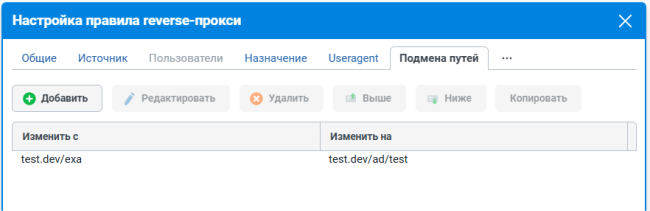
1) Запрос на test.dev/exalala.
Параметр path = /exalala. Из него убирается path паттерна из поля Изменить с, в данном примере убирается /exa. Оставшаяся часть: lala.
При дальнейшей конвертации берется полученный остаток lala и добавляется к концу path паттерна из поля Изменить на, то есть: /ad/test + lala. В итоге, после преобразования, параметр path получает значение /ad/testlala.
Таким образом, конечный запрос будет отправлен по адресу test.dev/ad/testlala.
2) Запрос на test.dev/exa/vvv.
Параметр path = /exa/vvv. Из него убирается path паттерна из поля Изменить c, в данном примере убирается /exa. Оставшаяся часть: /vvv.
При дальнейшей конвертации берется полученный остаток /vvv и добавляется к концу path паттерна из поля Изменить на, то есть: /ad/test + /vvv. В итоге, после преобразования, параметр path получает значение ad/test/vvv.
Таким образом, конечный запрос будет отправлен по адресу test.dev/ad/test/vvv.