...
|
ID статьи: 2830
Последнее обновление: 27 авг, 2026
Product: SWG Version: 7.5.x
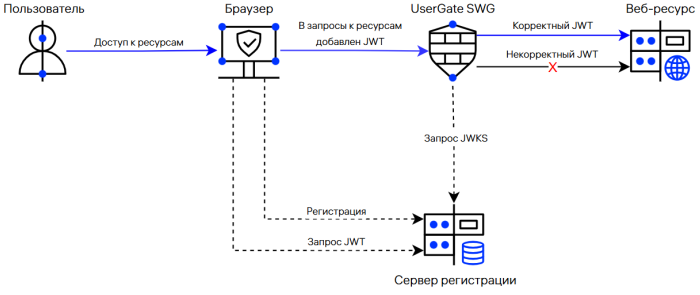
В архитектуре zero trust network access важным требованием является проверка соответствия конечных устройств установленным политикам безопасности перед предоставлением доступа к ресурсам. Так как веб-браузер является основным инструментом доступа пользователей к корпоративным и интернет-ресурсам, система должна обеспечивать его контроль. Идентификация браузера по заголовку User-Agent не обеспечивает достаточного уровня доверия, поскольку этот параметр может быть изменен. Система централизованного управления корпоративными браузерами не гарантирует, что пользователь будет работать именно через управляемый браузер. Для обеспечения безопасного доступа должны использоваться дополнительные механизмы доверенной идентификации и проверки браузера. В UserGate SWG реализован механизм проверки подлинности браузера, который может выступать в качестве одного из условий в политиках доступа к ресурсам. В качестве доверенного браузера используется версия «Яндекс Браузера» для организаций. Архитектура решенияАрхитектура решения предполагает развертывание в корпоративной сети организации сервера регистрации (enrollment host), на котором будет храниться база данных зарегистрированных браузеров и выполняться генерация криптографических ключей, используемых для проверки подлинности браузеров. При проверке используются методы семейства стандартов JOSE (JSON Object Signing and Encryption).
«Яндекс Браузер» регистрируется на сервере регистрации и регулярно запрашивает у него актуальный JWT (JSON Web Token). Этот JWT включается во все HTTPS-сообщения в специальный заголовок и служит для проверки подлинности браузера на UserGate SWG. HTTP-заголовки, добавляемые «Яндекс Браузером»:
UserGate SWG периодически обращается к серверу регистрации для получения набора открытых ключей в формате JWKS (JSON Web Key Set). При обработке сообщений, содержащих токены авторизации от доверенного браузера, и при наличии политик, включающих проверку подлинности браузера в качестве условия доступа, UserGate SWG проверяет подпись токена с помощью открытого ключа и принимает решение о предоставлении или отказе в доступе. Для предотвращения попадания токена авторизации за контур защиты, UserGate SWG удаляет из сообщения служебные заголовки, добавленные «Яндекс Браузером», если сработало правило, в котором есть условие проверки подлинности браузера. Настройка работы с доверенными браузерамиДля работы с доверенными браузерами выполните следующие шаги: 1. Разверните систему управления корпоративными браузерами и настройте политику безопасности браузеров. Установите корпоративные браузеры на устройствах пользователей. Документация по настройке и развертыванию корпоративных браузеров предоставляется компанией «Яндекс». 2. Разверните в корпоративной сети и настройте сервер регистрации (enrollment host). Инсталляционные файлы и документация по настройке предоставляется компанией «Яндекс». 3. Настройте подключение UserGate SWG к серверу регистрации. 4. Предоставьте пользователям доступ к ресурсам через доверенный браузер на UserGate SWG с помощью правил фильтрации контента или правил reverse-прокси. Подключение к серверу регистрацииДля подключения UserGate SWG к серверу регистрации доверенных браузеров перейдите в раздел Настройки ➜ Пользователи и устройства ➜ Доверенные браузеры, нажмите Добавить и укажите параметры подключения.
Состояние подключения к серверу регистрации доверенных браузеров отображается в колонке «Статус» списка подключений веб-интерфейса. Предоставление доступа к ресурсам через доверенный браузерВ зависимости от сценария применения UserGate SWG может использовать проверку подлинности браузера в качестве одного из условий для предоставления доступа к ресурсам в правилах фильтрации контента или в правилах reverse-прокси:
ПримечаниеУбедитесь, что пользовательские устройства имеют сетевой доступ к серверу регистрации доверенных браузеров. Это необходимо для получения браузером веб-токенов (JWT).
Настройка доступа к интернет-ресурсам через доверенный браузерДля предоставления доступа к веб-ресурсам через доверенный браузер: 1. На UserGate SWG заранее настройте правила SSL-инспектирования и аутентификации пользователей (если пользователи или группы пользователей будут использоваться в качестве условий предоставления доступа). Подробнее о правилах инспектирования SSL — в разделе «Инспектирование SSL»; о методах аутентификации — в разделе «Пользователи и группы». 2. Создайте правило фильтрации контента, в котором проверка подлинности браузера используется в качестве дополнительного условия. В разделе Настройки ➜ Политики безопасности ➜ Фильтрация контента нажмите Добавить и укажите обязательные параметры правила:
Подробнее о создании правил фильтрации контента — в разделе «Фильтрация контента». 3. Так как встроенное правило фильтрации контента Default allow разрешает любой доступ, для блокировки использования недоверенных браузеров создайте запрещающее правило с инверсным условием идентификации доверенного браузера. Вы также можете создать дополнительное правило фильтрации контента, чтобы сформировать предупреждения пользователям, использующим недоверенный браузер, с указанием ссылки на ресурс для скачивания доверенного браузера на странице блокировки. Для этого: 1. В разделе Настройки ➜ Политики безопасности ➜ Фильтрация контента нажмите Добавить и укажите обязательные параметры правила:
Подробнее о создании правил фильтрации контента — в разделе «Фильтрация контента»; о шаблонах страниц — в разделе «Шаблоны страниц». 2. Чтобы пользователи могли загрузить доверенный браузер, создайте разрешающее правило для доступа к указанному ресурсу и разместите его выше запрещающего правила. Настройка доступа к корпоративным ресурсам через доверенный браузерДля предоставления доступа к корпоративным ресурсам через доверенный браузер выполните следующие шаги: 1. Для обмена трафиком c публикуемыми ресурсами по защищенному соединению создайте на UserGate SWG профиль SSL, содержащий нужные криптографические протоколы, и импортируйте сертификат публикуемого ресурса. Подробнее о профилях SSL — в разделе «Профили SSL»; о сертификатах — в разделе «Управление сертификатами». 2. Создайте правило reverse-прокси, в котором проверка подлинности браузера используется в качестве дополнительного условия. В разделе Настройки ➜ Глобальный портал ➜ Правила reverse-прокси нажмите Добавить и укажите обязательные параметры правила:
Укажите дополнительные условия предоставления доступа (например, группы пользователей). Подробнее о создании правил reverse-прокси — в разделе «Публикация ресурсов с помощью reverse-прокси». Вы также можете создать правило reverse-прокси с перенаправлением аутентифицированных пользователей, пытающихся подключиться к корпоративному ресурсу с недоверенного браузера, на страницу для скачивания. Для этого в разделе Настройки ➜ Глобальный портал ➜ Правила reverse-прокси нажмите Добавить и укажите обязательные параметры правила:
Разместите это правило выше правила, разрешающего доступ к корпоративным ресурсам через доверенный браузер. Подробнее о создании правил reverse-прокси — в разделе «Публикация ресурсов с помощью reverse-прокси».
Эта статья была:
Полезна |
Не полезна
ID статьи: 2830
Последнее обновление: 27 авг, 2026
Ревизия: 90
Просмотры: 4914
Комментарии: 0
|