Client for macOS 7.4.1

Общие сведения

Приложение UserGate Client for macOS является компонентом экосистемы UserGate SUMMA. Приложение устанавливается на компьютеры пользователей и обеспечивает безопасный доступ в корпоративную сеть, защищенную системами безопасности UserGate.

UserGate Client for macOS поддерживает следующие функции:

Основными компонентами UserGate Client являются:


Установка UserGate Client

UserGate Client for macOS поставляется в виде PKG-файла. Скачать последнюю версию приложения можно с официального сайта UserGate.

Минимальные системные требования

Минимальные системные требования для установки приложения:

Порядок установки приложения

Для установки клиента запустите PKG-файл и следуйте указаниям установщика.

Загрузка корневого сертификата удостоверяющего центра

Для того чтобы UserGate Client при подключении мог проверять сертификат VPN-сервера, необходимо загрузить в систему корневой сертификат удостоверяющего центра.

Для загрузки корневого сертификата в систему добавьте сертификат в связку ключей (keychain) в раздел «Система».

ПримечаниеДля работы с клиентом на macOS время жизни серверного сертификата должно быть не более 825 дней.

Интерфейс приложения

После установки клиента в списке приложений пользователя появится приложение UserGate Client.

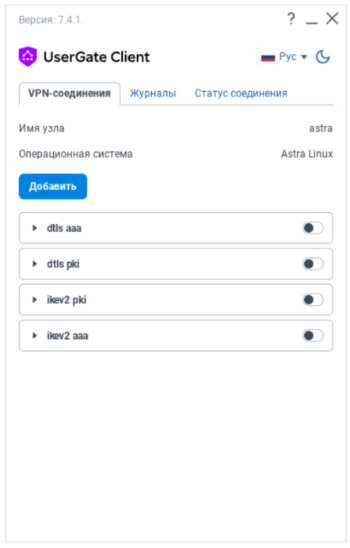
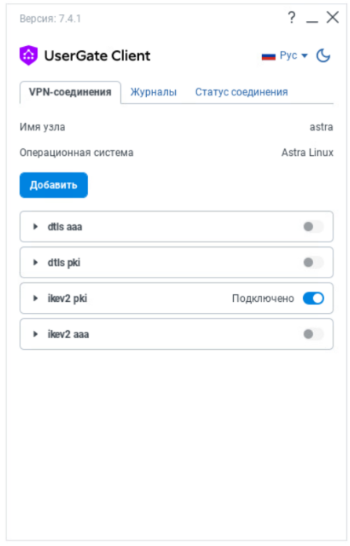
На вкладке VPN-соединения вы можете:

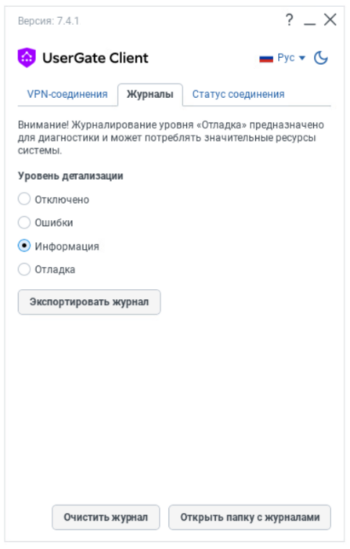
На вкладке Журналы вы можете управлять журналированием работы приложения:

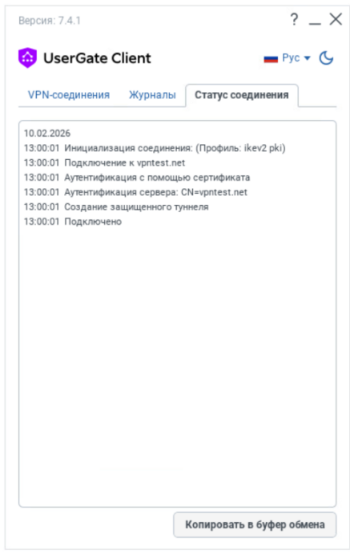
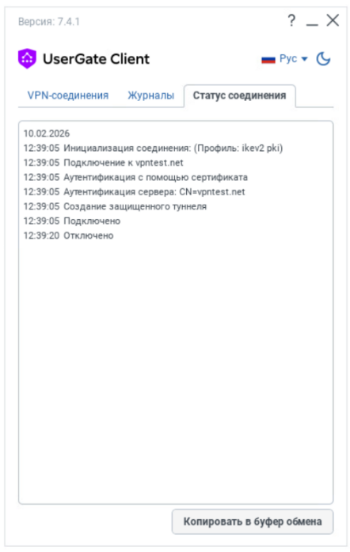
На вкладке Статус соединения вы можете просматривать и копировать в буфер обмена историю последнего соединения, инициированного этим клиентом.
Подробнее о настройке VPN-соединений в приложении UserGate Client — в разделе «Настройка VPN-соединения на устройстве пользователя».

Работа UserGate Client в связке с UserGate NGFW

Установление VPN-соединения с помощью UserGate Client возможно только с серверами, настроенными на UserGate NGFW.

Встроенный в ПО VPN-клиент использует следующие параметры для установления VPN-соединения:

Для организации защищенного VPN-соединения с UserGate NGFW необходимо:

1. Настроить VPN-сервер на UserGate NGFW. Подробнее о настройке VPN-сервера — в разделе «VPN для удаленного доступа клиентов».

2. Установить приложение UserGate Client на компьютере пользователя. Подробнее об установке приложения UserGate Client — в разделе «Установка UserGate Client».

3. Настроить VPN-клиент на компьютере пользователя. Подробнее о настройке VPN-клиента — в разделе «Настройка VPN-соединения на устройстве пользователя».

Настройка VPN-соединения на устройстве пользователя

UserGate Client for macOS поддерживает установление защищенного соединения по протоколам IPsec (IKEv2) и DTLS (при работе с UserGate NGFW версии 7.5.0 и выше) с аутентификацией по сертификатам X.509 или логину с паролем с помощью метода EAP. Поддерживается режим многофакторной аутентификации с получением временных одноразовых паролей (TOTP).

Параметры подключения настраиваются в профиле VPN-соединения. В приложении можно создать несколько профилей с различными параметрами соединения для подключения к разным VPN-серверам. 

Для создания профиля VPN-соединения откройте приложение UserGate Client, перейдите на вкладку VPN-соединения и нажмите Добавить.

Настройте параметры профиля соединения:

1. Укажите название соединения.

2. Укажите IP-адрес VPN-сервера или его доменное имя.

ПримечаниеЕсли DNS-сервер разрешает адрес VPN-сервера в несколько IP-адресов, VPN-клиент выполнит подключение к первому доступному адресу.

3. Выберите протокол для установления VPN-соединения.

4. Выберите один из способов аутентификации:

5. Сохраните параметры профиля, нажав Сохранить.

ПримечаниеПри использовании многофакторной аутентификации код запрашивается в отдельном окне при попытке установить соединение.

Для установления соединения включите соответствующий профиль на странице VPN-соединения.

Статус соединения будет указан рядом с активным переключателем.

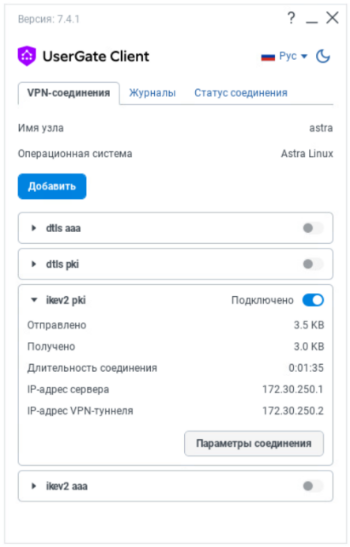
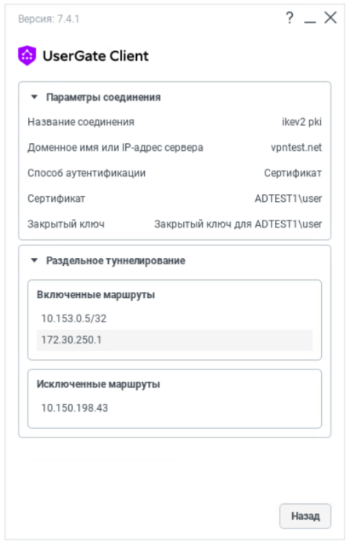
Статистику установленного соединения и параметры подключения можно посмотреть в свойствах активного профиля в окне приложения.

Чтобы завершить VPN-соединение, отключите активный профиль в окне приложения.

Историю последнего подключения можно посмотреть в окне приложения на вкладке Статус соединения.

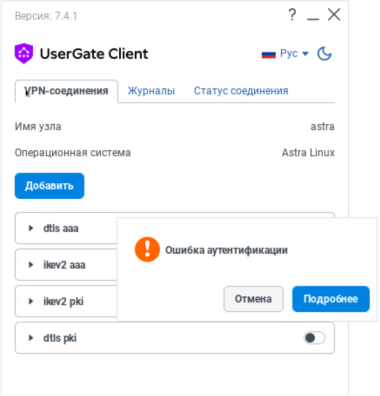
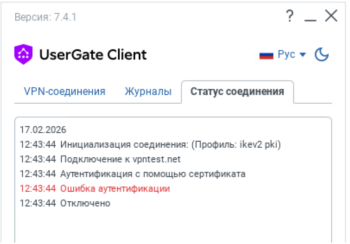
Если установить VPN-соединение не удалось, будет отображено окно с кратким описанием ошибки.

Нажав Подробнее, вы перейдете в раздел Статус соединения, где можно увидеть, на каком этапе установления соединения произошла ошибка.

Подробнее об ошибках соединения и возможных причинах их возникновения — в разделе «Ошибки VPN-подключений».


Ошибки VPN-подключений

Ошибки, связанные с неудачными попытками подключения к VPN-серверу или с разрывом существующих VPN-соединений, записываются в журнал клиента и отображаются в разделе Статус соединения в окне приложения.

В таблице приведены варианты сообщений об ошибках и возможные причины их возникновения.

Ошибка соединения

Сообщение об ошибке в журнале

Возможная причина ошибки

Ошибка разрешения доменного имени / DNS resolution error

  • ErrorUnknownServer

Доменное имя VPN-сервера, указанное в параметрах подключения клиента, не определяется DNS-сервером.

Вероятные причины:

  • Не получен ответ от DNS-сервера.

  • Неверно указано доменное имя VPN-сервера в параметрах подключения на клиенте.

  • На DNS-сервере не определено доменное имя VPN-сервера

Сервер не отвечает / No response from server

  • NoResponse;

  • DeadPeerDetected;

  • IkeRekeyFailed;

  • EspRekeyFailed

Ошибка появляется в момент истечения таймера на клиенте при ожидании пакета от VPN-сервера.

Возможные причины:

  • Тайм-аут ожидания IKE_INIT response.

  • Тайм-аут механизма DPD (не получен ответ от VPN-сервера).

  • Тайм-аут IKE_AUTH.

  • Тайм-аут в процессе пересоздания ключей IKE-туннеля.

  • Тайм-аут в процессе пересоздания ключей ESP-туннеля

Ошибка аутентификации / Authentication error

  • AuthenticationFailed;

  • InvalidLoginOrPassword;

  • MfaTimeout

Возможные причины:

  • Неверный пароль, логин, сертификат клиента или временный пароль MFA.

  • Тайм-аут ввода временного пароля MFA

Сертификат сервера недействителен / Server certificate is invalid

  • InvalidServerSignature;

  • ServerNameNotFound

Ошибка проверки сертификата сервера.

Возможные причины:

  • Неуспешная проверка цифровой подписи сертификата VPN-сервера.

  • CN, указанный в сертификате, не соответствует адресу VPN-сервера

Ошибка конфигурации / Configuration error

  • ConfigurationSystemFailed

Ошибка применения конфигурации на клиенте.

Возможные причины:

  • Ошибка применения маршрутов.

  • Ошибка получения и применения IP-адреса клиента

Ошибка в параметрах криптографии / Error in cryptography parameters

  • InvalidDhGroups;

  • IkeSecurityIncompatible;

  • EspSecurityIncompatible

Параметры криптографии, предложенные сервером, не применимы для клиента.

Возможные причины:

  • Неподдерживаемая DH-группа.

  • Неподдерживаемые параметры ESP (алгоритмы шифрования и аутентификации).

  • Неподдерживаемые параметры IKE (алгоритмы шифрования и аутентификации).

  • На сервере выключен туннельный интерфейс

Сервер принудительно разорвал соединение / Server forcibly terminated the connection

  • TerminateFromServer

Сервер завершил сессию:

  • От сервера получено сообщение IKE_DELETE

Обнаружен вход в систему под другой учетной записью / Login detected under a different user account.

  • Logout

Отслеживание входа другого пользователя в систему:

  • Агент обнаружил появление в операционной системе активной сессии с новой учетной записью во время установленного VPN-соединения.

  • При установлении VPN-соединения агент обнаружил, что в операционной системе зарегистрировано более одной учетной записи c активными сессиями


Документация -> UserGate Client -> UserGate Client для macOS -> Client for macOS 7.4.1
https://docs.usergate.com/955/