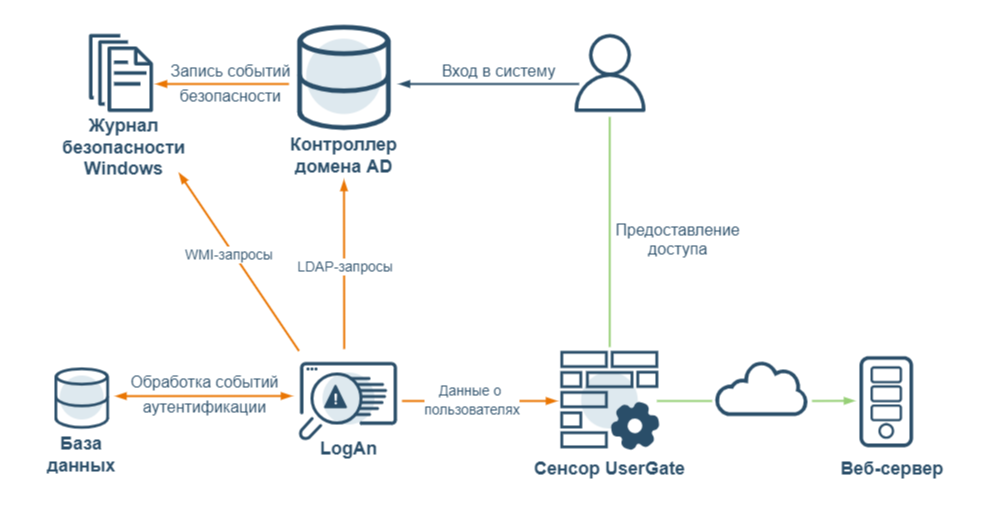
UserGate Log Analyzer (UserGate LogAn) может получать события аутентификации от контроллеров домена Microsoft Active Directory (далее также — AD), syslog-источников и, начиная с версии 7.2.0, от серверов сетевого доступа (Network Access Server, NAS).
На рисунке ниже представлена схема взаимодействия UserID-агента LogAn с этими источниками.
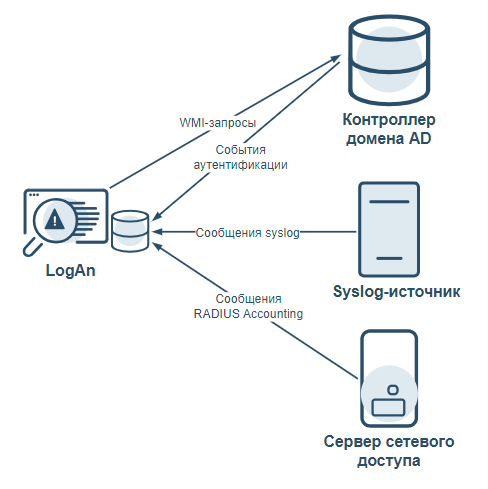
Для настройки источника событий аутентификации необходимо обеспечить генерацию этих событий и предоставить серверу UserGate LogAn доступ к ним.
Настройка контроллера домена AD
Контроллер домена AD записывает события аутентификации пользователей в журнал безопасности Windows. UserID-агент LogAn может подключаться к этому контроллеру по технологии WMI и считывать события аутентификации напрямую. Для этого на контроллере домена необходимо создать учетную запись с правами на чтение журнала безопасности, а также настроить политику расширенного аудита Windows.
При интенсивном потоке событий (например, больше 50 событий в секунду) можно использовать локальный UserID-агент на стороне источника. Этот агент устанавливается на контроллере домена AD или сервере-сборщике (Microsoft Windows Event Collector, WEC) и пересылает события аутентификации по стандарту syslog на сервер UserGate LogAn. В отличие от подключения по WMI, такой способ надежнее при высокой нагрузке на контроллер домена и не требует прямого доступа к источнику из внешней сети.
На рисунке ниже приведена схема получения событий сервером UserGate LogAn с помощью агента, установленного на WEC-сервере.
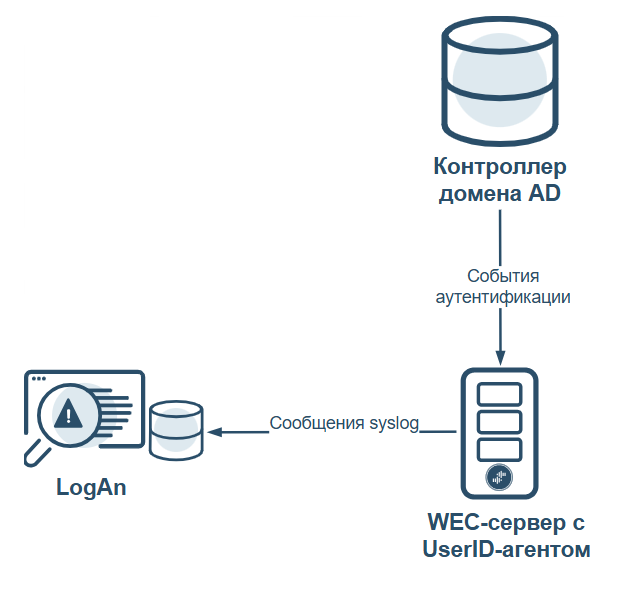
Для отправки событий аутентификации с помощью UserID-агента источника необходимо установить и настроить сам агент, а также настроить политику расширенного аудита Windows.
Настройка политики расширенного аудита Windows
Политику расширенного аудита Windows можно настроить через редактор управления групповыми политиками. Для этого на контроллере домена в политике домена по умолчанию необходимо включить аудит успехов и отказов для следующих подкатегорий:
-
Аудит входа в систему (категория Вход/выход);
-
Аудит выхода из системы (категория Вход/выход);
-
Членство в группе аудита (категория Вход/выход);
-
Аудит службы проверки подлинности Kerberos (категория Вход учетной записи);
-
Аудит операций с билетами службы Kerberos (категория Вход учетной записи).
ПримечаниеВ дереве редактора групповых политик названия разделов и путь к ним, а также названия категорий и подкатегорий аудита могут незначительно отличаться в зависимости от версии используемой ОС.
Чтобы настроить политику расширенного аудита:
1. Нажмите сочетание клавиш Win + R.
2. Введите gpmc.msc и нажмите Enter.
Откроется редактор управления групповыми политиками.
3. В дереве редактора выберите Политика Default Domain Policy ➜ Конфигурация компьютера ➜ Политики ➜ Конфигурация Windows ➜ Параметры безопасности ➜ Конфигурация расширенной политики аудита ➜ Политики аудита ➜ <Название категории>.
4. Поочередно выберите нужные подкатегории и включите для каждой аудит успехов и отказов.
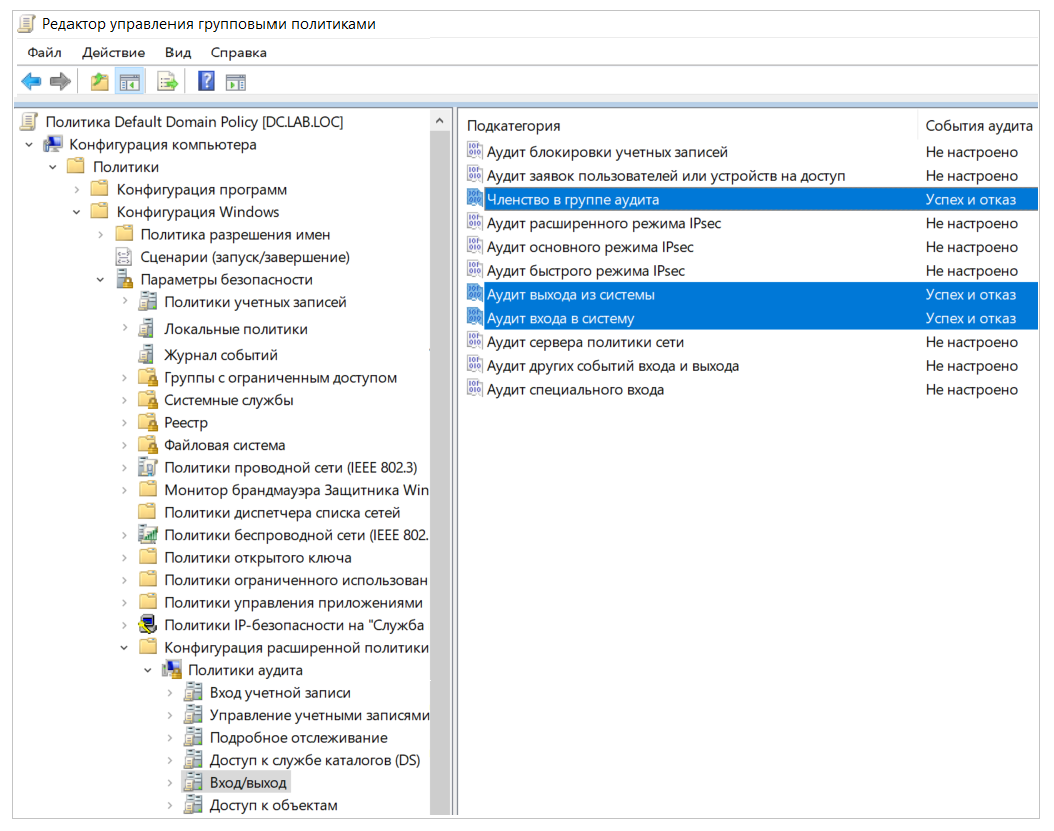
После выполнения инструкции обновите групповые политики, чтобы изменения вступили в силу.
Настройка учетной записи для чтения журнала безопасности
Для доступа UserID-агента LogAn к журналу безопасности Windows на контроллере домена необходимо создать и настроить учетную запись с правами на чтение этого журнала.
Чтобы создать доменную учетную запись:
1. Нажмите сочетание клавиш Win + R.
2. Введите dsa.msc и нажмите Enter.
Запустится оснастка «Active Directory — пользователи и компьютеры».
3. В левой части окна выберите Пользователи и компьютеры Active Directory ➜ <Имя домена> ➜ Users.
4. В главном меню выберите Действие ➜ Создать ➜ Пользователь.
Запустится мастер создания учетной записи пользователя.
5. Введите имя пользователя.
6. В поле Имя входа пользователя введите логин учетной записи.
7. Нажмите Далее.
8. Введите пароль и подтвердите его.
9. Снимите флажок Требовать смены пароля при следующем входе в систему.
10. Установите флажок Срок действия пароля не ограничен.
11. Нажмите Далее.
12. Нажмите Готово.
Доменная учетная запись создана. Теперь вы можете настроить для нее членство в группах для чтения журнала безопасности Windows.
Чтобы настроить членство в группах доменной учетной записи:
1. Нажмите сочетание клавиш Win + R.
2. Введите dsa.msc и нажмите Enter.
Запустится оснастка «Active Directory — пользователи и компьютеры».
3. В левой части окна выберите Пользователи и компьютеры Active Directory ➜ <Имя домена> ➜ Users.
4. В правой части окна в контекстном меню созданной учетной записи выберите Свойства.
5. На вкладке Членство в группах нажмите Добавить ➜ Дополнительно ➜ Поиск.
6. В результатах поиска выберите группу Пользователи DCOM и нажмите OK.
7. Повторите шаги 5 и 6 для групп:
-
Пользователи журналов производительности;
-
Пользователи удаленного рабочего стола;
-
Читатели журнала событий.
8. Нажмите OK, чтобы закрыть окно свойств.
Технология WMI, через которую UserID-агент LogAn подключается к контроллеру домена и считывает журнал безопасности Windows, использует DCOM (Distributed Component Object Model).
Для доступа UserID-агента к контроллеру домена через WMI-запросы, созданной учетной записи необходимо назначить соответствующие права DCOM.
Чтобы назначить права DCOM для доменной учетной записи:
1. Нажмите сочетание клавиш Win + R.
2. Введите dcomcnfg и нажмите Enter.
Запустится оснастка «Службы компонентов».
3. В левой части окна выберите Службы компонентов ➜ Компьютеры ➜ Мой компьютер.
4. В контекстном меню узла Мой компьютер выберите Свойства.
5. На вкладке Безопасность COM в области Права доступа нажмите Изменить ограничения.
6. В открывшемся окне проверьте, что для группы Пользователи DCOM установлены флажки Локальный доступ и Удаленный доступ.
7. Нажмите OK.
8. В области Разрешения на запуск и активацию нажмите Изменить ограничения.
9. В открывшемся окне проверьте, что для группы Пользователи DCOM установлены следующие флажки:
-
Локальный запуск;
-
Удаленный запуск;
-
Локальная активация;
-
Удаленная активация.
10. Нажмите OK.
11. Нажмите OK, чтобы закрыть окно свойств.
Для выполнения WMI-запросов к контроллеру домена, созданной учетной записи необходимо предоставить доступ к пространству имен WMI.
Чтобы предоставить доступ к пространству имен WMI для доменной учетной записи:
1. Нажмите сочетание клавиш Win + R.
2. Введите wmimgmt.msc и нажмите Enter.
Запустится оснастка «Элемент управления WMI».
3. В контекстном меню узла Элемент управления WMI (локальный) выберите Свойства.
4. На вкладке Безопасность в дереве выберите Root и нажмите Безопасность.
5. В открывшемся окне нажмите Добавить ➜ Дополнительно ➜ Поиск.
6. В результатах поиска выберите доменную учетную запись и нажмите OK.
7. В окне выбора пользователей нажмите OK.
8. Нажмите Дополнительно.
9. Выберите добавленную учетную запись и нажмите Изменить.
10. В поле Применяется к выберите Данное пространство и подпространство имен.
11. В области разрешений установите следующие флажки:
-
Выполнение методов;
-
Включить учетную запись;
-
Включить удаленно;
-
Прочесть безопасность.
12. Закройте все открытые окна, нажимая OK.
Важно!Обновление Windows KB5014692 может вызывать ошибки доступа к WMI (например, NTSTATUS: NT_STATUS_ACCESS_DENIED).
В этом случае следует добавить в реестр контроллера домена параметр со следующими характеристиками:
– Путь: HKEY_LOCAL_MACHINE\SOFTWARE\Microsoft\Ole\AppCompat
– Имя: RequireIntegrityActivationAuthenticationLevel
– Тип: DWORD
– Значение: 0
Установка и настройка UserID-агента источника
UserID-агент для контроллеров доменов AD и WEC-серверов поставляется в виде установочного файла.
Чтобы установить UserID-агент источника:
1. Скачайте последнюю версию агента в личном кабинете клиента на официальном сайте usergate.com.
2. Распакуйте архив и запустите установочный файл с расширением .msi.
3. Следуйте указаниям мастера установки.
Настройка UserID-агента источника выполняется в конфигурационном файле useridagent.cfg. Ниже перечислены основные параметры, которые вы можете настроить:
-
EventFileNames — названия журналов Windows для чтения (по умолчанию Security).
-
MaxLogSize — максимальный размер файла журнала агента в МБ (по умолчанию 10).
-
EventIDs — идентификаторы событий аудита для чтения из журналов Windows.
-
DebugLogs — режим журналирования работы агента (по умолчанию 1 — все события, 0 — только основные события).
-
UserExclude — пользователи, события которых игнорируются агентом.
-
NetworkList — подсети, в которых агент собирает события.
-
GatewayList — серверы, на которые агент отправляет собранные события.
ПримечаниеUserID-агент ведет журнал работы в файле uidagent.log. Размер файла ограничен параметром MaxLogSize. При достижении лимита текущий файл сохраняется с расширением .bak, заменяя предыдущую резервную копию, и начинается запись нового файла. Для долгосрочного хранения журналов работы агента рекомендуется настроить внешнее копирование файлов с помощью специализированных сервисов.
При изменении конфигурационного файла нужно учитывать следующее:
-
Разделителем между параметрами в списках служит запятая. Пробелы после запятой игнорируются.
-
Строки, начинающиеся с ; или #, являются комментариями.
-
Раздел [default] необязателен. Подсети и шлюзы перечисляются в именованных разделах, названия которых могут быть произвольными и заключаются в квадратные скобки.
-
В файле должен быть хотя бы один раздел, содержащий минимум одну подсеть и один шлюз.
Чтобы настроить UserID-агент источника:
1. Откройте файл конфигурации useridagent.cfg.
По умолчанию путь к файлу — C:\Program Files (x86)\UserGate\useridagent\useridagent.cfg.
2. Настройте необходимые параметры работы UserID-агента источника.
Пример конфигурации:
[default]
MaxLogSize=10
EventIDs=4634, 4624
EventFileNames=Security
DebugLogs=1
UserExclude=adm_,sys_
[net1]
NetworkList=192.0.2.0/24,198.51.100.0/24
GatewayList=192.0.2.1:514,192.0.2.2:514
[net2]
NetworkList=203.0.113.0/24,198.51.100.0/24
GatewayList=192.0.2.3:514,192.0.2.4:514
Пример минимальной конфигурации:
[net1]
NetworkList=192.0.2.0/24
GatewayList=192.0.2.1
3. Сохраните изменения и закройте файл.
4. Нажмите сочетание клавиш Win + R.
5. Введите services.msc и нажмите Enter.
6. В контекстном меню службы UserIDAgent нажмите Перезапустить.
Чтобы удалить UserID-агент источника:
1. Нажмите сочетание клавиш Win + R.
2. Введите control и нажмите Enter.
3. В панели управления выберите Программы и компоненты.
4. В контекстном меню программы UserIDAgent нажмите Удалить.
Настройка syslog-источника
События аутентификации могут поступать на сервер UserGate LogAn от любых систем и устройств, поддерживающих стандарт syslog. К таким источникам относятся серверы на базе Unix-систем, сетевое оборудование (например, маршрутизаторы, коммутаторы и точки доступа), а также контроллеры домена AD или WEC-серверы с установленным UserID-агентом источника. В этом сценарии UserGate LogAn выступает в роли syslog-сервера и принимает сообщения по протоколу TCP или UDP (по умолчанию — TCP, порт 514).
В общем случае для настройки syslog-источника необходимо включить на нем службу журналирования и указать параметры сервера UserGate LogAn, на который следует отправлять события стандарта syslog. Способ настройки конкретного источника событий вы можете уточнить в документации на соответствующее устройство или ОС.
Настройка сервера сетевого доступа
Сервер UserGate LogAn может принимать события аутентификации от cерверов сетевого доступа (Network Access Server, NAS). К таким источникам относятся, например, VPN-шлюзы, контроллеры Wi-Fi, коммутаторы с аутентификацией на портах (802.1X). В этом сценарии LogAn выступает в роли пропускного RADIUS-сервера и принимает сообщения RADIUS Accounting по протоколу UDP (по умолчанию используется порт 1813).
В общем случае для настройки сервера сетевого доступа необходимо включить на нем отправку сообщений RADIUS Accounting и указать параметры сервера UserGate LogAn, на который следует отправлять эти сообщения. Способ настройки конкретного источника событий вы можете уточнить в документации на соответствующее устройство.