
|
ID статьи: 3181
Последнее обновление: 08 Oct, 2026
Documentation: Product: uInfraTwin Version: 3.x
Схема предназначена для подготовки среды тестирования. Схемы могут быть созданы независимо от существующей инфраструктуры и использоваться для моделирования и проверки новых сценариев. На основе одной схемы возможно развернуть несколько стендов для тестирования разных конфигураций одного устройства. Поддерживается клонирование, импорт и экспорт схем, а также поиск по названию и тегам. ПримечаниеuInfraTwin поддерживает создание схем для тестирования следующих устройств: UserGate NGFW, UserGate WAF, UserGate DCFW и UserGate SWG.
Чтобы создать схему: 1. Перейдите в раздел Управление качеством ➜ Схемы и нажмите Добавить ➜ Новая схема. ПримечаниеВы также можете создать временную схему, например для предварительного планирования или обсуждения. Эта схема не будет добавлена в список схем, если только на этапе редактирования схемы вы не решите сохранить ее.
2. В окне Добавить схему введите название схемы и при необходимости описание. 3. Выберите модуль, указывающий, для каких целей создается схема. 4. Выберите уровень доступа к схеме. 5. Если необходимо, укажите теги и нажмите Добавить. Схема будет добавлена в список, и откроется страница редактирования схемы. 6. На вкладке Топология соберите схему из сетевых элементов, расположенных в панели справа:
ПримечаниеЕсли узел в схеме настраивается как аппаратное устройство, в окне параметров на вкладке «Тип» из списка следует выбрать нужное устройство. Вместе с ним на схему будет загружен заранее настроенный участок инфраструктуры. Таким образом, вы можете настроить схему, в которой взаимодействуют виртуальное и физическое устройства.
Важно!При настройке участка сети, в которой расположен узел управления (MGMT), в параметрах элемента MGMT следует выбирать тип зоны static. В противном случае схема не будет развернута.
7. Нажмите Сохранить. 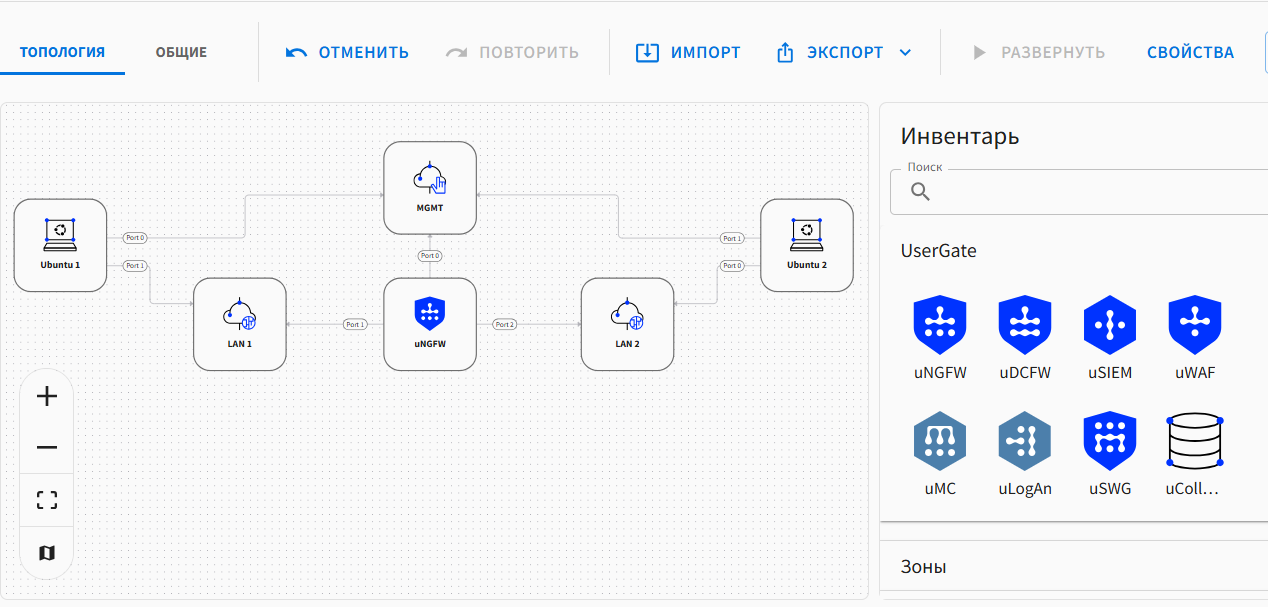
Теперь созданную схему можно использовать для развертывания стенда. В режиме просмотра схем в виде списка вы можете выполнять дублирование, экспорт или импорт схемы. В «плиточном» режиме просмотра те же действия доступны из контекстного меню каждой схемы.
Эта статья была:
Полезна |
Не полезна
ID статьи: 3181
Последнее обновление: 08 Oct, 2026
Ревизия: 37
Просмотры: 171
Комментарии: 0
|


