Интерфейс командной строки PMC
 
Общие сведения

В программно-аппаратных комплексах (ПАК) UserGate, оснащенных модулем управления PMC (Platform Management Controller), доступен интерфейс командной строки PMC CLI. С помощью команд интерфейса вы можете просматривать состояние аппаратной платформы, настраивать параметры и режимы работы компонентов платформы, управлять доступом к платформе, восстанавливать работоспособность устройства.

О наличии модуля PMC на устройстве и типах портов для подключения — в документации на аппаратные платформы.

Подключение к PMC CLI

К интерфейсу командной строки PMC можно подключиться с помощью терминала через консольный порт устройства или удаленно с помощью протокола SSH.

Для подключения через консольный порт:

1. Подключите компьютер к устройству с помощью консольного кабеля.

2. Запустите программу — эмулятор терминала, например Putty для Windows или minicom для Linux. Установите подключение через последовательный порт, указав параметры подключения: 115200, 8 n 1.

3. Во время загрузки устройства нажмите Enter, когда в консоли появится строка Hit 'Enter' key to stop autoboot: 3.

4. Введите логин и пароль для доступа в интерфейс.

ПримечаниеПо умолчанию логин и пароль в PMC CLI — admin и password. В версии 7.5.0 и выше логин и пароль по умолчанию — Admin и usergate.

Пользователь с новыми логином и паролем по умолчанию станет активным, если из энергонезависимой памяти будут удалены все ранее созданные пользователи.

Если нажать комбинацию клавиш Сtrl + ], загрузка устройства продолжится в обычном режиме.

После трех неудачных попыток входа вводится обязательный 10-секундный тайм-аут перед каждой следующей попыткой. Во время тайм-аута можно сбросить настройки PMC до первоначальных, нажав комбинацию клавиш Ctrl+e.

PMC login: 111
Password:
You have exceeded the number of attempts, 10 seconds timeout...
 
All configuration will be cleared and device will be reset. Continue? (y/n):

Для подключения с помощью протокола SSH:

1. Запустите на компьютере SSH-терминал, например SSH для Linux или Putty для Windows.

2. Укажите IP-адрес устройства, порт для подключения (по умолчанию — порт 22, в версии 7.5.0 и выше — 2220), имя пользователя (по умолчанию — admin, в версии 7.5.0 и выше — Admin).

Пример команды подключения для Linux: ssh Admin@<IP-address> -p 2220.

3. Войдите в CLI, используя пароль пользователя, указанного на предыдущем шаге. 

На интерфейс командной строки PMC можно переключиться из интерфейса UGOS CLI:

  • Если вы подключены к UGOS CLI через консольный порт, нажмите комбинацию Ctrl + ] для переключения в PMC CLI. Для возвращения в UGOS CLI снова нажмите Ctrl + ].

  • Если вы подключены к UGOS CLI с помощью SSH, нажмите комбинацию Ctrl + ] для переключения в PMC CLI. Для возвращения в UGOS CLI выполните команду aux.

Режимы работы PMC CLI

PMC CLI имеет два режима работы: режим просмотра и режим конфигурирования. 

После авторизации пользователь попадает в режим просмотра. В этом режиме могут выполняться команды просмотра состояния устройства и команды мониторинга сетевого окружения.

Символ приглашения командной строки в режиме просмотра имеет вид:

PMC>

Подробнее о командах, доступных в режиме просмотра, — в разделе «Режим просмотра PMC CLI».

Для переключения на режим конфигурирования используется команда configure. В режиме конфигурирования символ приглашения в командной строке меняется на: #. Вернуться в режим просмотра можно с помощью команды exit.  

PMC> configure
PMC#
PMC# exit        
PMC>

В режиме конфигурирования помимо команд режима просмотра доступны команды управления компонентами платформы и настройки параметров устройства.

ПримечаниеКоманды непосредственного управления платформой, которые не требуют сохранения параметров в энергонезависимой памяти, срабатывают сразу при запуске в режиме конфигурирования. Параметры, требующие сохранения, применяются и сохраняются в энергонезависимой памяти только при выходе из режима конфигурирования с помощью команды exit.

Подробнее о командах, доступных в режиме конфигурирования, — в разделе «Режим конфигурирования PMC CLI».

Формат команд

Команды действий, не относящихся к конфигурации устройства, имеют следующий формат:

<util> <util_parameters>

<util> — действия, не относящиеся к конфигурированию PMC:

  • aux — переход в CLI основного продукта.

  • autoboot — запуск команды автозагрузки.

  • history — вывод истории команд.

  • ping — отправка ICMP ECHO_REQUEST к узлам в сети.

  • reset — перезагрузка PMC или конкретной периферии (debug).

  • update — обновление компонентов ПО или вспомогательных элементов.

  • version — вывод версии ПО.

  • configure — вход в режим конфигурирования.

  • exit — выход из режима конфигурирования и применение настроек. В режиме просмотра — выход из терминала.

<util_parameters> — дополнительные параметры выполняемых действий.

Пример:

PMC> ping 192.168.1.1

Команды конфигурации в PMC CLI имеют следующий формат:

<action> <level> <filter> <configuration_info>
  • <action> — действие, которое необходимо выполнить (create, set, show, delete).

  • <level> — уровень конфигурации (cli, platform, network, factory, datetimeusers).

  • <filter> — идентификатор объекта, к которому происходит обращение для выполнения действия <action>.

  • <configuration_info> — значения параметров, которые необходимо применить к объекту <filter>.

Пример:

PMC# set network gateway 192.168.1.1

Горячие клавиши

В интерфейсе командной строки PMC вы можете использовать следующие горячие клавиши:

  • Tab — вызов встроенной помощи, автодополнение команды:

    • Если нажать Tab в режиме ожидания, выводится полный список команд, доступных на текущем уровне.

    • Если нажать Tab на этапе ввода команды, отображается список возможных параметров команды с кратким описанием.

    • Если написать первые несколько букв команды и нажать «Tab», команда будет дополнена.

  • Ctrl + C — отмена ввода текущей команды.

  • ↑, ↓ — прокрутка истории ввода команд.

PMC loader

PMC loader (загрузчик) предназначен для восстановления работоспособности программно-аппаратного комплекса.

В режим загрузчика можно войти только при подключении через консольный порт, нажав клавишу Enter во время вывода строки в консоли устройства: (loader) Hit 'Enter' key to stop autoboot: 1.

Строка приглашения в режиме загрузчика имеет вид:

loader>

Загрузчик не обращается к энергонезависимой памяти, поэтому все параметры конфигурации в режиме загрузчика будут установлены по умолчанию. Если в режиме загрузчика необходим доступ к внешним сетевым ресурсам, например к TFTP-серверу для скачивания образа ПО командой update, установите актуальный IP-адрес вашего устройства с помощью команды set network ip. Подробнее о командах настройки сетевых параметров — в разделе «Управление сетевыми параметрами».

В загрузчике работает таймер неактивности: если в течение 45 секунд не вводилось никаких команд, устройство будет перезагружено.

Режим просмотра PMC CLI

В режиме просмотра PMC CLI вы можете:

  • просматривать состояние аппаратной платформы, версию основного ПО PMC и загрузчика, параметры конфигурации, сообщения об ошибках, активные сессии;

  • производить мониторинг сетевого окружения;

  • перезагружать устройство.

Чтобы посмотреть полный список команд, доступных в режиме просмотра PMC CLI, нажмите клавишу Tab.

PMC>         
+ aux             AUX terminal support
+ autoboot        Run autoboot command
+ configure       Configuration mode
+ exit            Logout/Save config and exit
+ history         Display the history list
+ ping            Send ICMP ECHO_REQUEST to network host
+ reset           Reset peripheral sub-system or board
+ show            Show parameter
+ tcpdump         Print ethernet packets dump
+ traceroute      Print the route to network host using ICMP
+ version         Show version

aux

Команда для переключения на интерфейс UGOS CLI, если на платформе уже загружен образ UGOS. Для возвращения в PMC CLI используйте комбинацию клавиш Ctrl + ].

PMC> aux
Connected to CPU at speed 115200.
Escape character is '^]'.
 
UGOS login:
UGOS login: ^]
Disconnected from CPU
 
PMC>

autoboot

Команда для запуска UGOS и включение aux-режима (переход в UGOS CLI).
При выполнении команды без параметров запускается основной образ UGOS, при добавлении параметра recovery запускается образ для восстановления операционной системы (recovery-образ).

PMC> autoboot
Connected to CPU at speed 115200.
Escape character is '^]'.
 
NOTICE:  UDIMM M471A1K43EB1-CWE  
NOTICE:  Build-in self test passed
 
NOTICE:  8 GB DDR4, 64-bit, CL=15, ECC off
NOTICE:  BL2: v2.4(release):
NOTICE:  BL2: Built : 03:40:29, Dec 30 2021
NOTICE:  BL2: Booting BL31
NOTICE:  BL31: v2.4(release):
NOTICE:  BL31: Built : 03:40:29, Dec 30 2021
NOTICE:  Welcome to ls1088ardb BL31 Phase
 
 
U-Boot 2021.04 (Dec 30 2021 - 03:40:29 +0000), Build: test-p4_ugos_g-380

ПримечаниеВыполнение этой команды в режиме загрузчика запускает основную прошивку PMC.

configure

Команда для перехода в режим конфигурирования. После выполнения этой команды меняется символ приглашения в консоли и появляется возможность конфигурирования параметров аппаратной платформы.

PMC> configure
PMC#
PMC# exit        
PMC>

exit

Команда для выхода из терминала (в случае SSH — разрыва соединения).

PMC> exit
 
Press '^]' for autoboot and connect to aux
PMC login:

history

Команда для вывода списка выполненных ранее команд.

PMC> history
9 history
8 version
7 show network
6 show platform fan
5 show date
4 show factory
3 version
2 aux
1 autoboot
PMC>

ping

Команда для отправки ICMP ECHO-запроса. Выполняется пять раз с интервалом 1 сек. Опционально можно задавать размер данных в пакете.

Вы можете остановить выполнение команды, нажав комбинацию клавиш Сtrl + С.

PMC> ping 192.168.1.1
40 bytes from 192.168.1.1: icmp_seq=1 ttl=64 time=0 ms
40 bytes from 192.168.1.1: icmp_seq=2 ttl=64 time=0 ms
40 bytes from 192.168.1.1: icmp_seq=3 ttl=64 time=0 ms
40 bytes from 192.168.1.1: icmp_seq=4 ttl=64 time=0 ms
40 bytes from 192.168.1.1: icmp_seq=5 ttl=64 time=0 ms
--- 192.168.1.1 ping statistics ---
5 packets transmitted, 5 received, 0% packet loss
rtt min/avg/max = 0/0/0 ms
PMC>
PMC> ping 192.168.1.1 1400
1408 bytes from 192.168.1.1: icmp_seq=1 ttl=64 time=1 ms
1408 bytes from 192.168.1.1: icmp_seq=2 ttl=64 time=0 ms
1408 bytes from 192.168.1.1: icmp_seq=3 ttl=64 time=0 ms
1408 bytes from 192.168.1.1: icmp_seq=4 ttl=64 time=0 ms
1408 bytes from 192.168.1.1: icmp_seq=5 ttl=64 time=0 ms
--- 192.168.1.1 ping statistics ---
5 packets transmitted, 5 received, 0% packet loss
rtt min/avg/max = 0/0/1 ms

reset

Команда для перезапуска устройства.

PMC> reset
 
PMC(Loader) Firmware 1.0 build dev (2021-12-27 - 10:01:23)
 
MCU: dev_id 0x450, rev_id 0x2003
Flash size: 128 KiB
Booting from Flash
Watchdog: Enabled
PMC[PWR]: Power Input 1 in state None
PMC[PWR]: Power Input 2 in state OK
PMC[PWR]: Power supplies are turned off.
Configure Clock Generator (SI5332):
.................OK
PMC[PWR]: Power supplies started.

show

Команда для просмотра состояния и параметров устройства.

PMC> show 
+ <Enter>         Verbose diagnostics information
+ date            pmc date, time and timezone settings
+ uptime          pmc uptime
+ factory         Factory-settings sub-system (Type, S/N, MAC)
+ network         Network-settings sub-system
+ platform        Platform-settings sub-system
+ sessions        Showing ssh active sessions
+ users           Users-settings sub-system

При запуске команды укажите параметры для просмотра.

Параметр

Описание

Без параметров

Если запустить команду без параметров, будут последовательно выведены результаты срабатывания следующих команд:

  • version all;

  • show factory;

  • show uptime;

  • show users;

  • show platform;

  • show network;

  • show platform alarm log;

  • show sessions

date

Вывод данных о дате, времени и часовом поясе

uptime

Вывод данных о текущем системном времени и времени работы устройства

factory

Вывод данных о типе устройства, серийном номере и исходном MAC-адресе интерфейса управления

network

Вывод данных о сетевых параметрах устройства:

  • об активных правилах доступа к устройству;

  • системных arp-таблицах;

  • имени устройства;

  • параметрах SSH-подключения;

  • состоянии и параметрах интерфейса управления MGMT

platform

Вывод данных о состоянии аппаратных компонентов платформы:

  • об активных ошибках;

  • состоянии системы питания;

  • состоянии процессора;

  • температурном режиме;

  • подключенных USB-устройствах

sessions

Вывод данных об активных сессиях на устройстве

users

Вывод данных о созданных на аппаратной платформе пользователях

Вывод телеметрии

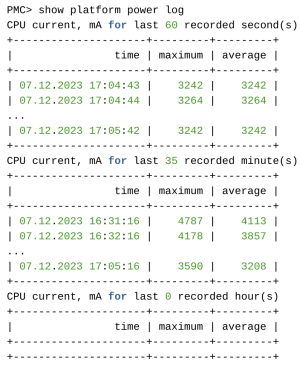
Показания некоторых датчиков собираются в журналы. Хранятся журналы за последние 60 секунд, 60 минут и 72 часа. Есть два возможных формата вывода такой информации: графический (graph) и текстовый (log).

Пример вывода телеметрии в графическом формате:

Пример вывода телеметрии в текстовом формате:

Данные в виде таблицы или графика можно вывести за определенный период: minutehour, day:

PMC> show platform soc mem graph hour

tcpdump

Захват и вывод в консоль пакетов сетевого трафика.

Вы можете остановить выполнение команды, нажав комбинацию клавиш Сtrl + С.

PMC> tcpdump    
+ raw             Print the data of each packet (minus its link level header) in hex
+ verbose         Print more verbose data
+ ethVerbose      Print ethernet header
+ ethRaw          Print the data of each packet in hex
+ verboseEx       Print packet int wireshark stile (few supported protocols)
+ blocking        Printing dump blocks receiving/sending new packets
+ rawAscii        Print the data of each packet in hex with ASCII interpritation of each byte

traceroute

Проверка маршрута до запрашиваемого IP-адреса:

PMC> traceroute 192.168.70.11
traceroute to 192.168.70.11(192.168.70.11) 30 hops max 32(40) bytes of data
1    192.168.75.1 299 ms 94 ms 4 ms
2    192.168.70.11 0 ms 0 ms 0 ms

version

Просмотр версии основного ПО PMC и версии загрузчика.

PMC> version all 
PMC(Main) Firmware 7.3.0 build  (2025-07-25 - 15:42:59)
PMC(Loader) Firmware 7.3.0 build 855 (2025-01-11 - 20:25:54)

Режим конфигурирования PMC CLI

В режиме конфигурирования PMC CLI помимо команд режима просмотра доступны команды управления компонентами платформы и настройки параметров устройства.

ПримечаниеКоманды непосредственного управления платформой, которые не требуют сохранения параметров в энергонезависимой памяти, срабатывают сразу при запуске. Параметры, требующие сохранения, применяются и сохраняются в энергонезависимой памяти только после выполнения команды exit.

Просмотр заводских параметров

С помощью команды show factory вы можете посмотреть тип и серийный номер аппаратной платформы, исходный MAC-адрес интерфейса управления.

PMC# show factory
Factory-settings:
        Device Type: UGAC-101
        S/N:         UGAC21430000015
        Base MAC:    34:91:6F:00:00:7F
PMC#
PMC# show factory mac
34:91:6F:00:00:7F

Управление системным временем, датой и часовым поясом

Вы можете посмотреть установленное системное время, дату и часовой пояс с помощью команды:

PMC# show date

Для установки времени, даты или часового пояса используйте команду:

PMC# set date dd.mm.yy hh:mm:ss [[+]|-]hh[:mm]

Где:

  • dd.mm.yy — дата.

  • hh:mm:ss — время.

  • [[+]|-]hh[:mm] — часовой пояс. Знак плюс и минуты в команде указываются опционально. Диапазон установки часового пояса: от -12 до +14 часов включительно с шагом 15 минут.

Управление платформой

С помощью команд уровня конфигурации platform вы можете управлять различными компонентами аппаратных платформ UserGate.

Настройка работы байпас-реле

Команды управления режимами работы байпас-реле находятся на уровне platform bypass.

Функция байпас-реле поддерживается не на всех аппаратных платформах. О наличии сетевых интерфейсов с поддержкой режима байпас читайте в документации на аппаратные платформы.

Для установки режима работы байпас-реле используйте команду:

PMC# set platform bypass <relay-number> <state>
PMC# set platform bypass all <state>

<relay-number> — номер настраиваемого реле.

<state> — состояние реле. Возможны следующие значения:

  • Глобальные установки:

    • enable — включение функции реле. Параметр сохраняется в энергонезависимой памяти. При отключенном питании реле будет замкнуто. В процессе работы можно размыкать и замыкать реле.

    • disable& — отключение функции реле. Параметр сохраняется в энергонезависимой памяти. При отключенном питании реле будет разомкнуто. В процессе работы нельзя управлять состоянием реле.

  • Управление состоянием реле:

    • on — замыкание байпас-реле (трафик идет в обход процессора). Состояние сбрасывается после перезапуска устройства.

    • off — размыкание байпас-реле (трафик идет через процессор). Состояние сбрасывается после перезапуска устройства.

Примеры команд:

PMC# set platform bypass all enable
Enable all bypass relays
PMC# set platform bypass 1 disable
Disable bypass relay 1
PMC# set platform bypass 3 off    
Set bypass relay 3 state OFF

Для просмотра состояния байпас-реле используйте команду:

PMC# show platform bypass
Bypass map:
        Relay 1: port0 <-> port1
        Relay 2: port2 <-> port3
        Relay 3: port4 <-> port5
        Relay 4: port6 <-> port7
Bypass state:
        Relay 1: DISABLED
        Relay 2: ON
        Relay 3: OFF
        Relay 4: ON

Управление вентиляторами охлаждения

Команды управления вентиляторами охлаждения находятся на уровне platform fan. С помощью команд этого уровня вы можете управлять режимами работы вентиляторов охлаждения и просматривать их текущее состояние. Функция управления вентиляторами поддерживается не на всех аппаратных платформах.

Вентиляторы могут работать в двух режимах: автоматическом и ручном. Установить режим работы вентиляторов можно с помощью команды:

PMC# set platform fan mode <auto|manual>

По умолчанию вентиляторы работают в автоматическом режиме. Скорость вращения вентиляторов контролируется процессором в зависимости от текущих температурных показателей.

В ручном режиме можно установить скорость вращения вентилятора в процентах:

PMC# set platform fan speed <0-100>

Если на платформе больше одного вентилятора, в ручном режиме можно управлять скоростью вращения каждого вентилятора по отдельности.

Параметры работы вентилятора охлаждения сохраняются в энергонезависимой памяти и не сбрасываются после перезагрузки устройства.

Примеры команд управления вентиляторами охлаждения:

PMC# set platform fan mode manual 
Fan control will be switched to manual mode. These settings will be saved even after the device is rebooted.Do you really want to switch the fan control mode (y/n): y
set fan manual mode ok
PMC# set platform fan speed 50 0
set fan speed ok
PMC# show platform fan
Fan config:
    direction            : front-to-back
Fan state:
    Mode                 : manual
Fan 0:
    Present              : Yes
    Level                : 50%
    Direction            : front-to-back
    Speed                : 17024 RPM
    Alarm                : No
Fan 1:
    Present              : Yes
    Level                : 25%
    Direction            : front-to-back
    Speed                : 10848 RPM
    Alarm                : No
Fan 2:
    Present              : Yes
    Level                : 25%
    Direction            : front-to-back
    Speed                : 10904 RPM
    Alarm                : No
PMC# set platform fan mode auto 
set fan auto mode ok

На некоторых аппаратных платформах есть возможность установки системы охлаждения разного направления. Направление работы вентиляторов определяется автоматически после удаления предыдущего значения:

PMC# delete platform fan direction
Fan direction reset is complete.
Save config and restart device for autodetect fan direction.
PMC# exit
New configuration apply complete
PMC> reset
Device will be reset. Continue? (y/n): y

Для просмотра состояния вентилятора охлаждения используйте команду:

PMC# show platform fan <status|graph|log>

Пример команды просмотра состояния вентилятора охлаждения:

PMC# show platform fan
Fan state:
        Mode:   manual
        Level:  40
        Speed:  6029 RPM

Параметры команды graph и log относятся к выводу телеметрии. Подробнее о примерах вывода телеметрии — в описании команды просмотра.

Управление процессором

Команды управления процессором находятся на уровне platform soc. С помощью команд этого уровня вы можете останавливать или запускать основной процессор и просматривать его текущее состояние.

Остановить или запустить процессор можно с помощью команды:

PMC# set platform soc <start|stop>

Посмотреть статус процессора можно с помощью команды:

PMC# show platform soc <log|load|frequency|mem>

Параметры load, frequency, mem относятся к выводу телеметрии. Подробнее о примерах вывода телеметрии — в описании команды просмотра.

Пример выполнения команды просмотра состояния процессора:

PMC# show platform soc
SoC is Running
System time: 08.06.2023 02:47:35
System uptime: 0 day(s), 0 hour(s), 12 minute(s)
Load average: 0.52 0.36 0.31
MemTotal: 61218 MiB
MemFree: 55064 MiB
CPU Frequency: 2200 MHz (Max 2200 MHz)

Пример команды просмотра последнего вывода процессора:

PMC№ show platform soc log
NOTICE:  UDIMM M471A1K43EB1-CWE
...
Server is starting, please wait...
Please press Enter to activate this console.
[   15.495488] kmodloader: loading kernel modules from /etc/modules.d/*
[   15.506171] kmodloader: done loading kernel modules from /etc/modules.d/*
[   15.577127] random: crng init done
[   15.580535] random: 4 urandom warning(s) missed due to ratelimiting
[   22.759147] IPv6: ADDRCONF(NETDEV_UP): port0: link is not ready

Мониторинг температуры

Команды мониторинга температуры процессора и платы находятся на уровне platform therm. С помощью команд этого уровня вы можете просматривать текущие значения температуры и аварийные сообщения.

Для просмотра текущего состояния и аварийных сообщений используйте команду:

PMC# show platform therm <value|status|graph|log>

Параметры graph и log относятся к выводу телеметрии. Подробнее о примерах вывода телеметрии — в описании команды просмотра.

Примеры использования команд мониторинга температуры:

PMC# show platform therm
Temperature:
        Board                 :  58.000 C
        CPU                   :  68.750 C
        ALERT signal         : Inactive PMC>                     
PMC# show platform therm value
Temperature:
        Board:  57.000 C
        CPU:    69.000 C

Мониторинг источников питания

Команды мониторинга источников питания находятся на уровне platform power.

Для отображения информации о рабочем состоянии источников питания используйте команду:

PMC# show platform power <status|measurements|graph|log>

Параметры graph и log относятся к выводу телеметрии. Подробнее о примерах вывода телеметрии — в описании команды просмотра.

Пример использования команды:

PMC# show platform power
Power control signals:
    LS1084_IO_PWR: Enabled
    M2_PWR:     Enabled
    CORE_PWR:   Enabled
    DDR4_PWR:   Enabled
Power Inputs:
    POW_IN1:    None
    POW_IN2:    OK
PG signals:
    LS1084_IO_PWR_PG_E: OK
    CORE_PWR_PG_E:      OK
    DDR4_PWR_PG_E:      OK
    M2_PWR_PG_E:        OK
    USB_PWR_PG_E:       OK
    FPGA_PWR_PG_E:      OK
Voltages:
     VDD: 1.039V - OK
    SVDD: 1.012V - OK
    XVDD: 1.401V - OK
    DVDD: 3.382V - OK
    OVDD: 1.845V - OK
    GVDD: 1.245V - OK
    FPGA: 3.404V - OK
Currents:
     VDD: 7.006A - OK
    GVDD: 0.473A - OK
PMC#
PMC# show platform power measurements
Voltages:
     VDD: 1.040V - OK
    SVDD: 1.013V - OK
    XVDD: 1.403V - OK
    DVDD: 3.384V - OK
    OVDD: 1.846V - OK
    GVDD: 1.248V - OK
    FPGA: 3.404V - OK
Currents:
     VDD: 7.018A - OK
    GVDD: 0.516A - OK

Для включения или отключения всего питания платформы, кроме дежурного (PMC продолжит работу), используйте команду:

PMC# set platform power <on | off>

Пример команды отключения питания:

PMC# set platform power off
PMC[Netcard]: Power supplies are turned off.
PMC[PWR]: Power supplies are turned off.

Пример команды включения питания:

PMC# set platform power on 
PMC[PWR]: Signal 'V3V3_PG_E' ready
PMC[PWR]: Signal 'KSZ_PG_E' ready
PMC[PWR]: Signal 'OVDD_PG_E' ready
PMC[PWR]: Signal 'USB_5V0_PG_E' ready
PMC[PWR]: Signal 'USB_SVDD_PG_E' ready
Configure Clock Generator (5P49V6901):
...........................OK
PMC[PWR]: Signal 'SVDD_PG_E' ready
PMC[PWR]: Signal 'GVDD_PG_E' ready
PMC[PWR]: Signal 'TA_BB_PG_N_E' ready
PMC[Netcard]: Power supplies started.
Configure Clock Generator (CDCM6208V2):
......OK
Configure Clock Generator (CDCM6208V2):
......OK
Configure Clock Generator (CDCM6208V2):
......OK
PMC[PWR]: Power supplies started.

Мониторинг аварий

Команды мониторинга аварий находятся на уровне platform alarm. С помощью команд этого уровня вы можете просматривать и очищать журнал аварий, управлять звуковым сигналом аварии (доступно не на всех платформах).

Пример команды просмотра аварийных сообщений:

PMC# show platform alarm log
01.07.2023 14:12:07 [POWER] VDD: Over/Under voltage condition detected
03.07.2023 11:13:14 [POWER] AVDD: Power good signal missing
05.07.2023 09:16:45 [POWER] GVDD: Over current condition detected
10.07.2023 15:16:47 [POWER] Power input 1: Present signal missing
12.07.2023 20:58:32 [POWER] Power input 2: Vin under voltage condition detected
15.07.2023 03:41:27 [POWER] Power input 2: Vout over/under voltage condition detected
15.07.2023 21:14:48 [POWER] Power input 1: Over current condition detected
18.07.2023 10:52:38 [POWER] Power input 2: Over heat condition detected
19.07.2023 02:29:46 [POWER] Power input 1: Fan fault condition detected
19.07.2023 23:09:56 [THERM] FPGA/SoC/PHY: Over heat condition detected
20.07.2023 06:14:31 [THERM] Common: Over heat shutdown occurred
21.07.2023 15:35:27 [THERM] FAN 1: Present signal missing
23.07.2023 21:59:31 [THERM] FAN 2: Wrong direction detected
25.07.2023 16:51:46 [THERM] FAN 3: Over current condition detected
27.07.2023 17:36:17 [THERM] FAN 4: Tachometer signal missing
29.07.2023 12:31:24 [THERM] FAN 5: Tachometer readings do not match the control signal
30.07.2023 10:39:54 [SYS] SoC: Main processor not respond
30.07.2023 19:48:26 [SYS] SoC: Main processor rebooted
31.07.2023 14:51:55 [SYS] SoC: High CPU load detected
31.07.2023 19:25:38 [SYS] SoC: High memory usage detected

Для отображения глобального статуса мониторинга аварий используйте команду:

PMC# show platform alarm status
Alarm disabled

Для очистки журнала аварийных сообщений используйте команду:

PMC# delete platform alarm log
Alarm log cleared

Для управления звуковым сигналом аварии используйте команду:

PMC# set platform alarm on
Alarm enabled
PMC# set platform alarm off
Alarm disabled

Управление сетевыми параметрами

Команды управления сетевыми параметрами находятся на уровне network. С помощью команд этого уровня вы можете настраивать и просматривать следующие параметры:

  • dhcp — включение и отключение клиента DHCP;

  • ip — статический IP-адрес устройства;

  • netmask — маска сети устройства;

  • gateway — шлюз по умолчанию;

  • vlan — VLAN ID сети устройства;

  • arp — статические и динамические ARP-записи;

  • hostname — имя устройства;

  • ssh-port — порт для входящих подключений SSH-сервера;

  • nameserver — адрес DNS сервера;

  • rule — правила доступа к порту MGMT.

Для просмотра сетевых параметров используйте команду:

PMC# show network <parameters>

Пример команды просмотра всех сетевых параметров:

PMC# show network                               
------------------------------------
Network status:
IP address type: static
IP address: 192.168.1.6
Gateway address: 192.168.1.1
Netmask: 255.255.255.0
------------------------------------
Network settings:
DHCP: off
IP address: 192.168.1.6
Gateway address: 192.168.1.1
Netmask: 255.255.255.0/24
VLAN id: 0
SSH server port: 22
DNS address: 0.0.0.0
URL (for UGOS updating): none
------------------------------------
 Address         HWaddress               Flags
192.168.1.80    34:67:8A:4F:91:10       static
192.168.1.1     50:3E:AA:16:2B:97       dynamic
------------------------------------
Access rules:
------------------------------------
Type: ip range
Start address: 192.168.1.1
End address: 192.168.1.10
Access: Drop
------------------------------------

Пример команды просмотра состояния интерфейса управления:

PMC# show network status
------------------------------------
Network status:
IP address type: static
IP address: 192.168.1.6
Gateway address: 192.168.1.1
Netmask: 255.255.255.0
------------------------------------

Пример команды просмотра ARP-таблицы:

PMC# show network arp
Address         HWaddress               Flags
192.168.1.80    34:67:8A:4F:91:10       static

Для установки значений сетевых параметров используйте команду:

PMC# set network <parameters>

Для сброса сетевых параметров до значений по умолчанию используйте команду:

PMC# delete network <ip|netmask|gateway|arp|vlan|ssh-port>

При выполнении команды без параметров все сетевые настройки сбрасываются до значений по умолчанию.

dhcp

Изначально режим DHCP отключен, в интерфейсе управления используется заданный по умолчанию IP-адрес (192.168.1.2).

Для включения режима DHCP используйте команду:

PMC# set network dhcp on
DHCP client start complete

Посмотреть полученные по DHCP сетевые параметры можно с помощью команды:

PMC# show network status
------------------------------------
Network status:
IP address type: dhcp
IP address: 192.168.75.238
Gateway address: 192.168.75.1
Netmask: 255.255.255.0
------------------------------------

ip

По умолчанию интерфейс управления имеет следующий статический IP-адрес: 192.168.1.2.

Установить другой статический IP-адрес можно с помощью команды:

PMC# set network ip 192.168.1.75
Set ip complete
PMC# show network ip
IP address: 192.168.1.75

При установке IP-адреса вы можете указать маску подсети:

PMC# set network ip 192.168.75.88/24
Set ip address complete
PMC# set network ip 192.168.75.88 255.255.255.0
Set ip address complete

gateway

Шлюз по умолчанию имеет IP-адрес 192.168.1.1.

Изменить IP-адрес шлюза можно с помощью команды:

PMC# set network gateway 192.168.1.10
Set gateway complete
PMC# show network gateway
Gateway address: 192.168.1.10

nameserver

По умолчанию IP-адрес DNS-сервера не задан и имеет значение 0.0.0.0.

Установить IP-адрес DNS-сервера можно с помощью команды:

PMC# set network nameserver 192.168.1.1
Set nameserver complete
PMC# show network nameserver
DNS address: 192.168.1.1

vlan

По умолчанию значение vlan id — 0. Устройство получает все пакеты и при отправлении не использует VLAN tag.

Если значение vlan id не равно 0, все приходящие пакеты c другим тегом или без тега будут отброшены.

При отправке пакетов в ethernet-заголовок добавляется установленный тег.

Изменить значение vlan id можно с помощью команды:

PMC# set network vlan 12
Set vlan complete
PMC# show network vlan
VLAN id: 12

arp

ARP-таблица устройства по умолчанию пуста. При взаимодействии с другими узлами сети в нее добавляются динамические записи, которые имеют небольшое время жизни. После перезапуска такие записи всегда сбрасываются.

Вы можете задать статические записи ARP-таблицы с указанием соответствия IP-адресов и MAC-адресов. Если IP-адрес назначения присутствует в таблице, при отправке пакета устройство не делает ARP-запрос, а сразу подставляет в ethernet-заголовок MAC-адрес из таблицы.

Добавить статические ARP-записи можно с помощью команды:

PMC# set network arp <ip-addr> <hw-addr>

Удалить статические ARP-записи можно с помощью команды:

PMC# delete network arp <ip addr>

При выполнении команды delete без указания адреса будут удалены все записи.

Пример использования команд:

PMC# set network arp 192.168.1.55 34:67:8A:4F:91:55
PMC# show network arp
Address         HWaddress               Flags
192.168.1.80    34:67:8A:4F:91:10       static
192.168.1.65    34:67:8A:4F:91:43       static
192.168.1.55    34:67:8A:4F:91:55       static
PMC# delete network arp 192.168.1.65
PMC# show network arp
Address         HWaddress               Flags
192.168.1.80    34:67:8A:4F:91:10       static
192.168.1.55    34:67:8A:4F:91:55       static
PMC# delete network arp             
PMC# show network arp
Address         HWaddress               Flags

hostname

Устройству может быть назначено имя. По умолчанию параметр hostname имеет значение none.

Чтобы установить новое значение параметра hostname используйте команду:

PMC# set network hostname <name>

Для просмотра имени устройства используйте команду:

PMC# show network hostname 
Hostname: node_d200

ssh

Порт для входящих подключений PMC SSH-сервера. По умолчанию имеет значение 22 (в версии 7.5.0 и выше — 2220).

Вы можете изменить адрес порта с помощью команды:

PMC# set network ssh port 4001
Set ssh-port complete
PMC# show network ssh
SSH server port: 4001

rule

Правила доступа к интерфейсу управления устройством. Вы можете составлять белые и черные списки IP-адресов для контроля доступа к PMC.

Правила доступа применяются и записываются в память при выходе из режима конфигурирования по команде exit.

Примеры добавления правил:

PMC# set network rule allow 192.168.1.1 192.168.1.20
Access rule added successfully
PMC# set network rule drop 192.168.1.5 192.168.1.10
Access rule added successfully

Для просмотра правил используйте команду:

PMC# show network rule
Access rules:
------------------------------------
Type: ip range
Start address: 192.168.1.1
End address: 192.168.1.20
Access: Allow
------------------------------------
Type: ip range
Start address: 192.168.1.5
End address: 192.168.1.10
Access: Drop
------------------------------------

Для удаления правил используйте команду:

PMC# delete network rule 192.168.1.1 192.168.1.20
Access rule deleted successfully

interface

Включение или отключение интерфейса управления (MGMT).

Для включения интерфейса используйте команду:

PMC# set network interface up
MGMT interface up setted
Parameter will be applied after exit from configure mode
PMC# exit
New configuration apply complete
PMC> INFO: PMC[NET]: Link is up

По умолчанию интерфейс MGMT включен.

stats

Отображение статистики принятых и переданных данных.

Для отображения статистики используйте команду:

PMC# show network stats
Network statistics:
RX:     bytes        packets      errors
        0            0            0           
TX:     bytes        packets      errors
        120          2            0  

Для сброса собранной статистики используйте команду:

PMC# delete network stats
PMC# show network stats  
Network statistics:
RX:     bytes        packets      errors
        0            0            0           
TX:     bytes        packets      errors
        0            0            0    

Управление пользователями

Команды управления пользователями находятся на уровне users. С помощью команд этого уровня вы можете создавать и удалять пользователей, настраивать методы авторизации для доступа к платформе, просматривать параметры созданных пользователей. В PMC CLI можно создать до 10 пользователей.

По умолчанию на устройстве создан один пользователь admin с паролем password. В версии 7.5.0 и выше — Admin с паролем usergate.

Для просмотра параметров созданных пользователей используйте команду:

PMC# show users
------------------
User1:
Login: admin
Public key type:
Public key:
Authentication methods: password
------------------

Создание пользователей

Для создания нового пользователя используйте команду:

PMC# create users <username>

Пример создания пользователя:

PMC# create users test1
New user test1 created
PMC# show users test1
Login: test1
Public key type:
Public key:
Authentication methods: none

Настройка метода авторизации

Созданному пользователю необходимо задать пароль или публичный ключ для авторизации на устройстве. До задания способа авторизации имя пользователя не может быть использовано для входа на устройство.

В качестве методов авторизации допускается использование пароля и публичного ключа ECDSA. Для пользователя может быть задан один или сразу оба метода авторизации.

Чтобы отключить один из методов авторизации, удалите ключ или пароль. Для удаления параметров авторизации используйте команду delete.

Пример настройки методов авторизации пользователя:

PMC# set users test1 password
Changing password for test1
Enter new password:
Retype new password:
Password for user test1 setted
PMC# show users test1
Login: test1
Public key type:
Public key:
Authentication methods: password
PMC#
PMC# set users test1 key ecdsa-sha2-nistp256 AAAAE2VjZHNhLXNoYTItbmlzdHAyNTYAAAAIbmlzdHAyNTYAAABBBEs+nzq8
LrO0OeniYHTYnTPtbc+CKaLAgvKz+3faiu5qQT7VN1kaPKx1hBV/e3HFzCen3XMVPerkOUEx0q2WrV0=
Public key for user test1 setted
PMC#
PMC# show users test1
Login: test1
Public key type: ecdsa-sha2-nistp256
Public key: AAAAE2VjZHNhLXNoYTItbmlzdHAyNTYAAAAIbmlzdHAyNTYAAABBBEs+nzq8
LrO0OeniYHTYnTPtbc+CKaLAgvKz+3faiu5qQT7VN1kaPKx1hBV/e3HFzCen3XMVPerkOUEx0q2WrV0=
Authentication methods: password public_key
PMC# delete users test1 password
password for user test1 deleted
PMC# show users test1           
Login: test1
Public key type: ecdsa-sha2-nistp256
Public key: AAAAE2VjZHNhLXNoYTItbmlzdHAyNTYAAAAIbmlzdHAyNTYAAABBBEs+nzq8
LrO0OeniYHTYnTPtbc+CKaLAgvKz+3faiu5qQT7VN1kaPKx1hBV/e3HFzCen3XMVPerkOUEx0q2WrV0=
Authentication methods: public_key

Удаление пользователей

Для удаления пользователей используйте команду delete:

PMC# delete users test1
User test1 deleted
PMC# show users
------------------
User1:
Login: admin
Public key type:
Public key:
Authentication methods: password
------------------

Execute-команды

Ряд команд режима конфигурирования PMC CLI предназначен для управления конфигурацией:

  • diff;

  • exit;

  • revert;

  • update.

diff

Команда показывает отличия примененной на устройстве конфигурации и конфигурации, настроенной в данный момент в режиме конфигурирования.

Пример использования команды:

PMC# diff
IP address:
 old: 192.168.75.92 new: 192.168.75.96
Netmask:
 old: 255.255.255.0 new: 255.255.0.0
DHCP:
 old: off new: on

exit

Запуск команды в режиме конфигурирования приводит к переходу в режим просмотра. Если в режиме конфигурирования была изменена конфигурация устройства, команда exit применяет обновленные параметры и сохраняет их в энергонезависимой памяти.

Пример использования команды в режиме конфигурирования:

PMC# set network ip 192.168.75.96
Set ip address complete
PMC# exit
New configuration apply complete
PMC>

revert

Команда сброса измененной конфигурации.

Пример использования команды:

PMC# revert
Temporary configuration revert complete
PMC# diff
Configuration not changed

update

Загрузка во флеш-память устройства образов ПО и ключей безопасности для SSH-сервера.

Для обновления ПО используйте команду:

PMC# update firmware <pmc|pmc-backup|boot|sys-recovery> tftp <address> <filename>

Для платформы UserGate FG можно обновить прошивки Netcard PMC (ncpmc) и образа FPGA (fpga).

После обновления ncpmc необходимо выполнить перезагрузку PMC.

Пример использования команды обновления прошивки PMC:

PMC# update firmware pmc tftp 192.168.1.1 pmc_main_C.img
TFTP from server 192.168.1.1; our IP address is 192.168.1.2
Filename 'pmc_main_C.img'.
Update at QSPI offset: 0x07000000.
Updating...
         ################################################################
         ##
Bytes transferred = 271480 (0x42478) in 1 seconds (265 KiB/s)
TFTP update OK
PMC#

PMC# update firmware fpga tftp 192.168.75.175 ngfw.img
TFTP from server 192.168.75.175; our IP address is 192.168.75.88
Filename 'ngfw.img'.
Update at QSPI offset: 0x00000000.
Updating...
     ################################################################
	 ...
     #############################################
Bytes transferred = 29282656 (0x1BED160) in 334 seconds (85 KiB/s)
TFTP update OK

Для обновления закрытого ключа SSH-сервера используйте команду:

PMC# update key ssh tftp <address> <filename>

Ключ должен быть предварительно создан и сохранен в DER-формате.

Пример создания ключа с помощью утилиты openssl:

openssl ecparam -genkey -name prime256v1 -noout -outform DER -out privatekey.der

В режиме конфигурации PMC CLI также доступны команды из режима просмотра:

  • aux;

  • autoboot;

  • history;

  • ping;

  • reset;

  • tcpdump;

  • traceroute;

  • version.

Подробнее о назначении этих команд и примерах их использования — в разделе «Режим просмотра PMC CLI».