...
|
ID статьи: 676
Последнее обновление: 01 Oct, 2026
Product: UserGate D200/D500, UserGate E1000/E3000, UserGate F8000
Модели D, E и F аппаратных платформ UserGate оснащены модулем IPMI (Intelligent Platform Management Interface), который необходим для удаленного управления и мониторинга аппаратной части. Управление по IPMI работает независимо от операционной системы сервера. Для удаленного управления используется веб-интерфейс. ПримечаниеДанная процедура обновления микрокода контроллера модуля удаленного управления IPMI предназначена для аппаратных платформ UserGate D200/D500, E1000/E3000 и F8000.
Обновление микрокода платы IPMIДля управления по IPMI используется Ethernet-порт «Management» (MGMT). Для обновления IPMI выполните следующие шаги: 1. Скачайте архив с последним обновлением по ссылке.
2. Извлеките из архива файлы обновления. 3. Подключите компьютер к порту управления IPMI на устройстве. 4. Откройте веб-браузер и перейдите по адресу управления IPMI (https://192.168.0.100). Для первоначальной авторизации используйте «admin» в качестве логина и пароля пользователя. Сетевой адаптер вашего компьютера должен быть настроен с IP-адресом из сети 192.168.0.0/24. Примечание При изменении пароля пользователя его длина не должна превышать 16 символов.
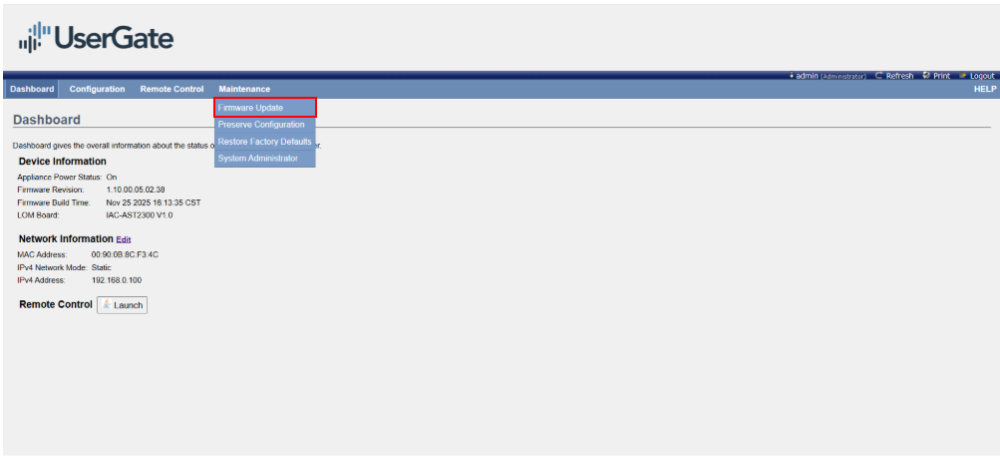
5. Перейдите на вкладку Maintenance и выберите Firmware Update.
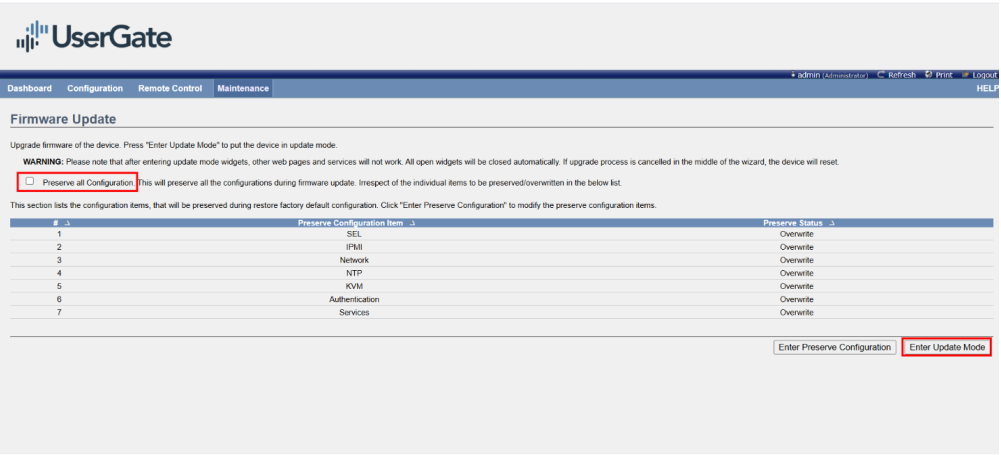
6. При обновлении микрокода с целью устранения критической уязвимости убедитесь,что флажок в поле Preserve all configuration не установлен. В этом случае в процессе обновления произойдет сброс всех настроек IPMI. Нажмите Enter Update Mode для перехода в режим обновления микрокода.
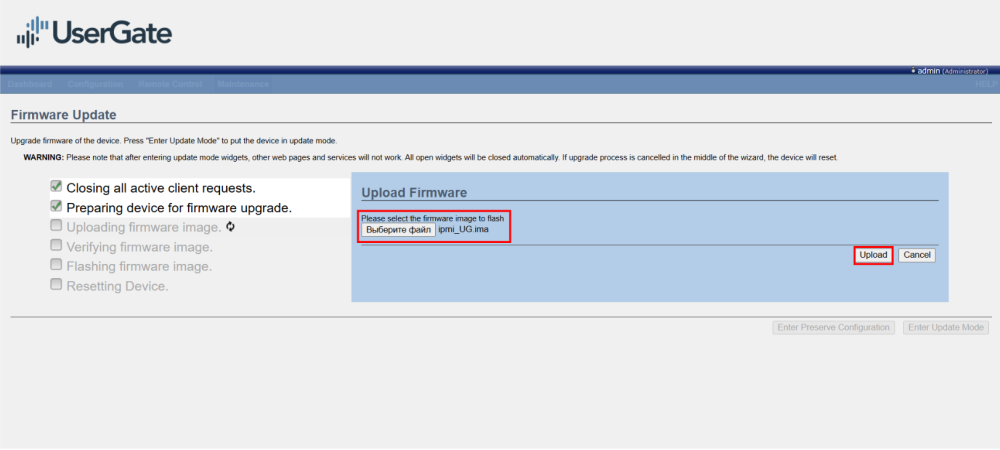
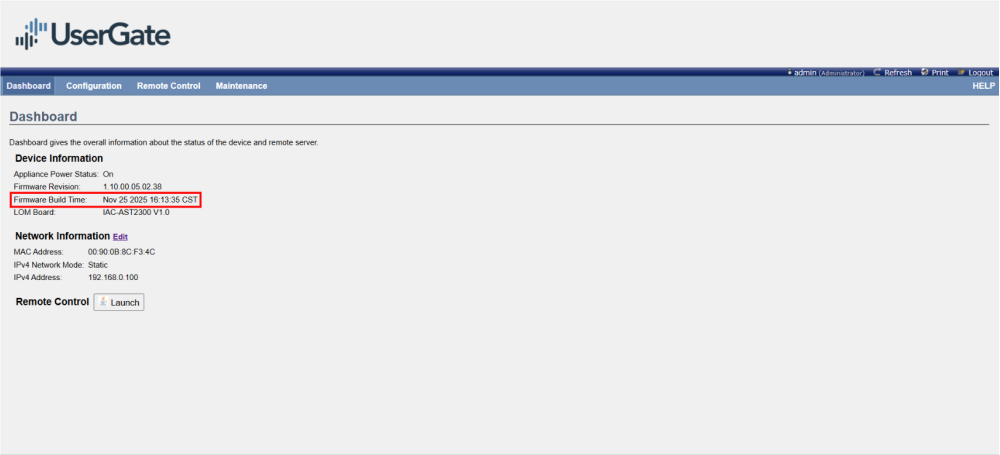
7. В поле Upload Firmware выберите файл ipmi_UG.ima из раскрытого ранее архива обновления и нажмите Upload. Проверьте информацию о текущей и новой версии микрокода и нажмите Proceed. По окончании обновления плата IPMI будет перезагружена. ПримечаниеПри обновлении прошивки микрокода IPMI версии 1.10 для устранения уязвимости SUM-23033 номер версии не меняется. Изменится дата создания прошивки (NOV 25 2025).
8. Проверьте результат. Подключитесь снова к веб-консоли управления: в браузере перейдите по адресу https://192.168.0.100. Проверьте результат обновления. Дата создания прошивки должна измениться.
Обновление завершено. Обновление микрокода платы IPMI с помощью USB-накопителяЕсли доступ к консоли управления IPMI утерян, вы можете обновить микрокод с помощью USB-накопителя. ПримечаниеПри обновлении микрокода с помощью USB-накопителя произойдет сброс всех настроек IPMI.
Для обновления микрокода с помощью USB-накопителя выполните следующие шаги: 1. Скачайте ПО Rufus по ссылке и запустите его. 2. С помощью ПО Rufus отформатируйте USB-накопитель в формате FAT16/32 и сделайте его загрузочным (метод загрузки MS-DOS):
3. Скачайте архив с последним обновлением по ссылке.
4. Распакуйте архив и скопируйте файлы на подготовленный ранее USB-накопитель. 5. Подключите к устройству (ПАК UserGate) внешний монитор и USB-клавиатуру. 6. Подключите к устройству подготовленный USB-накопитель с файлами обновления микрокода. 7. Войдите в BIOS устройства, нажав клавишу Delete на первоначальном этапе загрузки. В меню настроек Boot в параметре Boot Option #1 выберите USB-устройство:
8. Выйдите из настроек BIOS с сохранением изменений. 9. Загрузите устройство с USB-накопителя. При загрузке выберите пункт меню 2 (выбор будет доступен в течении нескольких секунд):
10. Введите команду: ipmi.bat. 11. Дождитесь завершения процесса (примерно 5 минут). 12. После обновления прошивки выключите устройство и отключите кабели питания от него на 5 минут. 13. Подключите кабели питания, дождитесь появления линка на порту Management, попробуйте подключиться:
Примечание При изменении пароля пользователя его длина не должна превышать 16 символов.
Обновление завершено.
ID статьи: 676
Последнее обновление: 01 Oct, 2026
Ревизия: 33
Просмотры: 30288
Также опубликовано в
|