...
|
ID статьи: 2095
Последнее обновление: 22 Oct, 2026
Documentation: Product: UserGate E1010/E3010, UserGate F8010
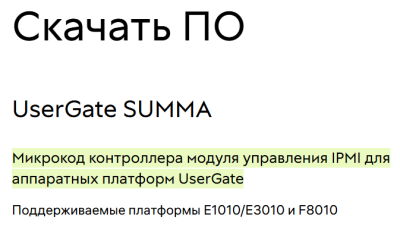
Эта процедура обновления микрокода контроллера модуля удаленного управления IPMI предназначена для аппаратных платформ UserGate E1010/E3010 и F8010. Для обновления микрокода необходимо выполнить следующие шаги: 1. Скачайте ПО Rufus по ссылке и запустите его. 2. С помощью ПО Rufus отформатируйте USB-накопитель в формате FAT16/32 и сделайте его загрузочным (метод загрузки MS-DOS):
3. Скачайте архив обновления микрокода контроллера из личного кабинета на официальном сайте UserGate.
4. Распакуйте архив и скопируйте файлы на подготовленный ранее USB-накопитель. 5. Подключите к устройству (ПАК UserGate) внешний монитор и USB-клавиатуру. 6. Подключите к устройству подготовленный USB-накопитель с файлами обновления микрокода. 7. Войдите в BIOS устройства, нажав клавишу Delete на первоначальном этапе загрузки. В меню настроек Boot в параметре Boot Option #1 выберите USB-устройство:
8. Выйдите из настроек BIOS с сохранением изменений. 9. Загрузите устройство с USB-накопителя. При загрузке выберите пункт меню 2 (выбор будет доступен в течении нескольких секунд):
10. Введите команду: ipmi.bat. 11. Подтвердите начало процесса прошивки, нажав клавишу Y:
12. Дождитесь завершения процесса (примерно 25 минут). 13. После обновления прошивки выключите устройство и отключите кабели питания от него на 5 минут. 14. Подключите кабели питания, дождитесь появления линка на порту MGMT, попробуйте подключиться:
ПримечаниеПри изменении пароля придерживайтесь следующих правил: длина пароля — от 8 до 16 символов; обязательно использование символов не менее чем из трех категорий: строчные латинские буквы, заглавные латинские буквы, цифры (0–9), специальные символы (~, !, @, #, $, %, ^, &, *).
Обновление завершено.
Эта статья была:
Полезна |
Не полезна
ID статьи: 2095
Последнее обновление: 22 Oct, 2026
Ревизия: 9
Просмотры: 13724
Комментарии: 0
Также опубликовано в
|