...
|
ID статьи: 1597
Последнее обновление: 02 июн, 2026
Product: DCFW Version: 8.x
UserGate DCFW Virtual Appliance позволяет быстро развернуть виртуальную машину с уже настроенными компонентами. Образ предоставляется в формате OVF (Open Virtualization Format), который поддерживают платформы VMware, Oracle VirtualBox, и Qcow2 для систем виртуализации QEMU-KVM. Для Microsoft Hyper-V поставляется образ диска виртуальной машины. ПримечаниеДля корректной работы виртуальной машины рекомендуется использовать минимум 32 ГБ оперативной памяти и 4-ядерный виртуальный процессор. Гипервизор должен поддерживать работу 64-битных операционных систем.
ПримечаниеДля корректной работы внутренней базы данных требуется поддержка набора микрокоманд SSE4.2 архитектуры x86 процессорами виртуальной среды. Любой процессор на базе архитектуры x86, выпущенный после 2008 года, должен поддерживать SSE4.2.
Работа с виртуальным образомДля начала работы с виртуальным образом выполните следующие шаги: 1. Скачайте последнюю версию виртуального образа с официального сайта UserGate. 2. Импортируйте образ в свою систему виртуализации. Инструкцию по импорту образа вы можете найти на сайтах систем виртуализации, например VirtualBox или VMware. Для Microsoft Hyper-V необходимо создать виртуальную машину и указать в качестве диска скачанный образ, после чего отключить службы интеграции в настройках созданной виртуальной машины. 3. Настройте параметры виртуальной машины. Увеличьте размер оперативной памяти виртуальной машины. Используя свойства виртуальной машины, установите минимум 8 ГБ и добавьте по 1 ГБ на каждые 100 пользователей. 4. Добавьте дополнительный диск нужного размера. Размер диска по умолчанию составляет 100 ГБ, чего обычно недостаточно для хранения всех журналов и параметров. Используя свойства виртуальной машины, увеличьте размер диска. Рекомендованный размер — 1 ТБ. Для систем виртуализации QEMU-KVM размер системной области по умолчанию составляет 8 ГБ. При первом запуске система сама определит наличие дополнительного диска и расширит свои системные разделы. Пример команды для добавления диска размером 100 ГБ для систем QEMU-KVM:
5. Запустите виртуальную машину UserGate. Во время загрузки выполняется Factory reset. Система UserGate настраивает сетевые адаптеры и увеличивает размер раздела на жестком диске до полного размера диска, увеличенного в четвертом пункте. UserGate DCFW поставляется с четырьмя интерфейсами, на каждом из которых назначена своя зона:
ПримечаниеЕсли сетевые интерфейсы на виртуальной машине с DCFW были удалены средствами гипервизора, они будут помечены как удаленные в веб-интерфейсе с помощью перечеркнутого значка.
ПримечаниеЕсли виртуальная машина UserGate клонируется через vSphere, то в VMX-файле параметров склонированной виртуальной машины необходимо удалить MAC-адреса, принадлежащие виртуальной машине источника.
Оптимизация производительности сетевых интерфейсов на основе virtioДля оптимизации производительности сетевых интерфейсов на основе virtio в средах виртуализации KVM, oVirt, zVirt рекомендуется на гипервизоре включать режим Multi Queues и устанавливать 8 очередей на сетевой интерфейс. Например, в случае платформы OVirt (см. документацию oVirt), для того чтобы выставить 8 очередей для vNIC, необходимо подключиться к CLI гипервизора и ввести команду:
Вместо параметра other-nic-properties нужно вставить список существующих кастомизированных правил (если есть). Посмотреть, существуют ли такие правила, можно командой:
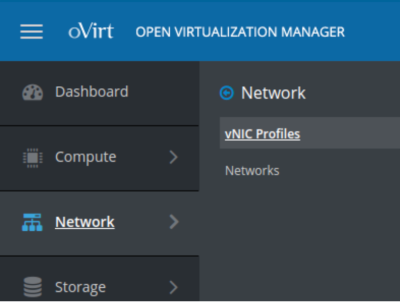
После ввода команды необходимо на портале администратора зайти в профили vNIC:
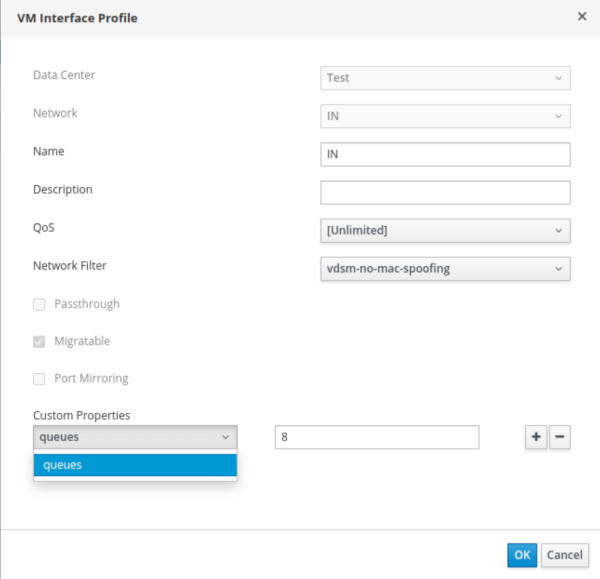
Выбрать редактирование профиля сетевых карт, назначенного для DCFW, в выпадающем списке Custom Properties выбрать queues, после чего ввести нужное количество очередей:
Эта статья была:
Полезна |
Не полезна
ID статьи: 1597
Последнее обновление: 02 июн, 2026
Ревизия: 12
Просмотры: 10892
Комментарии: 0
Теги
|