...
|
Настройка UGMC
 В этом разделе описаны общие параметры UserGate Management Center (UGMC), которые отображаются на странице веб-интерфейса Центр управления в разделе Консоль администратора ➜ Настройки, а также приведены рекомендации по настройке этих параметров.
Раздел Управление устройством определяет следующие установки UGMC:
Кластеризация и отказоустойчивостьUGMC поддерживает 2 типа кластеров:
ПримечаниеПри внедрении UGMC в режиме отказоустойчивости необходимо выполнить как настройки кластера конфигурации, так и настройки кластера отказоустойчивости.
Ряд настроек уникален для каждого из узлов кластера, например, настройка сетевых интерфейсов и IP-адресация. Список уникальных настроек:
Для создания кластера конфигурации необходимо выполнить следующие шаги:
До четырех узлов кластера конфигурации можно объединить в отказоустойчивый кластер. Самих кластеров отказоустойчивости может быть несколько. Поддерживаются 2 режима — Актив-Актив и Актив-Пассив. В режиме Актив-Пассив один из серверов выступает в роли Мастер-узла, обрабатывающего трафик, а остальные — в качестве резервных. Для кластера указывается один или более виртуальных IP-адресов. Переключение виртуальных адресов с главного на один из запасных узлов происходит при следующих событиях:
Ниже представлен пример сетевой диаграммы отказоустойчивого кластера в режиме Актив-Пассив. Интерфейсы настроены следующим образом:
Кластерный IP-адрес находится на узле UGMC 1. Если узел UGMC 1 становится недоступным, то кластерный IP-адрес перейдет на следующий сервер, который станет мастер-сервером, например, UGMC 2. В режиме Актив-Актив один из серверов выступает в роли Мастер-узла, распределяющего трафик на все остальные узлы кластера. Поскольку IP-адрес кластера находится на Мастер-узле, то Мастер-узел отвечает на ARP-запросы клиентов. Выдавая последовательно MAC-адреса всех узлов отказоустойчивого кластера, Мастер-узел обеспечивает равномерное распределение трафика на все узлы кластера, учитывая при этом необходимость неразрывности пользовательских сессий. Для кластера указывается один или более виртуальных IP-адресов. Перемещение роли Мастер-узла на один из запасных узлов происходит при следующих событиях:
Ниже представлен пример сетевой диаграммы отказоустойчивого кластера в режиме Актив-Актив. Интерфейсы настроены следующим образом:
Кластерный IP-адрес находится на узле UGMC 1, который является мастер-узлом. При этом трафик распределяется на все узлы кластера. Если узел UGMC 1 становится недоступным, то роль мастера и кластерный IP-адрес перейдет на следующий сервер, например, UGMC 2. Для создания отказоустойчивого кластера необходимо выполнить следующие шаги:
Параметры отказоустойчивого кластера:
ДиагностикаЭтот блок предназначен для настройки параметров диагностики и предоставления удаленного доступа службе технической поддержки UserGate с целью анализа и устранения неисправностей. Параметры диагностикиС помощью параметра Детализация диагностики вы можете установить уровень журналирования устройства. Доступны следующие уровни:
При журналировании с уровнями Warning, Info и Debug может снижаться производительность устройства, поэтому рекомендуется устанавливать уровни Error или Off, если технической поддержкой UserGate не было предложено иное. Управление журналамиВы можете скачать диагностические журналы для их передачи в службу технической поддержки UserGate. Для скачивания доступны журналы веб-консоли и системные журналы. Скачать выбранные журналы можно после их архивирования командой Начать архивирование журналов. Чтобы удалить архивные (не активные в настоящий момент) журналы, нажмите Очистить файлы логов. Удаленный помощникЧтобы предоставить доступ к устройству для службы технической поддержки UserGate с целью диагностирования и устранения неисправностей, необходимо активировать функцию удаленного помощника и получить параметры сеансового доступа. Процесс подключения к устройству происходит следующим образом: 1. Администратор устройства UserGate активирует функцию удаленного помощника. 2. Устройство устанавливает защищенное соединение с сервером удаленного помощника UserGate по протоколу SSH. При успешном подключении в интерфейсе устройства UserGate отобразятся параметры сеансового доступа: идентификатор и токен. 3. Администратор устройства UserGate передает параметры сеансового доступа специалисту технической поддержки UserGate. 4. Специалист технической поддержки устанавливает защищенное соединение по протоколу SSH с сервером удаленного помощника UserGate и с помощью параметров сеансового доступа подключается к устройству UserGate. Операции с серверомДанный раздел позволяет произвести следующие операции с сервером:
Компания UserGate постоянно работает над улучшением качества своего программного обеспечения и предлагает обновления продукта UGMC в рамках подписки на модуль лицензии Security Update (подробно о лицензировании смотрите в разделе Лицензирование UGMC). При наличии обновлений в разделе Управление устройством отобразится соответствующее оповещение. Обновление продукта может занять довольно длительное время, рекомендуется планировать установку обновлений с учетом возможного времени простоя UGMC. Для установки обновлений необходимо выполнить следующие действия:
Управление резервным копированиемДанный раздел позволяет управлять резервным копированием UserGate: настройка правил экспорта конфигурации, создание резервной копии, восстановление устройства UserGate. Для создания резервной копии необходимо выполнить следующие действия:
Для восстановления состояния устройства необходимо выполнить следующие действия:
Дополнительно администратор может настроить сохранение файлов на внешние серверы (FTP, SSH) по расписанию. Для создания расписания выгрузки настроек необходимо выполнить следующие действия:
Экспорт и импорт настроекАдминистратор имеет возможность сохранить текущие настройки UGMC в файл и впоследствии восстановить эти настройки на этом же или другом сервере UGMC. В отличие от резервного копирования, экспорт/импорт настроек не сохраняет текущее состояние всех компонентов комплекса, сохраняются только текущие настройки. ПримечаниеЭкспорт/импорт настроек не восстанавливает состояние интерфейсов и информацию о лицензии. После окончания процедуры импорта необходимо настроить интерфейсы и повторно зарегистрировать UGMC с помощью имеющегося ПИН-кода.
Для экспорта настроек необходимо выполнить следующие действия:
Для применения созданных ранее настроек необходимо выполнить следующие действия:
ПримечаниеДля корректного импорта правил, использующих обновляемые списки UserGate (приложения, категории URL и т.п.), необходимо наличие лицензии на модули SU и ATP, а также загруженных списков UserGate.
Подробнее об особенностях импорта настроек кластерного решения читайте в статье Обновление ПО кластера UGMC . Дополнительно администратор может настроить сохранение настроек на внешние серверы (FTP, SSH) по расписанию. Для создания расписания выгрузки настроек необходимо выполнить следующие действия:
Иерархическая система учетных записей администраторовВ UGMC реализована иерархическая система учетных записей администраторов. Верхний уровень (system) образуют учетные записи администраторов самой системы UGMC. Нижний уровень образуют учетные записи администраторов управляемых областей (Realm) — логических объектов, предназначенных для управления группой подконтрольных устройств (подробнее об управляемых областях — в разделе «Управление областями»).
При первоначальной настройке UGMC создается локальный администратор с логином Admin/system, который является корневым администратором системы. Администратор UGMC может управлять общими и сетевыми параметрами UGMC, активировать лицензии UGMC, создавать и редактировать элементы системной библиотеки, управлять политиками обновления и резервного копирования, мониторить работу UGMC по системным журналам. Администратор UGMC может создавать дополнительные учетные записи субадминистраторов UGMC, делегируя им часть прав по управлению системой. Администратор UGMC также создает управляемые области (Realm), но при этом не обладает полномочиями на управление устройствами, входящими в эти области. Для этого администратор UGMC создает учетные записи корневых администраторов управляемых областей (Admin/Realm). Корневой администратор области имеет все права на управление областью и относящимися к ней устройствами. Он может создавать серверы и профили аутентификации области, каталоги пользователей, шаблоны параметров управляемых устройств, объединять шаблоны в группы и подключать к ним объекты управляемых устройств. Корневой администратор управляемой области может также создавать учетные записи субадминистраторов (региональных администраторов) своей области (sub-Admin/Realm), делегируя им права на администрирование только отдельных выделенных устройств. Управление учетными записями администраторовЧтобы добавить администратора: 1. Создайте профиль администратора. Профиль определяет список полномочий администратора. Можно создавать несколько профилей с разными полномочиями. Также можно создать профиль корневого администратора области. 2. Создайте учетную запись администратора. На этом этапе можно выбрать способ авторизации администратора: локальный, через LDAP-коннектор или с помощью профиля аутентификации. Создание профиля администратораЧтобы создать профиль администратора UGMC: 1. В веб-консоли управления UGMC в разделе Центр управления ➜ Администраторы в блоке Профили администраторов нажмите Добавить. 2. В окне Настройка профиля на вкладке Общие укажите название профиля. 3. Выберите тип администратора Администратор UserGate Management Center. 4. На вкладке Права доступа выберите, какими правами доступа будет обладать администратор с этим профилем. В качестве разрешений для доступа можно указать Нет доступа, Чтение или Чтение и запись. 5. Сохраните изменения. Чтобы создать профиль корневого администратора области: 1. Убедитесь, что в системе создана нужная область. Подробнее об областях — в разделе «Создание управляемых областей». 2. В веб-консоли управления UGMC в разделе Центр управления ➜ Администраторы в блоке Профиль администраторов нажмите Добавить. 2. В окне Настройка профиля на вкладке Общие укажите название профиля. 3. Выберите тип администратора Администратор области и ранее настроенную управляемую область. 4. Сохраните изменения. Корневые администраторы областей обладают всеми правами в рамках своей области. В режиме управления областью они могут создавать учетные записи субадминистраторов области и управлять их правами доступа. Создание учетной записи локального администратораЧтобы создать учетную запись локального администратора: 1. В веб-консоли управления UGMC в разделе Центр управления ➜ Администраторы в блоке Администраторы нажмите Добавить и выберите Добавить локального администратора. 2. В окне Свойства администратора укажите имя, логин и пароль администратора. 3. Выберите созданный ранее профиль администратора. 4. Установите флажок Включено, чтобы разрешить вход в систему под этой учетной записью. 5. Сохраните изменения. Важно!Для корневого администратора области можно создать только учетную запись локального администратора. Это связано с тем, что LDAP-серверы, используемые для аутентификации администраторов сервиса UGMC и для аутентификации администраторов области, могут быть разными. Если для управления областью требуется использовать LDAP-администраторов, их необходимо создать в веб-интерфейсе самой области. Более подробно об администраторах области — в разделе «Администраторы области».
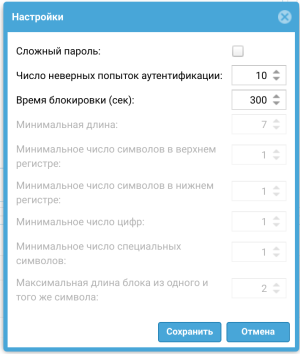
Создание учетной записи LDAP-администратораЧтобы создать учетную запись пользователя из существующего домена: 1. Убедитесь, что в разделе Серверы аутентификации предварительно настроен соответствующий LDAP-коннектор. Подробнее о настройке LDAP-коннектора — в разделе «Серверы аутентификации». 2. В веб-консоли управления UGMC в разделе Центр управления ➜ Администраторы в блоке Администраторы нажмите Добавить и выберите Добавить пользователя LDAP. 3. В окне Свойства LDAP-администратора нажмите кнопку Выбрать, выберите настроенный LDAP-коннектор и затем добавьте логин нужного пользователя. 4. Выберите созданный ранее профиль администратора. 5. Установите флажок Включено, чтобы разрешить вход в систему под этой учетной записью. 6. Сохраните изменения. При входе в веб-интерфейс администрирования под этой учетной записью необходимо указывать логин в формате <логин>@<домен>/system или <домен>\<логин>/system. Чтобы добавить учетную запись для группы пользователей из существующего домена: 1. Убедитесь, что в разделе Серверы аутентификации предварительно настроен соответствующий LDAP-коннектор. Подробнее о настройке LDAP-коннектора — в разделе «Серверы аутентификации». 2. В веб-консоли управления UGMC в разделе Центр управления ➜ Администраторы в блоке Администраторы нажмите Добавить и выберите Добавить группу LDAP. 3. В окне Свойства LDAP-администратора нажмите кнопку Выбрать, выберите настроенный LDAP-коннектор и затем добавьте логин группы пользователей. 4. Выберите созданный ранее профиль администратора. 5. Установите флажок Включено, чтобы разрешить вход в систему под этой учетной записью. 6. Сохраните изменения. При входе в веб-интерфейс администрирования под этой учетной записью необходимо указывать логин в формате <логин>@<домен>/system или <домен>\<логин>/system. Создание учетной записи администратора с профилем аутентификацииВы можете управлять доступом администраторов в веб-консоль управления UGMC с помощью профиля аутентификации, в котором в списке доступных методов аутентификации указаны заранее настроенные серверы, такие как LDAP, TACACS+ или RADIUS. Если в профиле аутентификации указано сразу несколько методов аутентификации, будут перебираться все методы по очереди до первого сработавшего. Чтобы добавить учетную запись администратора с профилем аутентификации: 1. Убедитесь, что в разделе Серверы аутентификации добавлены данные о настроенном сервере аутентификации. Подробнее о сервере аутентификации — в разделе «Серверы аутентификации». 2. Убедитесь, что в разделе Профили аутентификации создан профиль с нужным методом аутентификации. Подробнее о создании профиля— в разделе «Профили аутентификации». 3. В веб-консоли управления UGMC в разделе Центр управления ➜ Администраторы в блоке Администраторы нажмите Добавить и выберите Добавить администратора с профилем аутентификации. 4. В окне Свойства администратора с профилем аутентификации укажите имя, логин и пароль администратора. 5. Выберите созданный ранее профиль администратора. 6. Выберите созданный ранее профиль аутентификации. 7. Установите флажок Включено, чтобы разрешить вход в систему под этой учетной записью. 8. Сохраните изменения. Дополнительные параметры защиты учетных записей администраторовАдминистратор UGMC может настроить дополнительные параметры защиты учетных записей администраторов, такие как сложность пароля и блокировка учетной записи на определенное время при превышении количества неудачных попыток аутентификации. ПримечаниеДополнительные параметры защиты учетной записи администратора применимы только к локальным учетным записям. Если в качестве администратора устройства выбирается учетная запись из внешнего каталога (например, LDAP), то параметры защиты для такой учетной записи определяются этим внешним каталогом.
Чтобы настроить дополнительные параметры защиты: 1. В разделе Центр управления ➜ Администраторы в блоке Администраторы нажмите Настроить. 2. Настройте нужные параметры:
3. Сохраните изменения. Сессии администраторовВ разделе Администраторы в блоке Сессии администраторов отображаются все администраторы, выполнившие вход в веб-консоль администрирования UGMC. При необходимости любую из сессий администраторов можно сбросить (закрыть):
UGMC использует защищенный протокол HTTPS для управления устройством. Для выполнения данной функции UGMC использует сертификат типа SSL веб-консоли. Для того чтобы создать новый сертификат, необходимо выполнить следующие действия:
UGMC позволяет экспортировать созданные сертификаты и импортировать сертификаты, созданные на других системах, например, сертификат, выписанный доверенным удостоверяющим центром вашей организации. Для экспорта сертификата необходимо:
ПримечаниеРекомендуется сохранять сертификат для возможности его последующего восстановления.
ПримечаниеВ целях безопасности UGMC не разрешает экспорт приватных ключей сертификатов.
Для импорта сертификата необходимо иметь файлы сертификата и - опционально - приватного ключа сертификата и выполнить следующие действия:
Серверы аутентификации — это внешние источники учетных записей пользователей, которые можно использовать для авторизации в веб-консоли управления UGMC. UGMC поддерживает следующие серверы аутентификации: LDAP-коннектор, RADIUS и TACACS+. LDAP-коннекторLDAP-коннектор позволяет:
Чтобы добавить LDAP-коннектор: 1. На странице Центр управления в разделе Центр управления ➜ Серверы аутентификации нажмите Добавить и выберите Добавить LDAP-коннектор. 2. В окне Свойства коннектора LDAP укажите название LDAP-коннектора. 3. В поле Доменное имя LDAP или IP-адрес укажите IP-адрес контроллера домена, FQDN контроллера домена или FQDN домена (например, test.local). Если указан FQDN контроллера домена, то UserGate получит адрес контроллера домена с помощью DNS-запроса. Если указан FQDN домена, то при отключении основного контроллера домена UserGate будет использовать резервный контроллер. 4. В поле Привязать DN (логин) укажите логин, который необходимо использовать для подключения к серверу LDAP. Логин необходимо указать в формате <домен>\<логин> или <логин>@<домен>. Этот пользователь уже должен быть создан в домене. 5. Укажите пароль пользователя для подключения к домену. 6. Если необходимо, на вкладке Домены LDAP добавьте домены, которые обслуживаются указанным контроллером домена. Например, если используется дерево доменов или лес доменов Active Directory. Здесь же можно указать короткое netbios-имя домена. 7. На вкладке Пути поиска укажите пути, начиная с которых система будет осуществлять поиск пользователей и групп. Необходимо указывать полное имя, например ou=Office,dc=example,dc=com. 8. Если необходимо, на вкладке Настройки установите флажок Использовать для соединений SSL, чтобы использовать SSL-соединение для подключения к LDAP-серверу. 9. Установите флажок Включено, чтобы начать использовать LDAP-коннектор, и сохраните изменения. После создания сервера необходимо проверить корректность параметров, нажав на кнопку Проверить соединение. Если параметры указаны верно, система сообщит об этом либо укажет на причину невозможности соединения. Настройка LDAP-коннектора завершена. Для входа в веб-консоль управления UGMC пользователям LDAP необходимо указывать логин в формате <домен>\<логин>/system или <логин>@<домен>/system. Сервер аутентификации RADIUSСервер аутентификации RADIUS позволяет производить авторизацию пользователей в веб-консоли управления UGMC, который выступает в роли RADIUS-клиента. При авторизации через RADIUS-сервер UGMC посылает на RADIUS-сервер информацию с именем и паролем пользователя, а RADIUS-сервер отвечает, успешно прошла аутентификация или нет. Важно!Перед выполнением описанных ниже шагов убедитесь, что RADIUS-сервер настроен для работы с UGMC (в раздел «RADIUS Clients and Servers» добавлена запись с IP-адресом UGMC). В противном случае сервер не будет отвечать на запросы. Пример настройки RADIUS-сервера — в разделе «Авторизация с помощью RADUIS».
Чтобы добавить RADIUS-сервер: 1. На странице Центр управления в разделе Центр управления ➜ Серверы аутентификации нажмите Добавить и выберите Добавить RADIUS-сервер. 2. В окне Свойства RADIUS-сервера коннектора укажите название RADIUS-сервера. 3. Добавьте IP-адрес RADIUS-сервера и UDP-порт, на котором RADIUS-сервис слушает запросы на аутентификацию (по умолчанию — 1812). 4. В поле Секрет введите пароль, указанный при настройке RADIUS-сервера. 5. Установите флажок Включено, чтобы начать использовать RADIUS-сервер, и сохраните изменения. Для авторизации пользователей в веб-консоли управления UGMC с помощью RADIUS-сервера необходимо настроить профиль аутентификации. Подробнее о создании и настройке профилей — в разделе «Профили аутентификации». Сервер аутентификации TACACS+Сервер TACACS+ позволяет производить авторизацию пользователей в веб-консоли управления UGMC. При использовании сервера TACACS+ UserGate MC передает на него информацию с именем и паролем пользователя, после чего сервер TACACS+ отвечает, успешно прошла аутентификация или нет. Чтобы добавить сервер TACACS+: 1. На странице Центр управления в разделе Центр управления ➜ Серверы аутентификации нажмите Добавить и выберите Добавить TACACS+ сервер. 2. В окне Свойства TACACS+ сервера укажите название сервера. 3. В поле Секретный ключ введите общий ключ, используемый протоколом TACACS+ для аутентификации. 4. Укажите IP-адрес сервера TACACS+ и UDP-порт, на котором сервер TACACS+ слушает запросы на аутентификацию. 5. Если необходимо использовать одно TCP-соединение для работы с сервером TACACS+, установите соответствующий флажок. 6. Если необходимо, измените время ожидания сервера TACACS+ для прохождения аутентификации. По умолчанию — 4 секунды. 7. Установите флажок Включен, чтобы начать использовать RADIUS-сервер, и сохраните изменения. Для авторизации пользователей в веб-консоли управления UGMC с помощью сервера TACACS+ необходимо настроить профиль аутентификации. Подробнее о создании и настройке профилей — в разделе «Профили аутентификации». Профиль позволяет определить набор методов аутентификации пользователей в веб-консоли управления UGMC. Важно!Перед добавлением профиля аутентификации необходимо настроить нужный сервер аутентификации.
Чтобы добавить профиль аутентификации: 1. В разделе Центр управления ➜ Профили аутентификации нажмите Добавить. 2. В окне Свойства профиля аутентификации на вкладке Общие укажите название профиля. 3. Если необходимо, настройте один или несколько параметров:
4. На вкладке Методы аутентификации нажмите Добавить, и по кнопке Добавить выберите предварительно настроенный сервер аутентификации: LDAP-коннектор, RADIUS-сервер или сервер TACACS+. 5. Сохраните изменения. Теперь вы можете использовать созданный профиль при создании учетных записей администраторов. IP-адресаРаздел IP-адреса содержит список диапазонов IP-адресов, которые могут быть использованы при настройке UGMC. Первоначальный список адресов поставляется вместе с продуктом. Администратор может добавлять необходимые ему элементы в процессе работы. Для добавления нового списка адресов необходимо выполнить следующие шаги:
Администратор имеет возможность создавать свои списки IP-адресов и централизованно распространять их на все устройства с установленным UserGate. Для создания такого списка необходимо выполнить следующие действия:
Почтовые адресаЭлемент библиотеки Почтовые адреса позволяет создать группы почтовых адресов, которые впоследствии можно использовать в правилах оповещения. Для добавления новой группы почтовых адресов необходимо выполнить следующие шаги:
Администратор имеет возможность создавать списки почтовых адресов и централизованно распространять их на все компьютеры с установленным UserGate. Для создания такого списка необходимо выполнить следующие действия:
Номера телефоновЭлемент библиотеки Номера телефонов позволяет создать группы номеров, которые впоследствии можно использовать в правилах оповещения SMPP. Для добавления новой группы телефонных номеров необходимо выполнить следующие шаги:
Администратор имеет возможность создавать списки телефонных номеров и централизованно распространять их на все компьютеры с установленным UserGate. Для создания такого списка необходимо выполнить следующие действия:
Профили оповещенийПрофиль оповещения указывает транспорт, с помощью которого оповещения могут быть доставлены получателям. Поддерживается 2 типа транспорта:
Для создания профиля сообщений SMTP необходимо нажать на кнопку Добавить в разделе Профили оповещений, выбрать вариант Добавить профиль оповещения SMTP и заполнить необходимые поля:
Для создания профиля сообщений SMPP необходимо нажать на кнопку Добавить в разделе Профили оповещений, выбрать вариант Добавить профиль оповещения SMPP и заполнить необходимые поля:
Для расширения системного раздела с сохранением конфигурации и данных узла UserGate необходимо выполнить следующие шаги:
Примечание Расширение системного раздела путем увеличения размера имеющегося диска виртуальной машины возможно только при сбросе узла до заводских настроек, т.е. при выполнении операции factory reset.
Прямое обновление ПО узлов кластера MCПрямое обновление программного обеспечения узлов кластера UserGate MC можно инициировать в Центре обновлений каждого узла кластера. Для корректного обновления кластера необходимо, чтобы все узлы были включены и доступны на момент обновления первого узла. Рекомендуется производить обновление кластера по следующему алгоритму: 1. Перед началом обновления создайте резервную копию узла — это позволит восстановить его работоспособность в случае сбоя. Подробнее о создании резервной копии — в разделе «Управление устройством». 2. Начните обновление с резервного узла кластера отказоустойчивости. Перейдите в раздел Центр управления ➜ Настройки ➜ Центр обновлений и запустите обновление. ПримечаниеПосле обновления программного обеспечения на первом узле, узлы кластера конфигурации временно отобразятся как недоступные из-за различий в версиях. После приведения всех узлов к одной версии отображение состояния кластера восстановится. Перевод роли мастер-узла в кластере отказоустойчивости будет доступен.
3. После успешного обновления резервного узла переведите его в статус мастер-узла и проверьте работоспособность ключевых функций. При отсутствии ошибок в работе узла приступайте к обновлению следующего узла кластера. Обновление может занять длительное время. Рекомендуется планировать установку обновлений с учетом возможного времени простоя системы. Во время обновления устройство может несколько раз перезагружаться. Как правило, после первой перезагрузки происходит установка обновления, в это время в CLI доступен ограниченный набор команд, веб-интерфейс недоступен. После установки обновлений устройство также будет перезагружено. Важно!Не вносите изменения в конфигурацию во время обновления кластера во избежание проблем синхронизации узлов.
Запись об установке обновления будет отображена в журнале событий (раздел Центр управления ➜ Журналы и отчеты). Обновление ПО узлов кластера MC с импортом конфигурацииВ случае если прямое обновление программного обеспечения узлов кластера UserGate MC невозможно, например при переходе между разными ветками версий (6.x ➜ 7.x), необходимо выполнить чистую установку узлов. Перенос конфигурации узла при таком варианте обновления программного обеспечения можно сделать с помощью операций экспорта и импорта конфигурации. Экспорт настроек является кластерной функцией: экспортируется конфигурация всех узлов кластера. При импорте конфигурации будет предложен выбор нужного узла кластера для восстановления. В отличие от резервного копирования, экспорт и импорт настроек не сохраняет текущее состояние всех компонентов устройства, сохраняются только текущие параметры. Процедура импорта конфигурации узлов кластера MC включает в себя следующие основные шаги:
Важно!Импорт настроек конфигурации предназначен для восстановления конфигурации узла после чистой переустановки. Не рекомендуется проводить импорт полной конфигурации на работающем кластере (например, для проверки).
Экспорт настроек конфигурации узлов исходного кластера MCДля экспорта настроек конфигурации узлов исходного кластера MC: 1. В веб-консоли администратора любого из узлов кластера перейдите в раздел Центр управления ➜ Управление устройством ➜ Экспорт и импорт настроек, нажмите Экспорт и выберите Экспортировать все настройки. 2. Сохраните созданный файл экспорта конфигурации узлов кластера. Импорт настроек конфигурации мастер-узла кластераДля импорта настроек конфигурации мастер-узла исходного кластера MC: 1. В веб-консоли узла, на который необходимо перенести конфигурацию мастер-узла кластера, перейдите в раздел Центр управления ➜ Управление устройством ➜ Экспорт и импорт настроек и нажмите Импорт. 2. В открывшемся окне импорта нажмите Выберите файл и выберите сохраненный ранее файл экспорта конфигурации узлов кластера. 3. Выберите Импортировать все настройки и нажмите Выбрать узлы. 4. Выберите название мастер-узла из файла экспорта и нажмите Старт. Узел перейдет в режим перезагрузки. В процессе перезагрузки будет выполнена процедура factory reset (возвращение к первоначальному состоянию), затем применятся импортированные настройки конфигурации и узел загрузится с конфигурацией мастер-узла из файла экспорта. 5. После окончания процедуры импорта повторно зарегистрируйте устройство в разделе Дашборд ➜ Лицензия с помощью имеющегося ПИН-кода. Это необходимо, так как импорт настроек не восстанавливает информацию о лицензии. 6. Перейдите в раздел Центр управления ➜ Управление устройством ➜ Кластер конфигурации и выберите IP-адрес кластерного интерфейса текущего узла. После установки IP-адреса устройство перезагрузится. 7. После перезагрузки узла перейдите в раздел Центр управления ➜ Управление устройством ➜ Кластер отказоустойчивости и в свойствах импортированного кластера на вкладке Узлы выберите текущий узел. 8. На вкладке Виртуальные IP выберите интерфейс устройства, на котором будет работать VRRP. 9. Сохраните настройки кластера. Импорт настроек конфигурации мастер-узла завершен. Подключение резервного узла кластераДля подключения резервного узла кластера: 1. Выполните первоначальную установку узла MC в качестве дополнительного узла в кластере. Подробнее о добавлении дополнительного узла в кластер MC — в разделе «Управление устройством». 2. В разделе Центр управления ➜ Сеть ➜ Интерфейсы назначьте каждому интерфейсу корректную зону. Зоны и их параметры получены в результате репликации данных с первого узла кластера. При необходимости настройте шлюзы, маршруты. 3. После завершения синхронизации кластера конфигурации перейдите в раздел Центр управления ➜ Управление устройством ➜ Кластер отказоустойчивости и в свойствах кластера на вкладке Узлы выберите текущий узел. 4. На вкладке Виртуальные IP выберите интерфейс устройства, на котором будет работать VRRP. 5. Сохраните настройки кластера. Импорт настроек конфигурации узлов кластера завершен. |
|||||||||||||||||||||||||||||||||||||||||||||||||||||||||||||||||||||||||||||||||||||||||||||||||||||||||||||||||||||||||||||||||||||||||||||||||||||||||||||||||||||||||||||||||||||||||||||||||||||||||||||||||||||||||||||||||||||||||||||||||||||||||||||||


.svg)