...
|
Client for Linux 7.4.1
 Приложение UserGate Client for Linux является компонентом экосистемы UserGate SUMMA. Приложение устанавливается на компьютеры пользователей и обеспечивает безопасный доступ в корпоративную сеть, защищенную системами безопасности UserGate. UserGate Client for Linux поддерживает следующие функции:
Основными компонентами UserGate Client являются:
UserGate Client for Linux поставляется в виде DEB- или RPM-пакета. Скачать последнюю версию приложения можно с официального сайта UserGate. Минимальные системные требованияМинимальные системные требования для установки приложения:
Порядок установки приложенияДля установки клиента с помощью DEB-пакета в операционных системах Astra Linux или Ubuntu: 1. Скачайте пакет usergate-client-*.deb из личного кабинета. 2. Выполните команду sudo dpkg -i usergate-client-*.deb. Если появится сообщение об отсутствии в системе необходимых для работы приложения программных пакетов, выполните команду: sudo apt install -f . Пакетный менеджер загрузит необходимые пакеты и установит клиент. Компоненты UserGate Client устанавливаются в каталог /opt/usergate-client/bin. Для проверки статуса установленного клиента используйте команду sudo service usergate-client-agent status. Все данные между компонентами клиента шифруются с применением протокола TLS, что исключает возможность перехвата и модификации трафика. Ключи генерируются при старте сервиса. Чувствительные данные пользователя хранятся в системном хранилище секретов. Каждому пользователю доступны только свои профили подключений. Журналы приложения создаются для каждого пользователя отдельно в домашнем каталоге /home/<username>/.usergate-client. Для удаления клиента используйте команду sudo dpkg -r usergate-client. Для удаления клиента вместе с журналами используйте команду sudo dpkg --purge usergate-client. ПримечаниеДля обновления приложения с версии 1.0 до версии 7.x необходимо удалить старую версию приложения и затем установить новую.
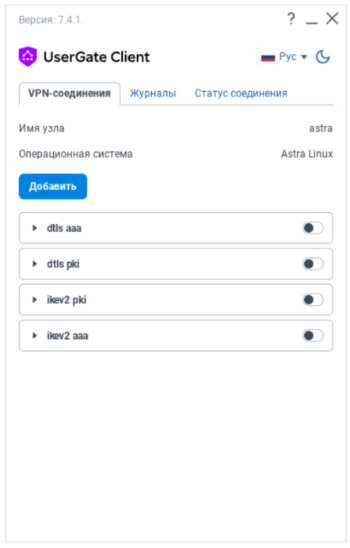
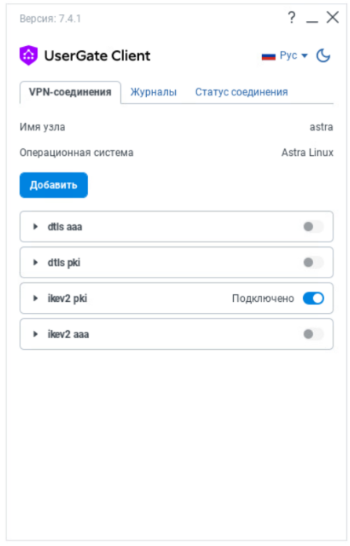
Для установки клиента с помощью RPM-пакета в операционной системе РЕД ОС: 1. Скачайте пакет usergate-client-*.rpm из личного кабинета. 2. Выполните команду dnf install <имя_пакета>. Для удаления клиента используйте команду dnf remove <имя_пакета>. Загрузка корневого сертификата удостоверяющего центраДля того чтобы UserGate Client при подключении мог проверять сертификат VPN-сервера, необходимо загрузить в систему корневой сертификат удостоверяющего центра. Для загрузки корневого сертификата в систему на Ubuntu или Astra Linux: 1. Сохраните файл сертификата *.crt в директории /usr/local/share/ca-certificates/. 2. Выполните команду: sudo update-ca-certificates. Для загрузки корневого сертификата в систему на РЕД ОС: 1. Сохраните файл сертификата *.crt в директории /etc/pki/ca-trust/source/anchors/. 2. Выполните команду: sudo update-ca-trust. Интерфейс приложенияПосле установки клиента в списке приложений пользователя появится приложение UserGate Client. На вкладке VPN-соединения вы можете:
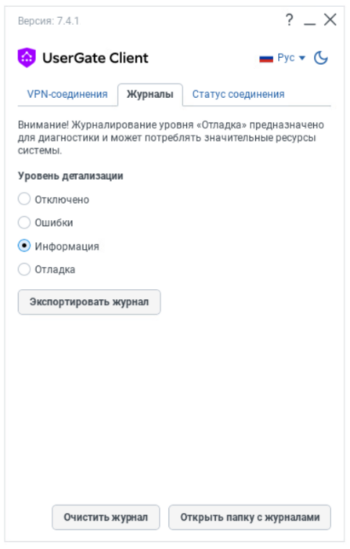
На вкладке Журналы вы можете управлять журналированием работы приложения:
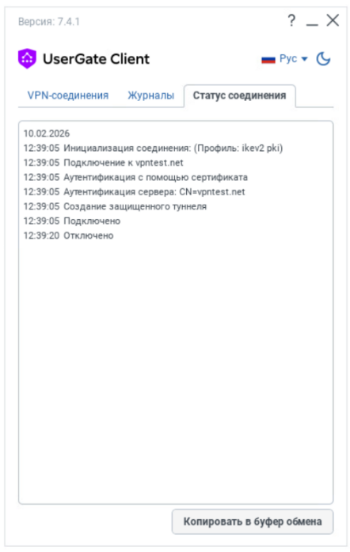
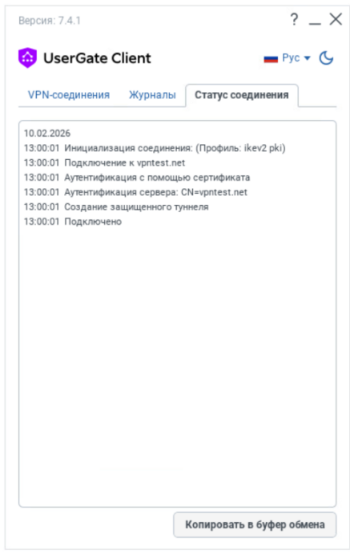
На вкладке Статус соединения вы можете просматривать и копировать в буфер обмена историю последнего VPN-соединения, инициированного этим клиентом.
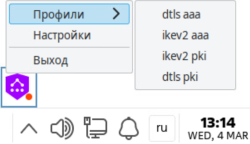
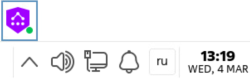
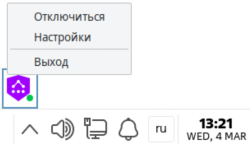
Когда приложение UserGate Client запущено на компьютере пользователя, в строке состояния графического интерфейса операционной системы появляется значок приложения.
Нажав на значок приложения, вы можете:
Подробнее о настройке VPN-соединений в приложении UserGate Client — в разделе «Настройка VPN-соединения на устройстве пользователя». Установление VPN-соединения с помощью UserGate Client возможно только с серверами, настроенными на UserGate NGFW.
Встроенный в ПО VPN-клиент использует следующие параметры для установления VPN-соединения:
Для организации защищенного VPN-соединения с UserGate NGFW необходимо: 1. Настроить VPN-сервер на UserGate NGFW. Подробнее о настройке VPN-сервера — в разделе «VPN для удаленного доступа клиентов». 2. Установить приложение UserGate Client на компьютере пользователя. Подробнее об установке приложения UserGate Client — в разделе «Установка UserGate Client». 3. Настроить VPN-клиент на компьютере пользователя. Подробнее о настройке VPN-клиента — в разделе «Настройка VPN-соединения на устройстве пользователя ». UserGate Client for Linux поддерживает установление защищенного соединения по протоколам IPsec (IKEv2) и DTLS (при работе с UserGate NGFW версии 7.5.0 и выше) с аутентификацией по сертификатам X.509 или логину с паролем с помощью метода EAP. Поддерживается режим многофакторной аутентификации с получением временных одноразовых паролей (TOTP). Параметры подключения настраиваются в профиле VPN-соединения. В приложении можно создать несколько профилей с различными параметрами соединения для подключения к разным VPN-серверам. Для создания профиля VPN-соединения откройте приложение UserGate Client, перейдите на вкладку VPN-соединения и нажмите Добавить. Настройте параметры профиля соединения: 1. Укажите название соединения. 2. Укажите IP-адрес VPN-сервера или его доменное имя. ПримечаниеЕсли DNS-сервер разрешает адрес VPN-сервера в несколько IP-адресов, VPN-клиент выполнит подключение к первому доступному адресу.
3. Выберите протокол для установления VPN-соединения. 4. Выберите один из способов аутентификации:
5. Сохраните параметры профиля, нажав Сохранить. ПримечаниеПри использовании многофакторной аутентификации код запрашивается в отдельном окне при попытке установить соединение.
Инициировать установку VPN-соединения можно в окне приложения UserGate Client или через значок приложения в строке состояния:
Статус соединения будет указан рядом с активным переключателем.
В случае успешного подключения на значке UserGate Client появится символ установленного соединения.
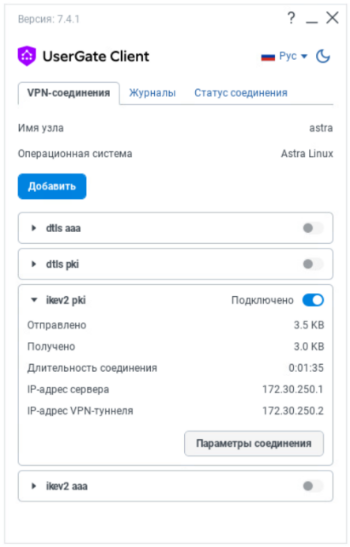
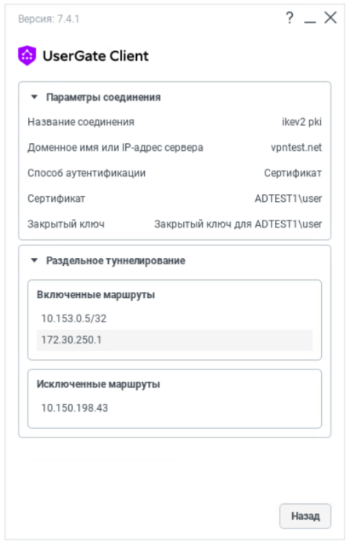
Статистику установленного соединения и параметры подключения можно посмотреть в свойствах активного профиля в окне приложения.
Маршруты, полученные от VPN-сервера, также можно посмотреть в терминале устройства пользователя с помощью команды: ip r show table 777. Чтобы завершить VPN-соединение, отключите активный профиль в окне приложения или нажмите Отключиться в меню приложения в строке состояния.
Историю последнего подключения можно посмотреть в окне приложения на вкладке Статус соединения.
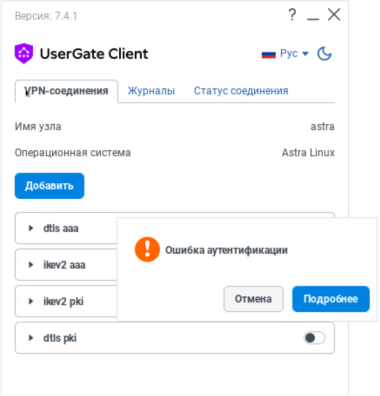
Если установить VPN-соединение не удалось, будет отображено окно с кратким описанием ошибки.
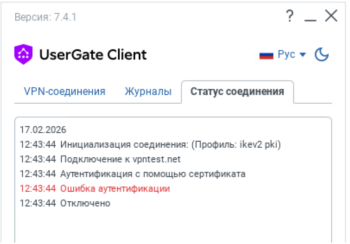
Нажав Подробнее, вы перейдете в раздел Статус соединения, где можно увидеть, на каком этапе установления соединения произошла ошибка.
Подробнее об ошибках соединения и возможных причинах их возникновения — в разделе «Ошибки VPN-подключений». Ошибки, связанные с неудачными попытками подключения к VPN-серверу или с разрывом существующих VPN-соединений, записываются в журнал клиента и отображаются в разделе Статус соединения в окне приложения. В таблице приведены варианты сообщений об ошибках и возможные причины их возникновения.
|