...
|
ID статьи: 2493
Последнее обновление: 24 Aug, 2026
Product: UserGate Client Version: 7.4.1 Technology: VPN
UserGate Client для Linux поставляется в виде DEB- или RPM-пакета. Скачать последнюю версию приложения можно с официального сайта UserGate. Минимальные системные требованияМинимальные системные требования для установки приложения:
Порядок установки приложенияДля установки клиента с помощью DEB-пакета в операционных системах Astra Linux или Ubuntu: 1. Скачайте пакет usergate-client-*.deb из личного кабинета. 2. Выполните команду sudo dpkg -i usergate-client-*.deb. Если появится сообщение об отсутствии в системе необходимых для работы приложения программных пакетов, выполните команду: sudo apt install -f . Пакетный менеджер загрузит необходимые пакеты и установит клиент. Компоненты UserGate Client устанавливаются в каталог /opt/usergate-client/bin. Для проверки статуса установленного клиента используйте команду sudo service usergate-client-agent status. Все данные между компонентами клиента шифруются с применением протокола TLS, что исключает возможность перехвата и модификации трафика. Ключи генерируются при старте сервиса. Чувствительные данные пользователя хранятся в системном хранилище секретов. Каждому пользователю доступны только свои профили подключений. Журналы приложения создаются для каждого пользователя отдельно в домашнем каталоге /home/<username>/.usergate-client. Для удаления клиента используйте команду sudo dpkg -r usergate-client. Для удаления клиента вместе с журналами используйте команду sudo dpkg --purge usergate-client. ПримечаниеДля обновления приложения с версии 1.0 до версии 7.x необходимо удалить старую версию приложения и затем установить новую.
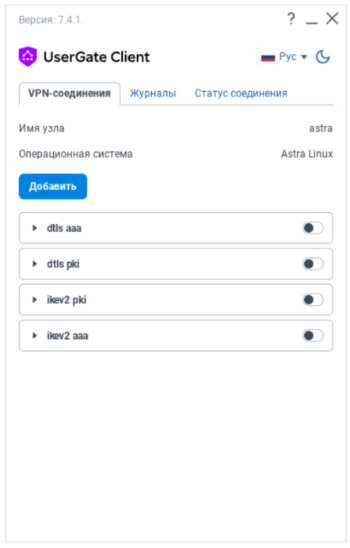
Для установки клиента с помощью RPM-пакета в операционной системе РЕД ОС: 1. Скачайте пакет usergate-client-*.rpm из личного кабинета. 2. Выполните команду dnf install <имя_пакета>. Для удаления клиента используйте команду dnf remove <имя_пакета>. Загрузка корневого сертификата удостоверяющего центраДля того чтобы UserGate Client при подключении мог проверять сертификат VPN-сервера, необходимо загрузить в систему корневой сертификат удостоверяющего центра. Для загрузки корневого сертификата в систему на Ubuntu или Astra Linux: 1. Сохраните файл сертификата *.crt в директории /usr/local/share/ca-certificates/. 2. Выполните команду: sudo update-ca-certificates. Для загрузки корневого сертификата в систему на РЕД ОС: 1. Сохраните файл сертификата *.crt в директории /etc/pki/ca-trust/source/anchors/. 2. Выполните команду: sudo update-ca-trust. Интерфейс приложенияПосле установки клиента в списке приложений пользователя появится приложение UserGate Client. На вкладке VPN-соединения вы можете:
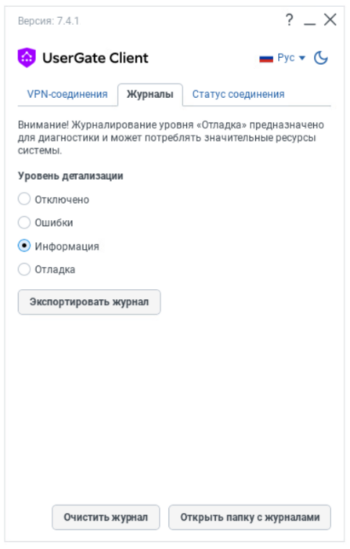
На вкладке Журналы вы можете управлять журналированием работы приложения:
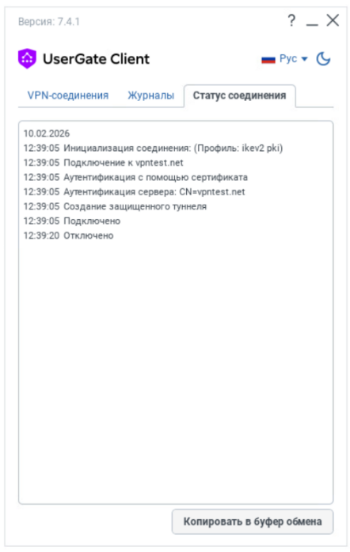
На вкладке Статус соединения вы можете просматривать и копировать в буфер обмена историю последнего VPN-соединения, инициированного этим клиентом.
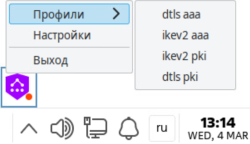
Когда приложение UserGate Client запущено на компьютере пользователя, в строке состояния графического интерфейса операционной системы появляется значок приложения.
Нажав на значок приложения, вы можете:
Подробнее о настройке VPN-соединений в приложении UserGate Client — в разделе «Настройка VPN-соединения на устройстве пользователя».
Эта статья была:
Полезна |
Не полезна
ID статьи: 2493
Последнее обновление: 24 Aug, 2026
Ревизия: 31
Просмотры: 11760
Комментарии: 0
Теги
|