...
|
UserGate Client для Linux 7.5.0
 UserGate Client — компонент экосистемы UserGate SUMMA. Клиент устанавливается на устройства пользователей для обеспечения безопасного доступа к корпоративной сети, защищенной системами безопасности UserGate. UserGate Client поддерживает следующие функции:
Основными компонентами UserGate Client являются:
UserGate Client для Linux поставляется в виде DEB- и RPM-пакетов для установки в операционных системах Linux. Скачать последнюю версию приложения можно с официального сайта UserGate. Минимальные системные требованияМинимальные системные требования для установки приложения:
Порядок установки приложенияДля установки клиента с помощью DEB-пакета в операционных системах Astra Linux или Ubuntu:
Если появится сообщение об отсутствии в системе необходимых для работы приложения программных пакетов, выполните команду: sudo apt install -f. Пакетный менеджер загрузит необходимые пакеты и установит клиент. Компоненты UserGate Client устанавливаются в каталог /opt/usergate-client/bin. Для проверки статуса установленного клиента используйте команду: sudo service usergate-client-agent status. Все данные между компонентами клиента шифруются с применением протокола TLS, что исключает возможность перехвата и модификации трафика. Ключи генерируются при старте сервиса. Чувствительные данные пользователя хранятся в системном хранилище секретов. Каждому пользователю доступны только свои профили подключений. Журналы приложения создаются для каждого пользователя отдельно в домашнем каталоге /home/<username>/.usergate-client. Для удаления клиента используйте команду: sudo dpkg -r usergate-client. Для удаления клиента вместе с журналами используйте команду: sudo dpkg --purge usergate-client. ПримечаниеДля обновления приложения с версии 1.0 до версии 7.x необходимо удалить старую версию приложения и затем установить новую.
Для установки клиента с помощью RPM-пакета в операционной системе РЕД ОС:
Для удаления клиента используйте команду: dnf remove <имя_пакета>. Загрузка корневого сертификата удостоверяющего центраДля того чтобы UserGate Client при подключении мог проверять сертификат VPN-сервера, необходимо загрузить в систему корневой сертификат удостоверяющего центра. Для загрузки корневого сертификата в систему на Ubuntu или Astra Linux:
Для загрузки корневого сертификата в систему на РЕД ОС:
Важно!Для работы с USB-токеном Рутокен ЭЦП 3.0 необходимо установить библиотеку librtpkcs11ecp. Подробнее о работе с устройствами Рутокен ЭЦП — на официальном портале документации Рутокен. Библиотеку можно скачать в центре загрузки Рутокен.
Интерфейс приложенияПосле установки клиента в списке приложений пользователя появится приложение UserGate Client. На вкладке VPN-соединения вы можете:
На вкладке Журналы вы можете управлять журналированием работы приложения:
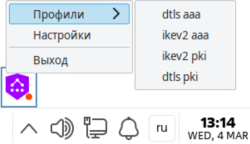
На вкладке Статус соединения вы можете просматривать и копировать в буфер обмена историю последнего VPN-соединения, инициированного этим клиентом. Когда приложение UserGate Client запущено на компьютере пользователя, в строке состояния графического интерфейса операционной системы Linux появляется значок приложения.
Нажав на значок приложения, вы можете:
Подробнее о настройке VPN-подключений в приложении UserGate Client — в разделе «Настройка VPN-подключений с помощью UserGate Client». UserGate Client предназначен для подключений к VPN-серверами UserGate. Порядок настройки VPN-подключенийЧтобы настроить подключение UserGate Client к UserGate NGFW: 1. Настройте VPN-сервер на UserGate NGFW. О настройке VPN-сервера читайте в руководстве администратора UserGate NGFW:
2. Установите UserGate Client на устройство пользователя. Подробнее об установке приложения — в разделе «Установка UserGate Client». 3. Настройте параметры VPN-подключения в приложении. Подробнее о настройке — в главе «Настройка параметров подключения в UserGate Client». Настройка параметров подключения в UserGate ClientUserGate Client поддерживает VPN-соединения по протоколам IPsec (IKEv2) и DTLS (при работе с UserGate NGFW версии 7.5.0 и выше) с аутентификацией по сертификатам X.509 или логину с паролем по методу EAP-MSCHAPv2 Встроенный в приложение VPN-клиент использует следующие параметры VPN-подключений:
Настраиваемые параметры подключения задаются в профиле VPN-соединения. В приложении можно создать несколько профилей с различными параметрами соединения для подключения к разным VPN-серверам. Для создания профиля VPN-соединения в приложении UserGate Client перейдите на вкладку VPN-соединения и нажмите Добавить. Настройте параметры профиля соединения: 1. Укажите название соединения. 2. Укажите IP-адрес VPN-сервера или его доменное имя. ПримечаниеЕсли DNS-сервер разрешает адрес VPN-сервера в несколько IP-адресов, VPN-клиент выполнит подключение к первому доступному адресу.
3. Выберите протокол для установления VPN-соединения. 4. Выберите один из способов аутентификации:
ПримечаниеПри использовании аутентификации с помощью EAP-TLS поддерживается только протокол TLS версии 1.2.
5. Сохраните параметры профиля, нажав Сохранить. ПримечаниеПри использовании многофакторной аутентификации код запрашивается в отдельном окне при попытке установить соединение.
Важно!В случае возврата UserGate Client с версии 7.5.0 на версию 7.4.1 необходимо обновить конфигурацию профилей соединений с аутентификацией по сертификату, чтобы они продолжили работать корректно.
Подключение к VPN-серверуИнициировать подключение к VPN-серверу можно в окне приложения UserGate Client или через значок приложения в строке состояния:
Статистику установленного соединения и параметры подключения можно посмотреть в свойствах активного профиля в окне приложения. Маршруты, полученные от VPN-сервера, также можно посмотреть в терминале устройства пользователя с помощью команды: ip r show table 777. Чтобы завершить VPN-соединение, отключите активный профиль в окне приложения или нажмите Отключиться в меню приложения в строке состояния. Если установить VPN-соединение не удалось, будет отображено окно с кратким описанием ошибки. Нажав Подробнее, вы перейдете в раздел Статус соединения, где можно увидеть, на каком этапе установления соединения произошла ошибка. Подробнее об ошибках соединения и возможных причинах их возникновения — в разделе «Ошибки VPN-подключений». Ошибки, связанные с неудачными попытками подключения к VPN-серверу или с разрывом существующих VPN-соединений, записываются в журнал клиента и отображаются в разделе Статус соединения в окне приложения. В таблице приведены варианты сообщений об ошибках и возможные причины их возникновения.
|