...
|
ID статьи: 3306
Последнее обновление: 07 Oct, 2026
Product: WAF Version: 7.7.x Technology: WAF
В UserGate WAF можно настроить политику безопасности, обеспечивающую защиту опубликованных веб-сервисов от атак. Механизмы защиты, разработанные экспертами UserGate, позволяют обнаруживать и блокировать различные угрозы, включая наиболее опасные атаки из списка OWASP Top 10. Настройка защиты выполняется в WAF-профилях — наборах WAF-правил и механизмов управления ими. Структура WAF-профиляWAF-профиль включает следующие элементы:
Таким образом, для защиты веб-сервиса в WAF-профиле необходимо включить соответствующие технологии и нужные слои, чтобы применялись WAF-правила, защищающие эти технологии от выбранных типов атак. O системных WAF-правилахUserGate WAF поставляется с набором системных WAF-правил, обеспечивающих защиту веб-сервисов от различных атак. Системные WAF-правила доступны для загрузки с серверов UserGate после активации лицензии и затем регулярно обновляются и дополняются командой экспертов UserGate, если настроено расписание автообновлений. Подробнее об автообновлении — в разделе «Настройка общих параметров». Важно!Для получения регулярных обновлений системных WAF-правил необходима лицензия на модуль Security Updates.
ПримечаниеПри обновлении экспертизы новые и обновленные системные WAF-правила (как в WAF-профилях, так и в списке глобальных правил) переводятся в режим журналирования — в качестве их действия устанавливается No action. Журналирование включается автоматически, чтобы администратор мог проанализировать поведение новых версий правил перед включением блокировки. После обновления экспертизы следует проверить действия WAF-правил и при необходимости вернуть блокирующие действия.
Все системные WAF-правила отображаются в разделе Политика безопасности ➜ Глобальные правила. Вы можете просматривать сведения о WAF-правилах (например, в каком слое они находятся, какое назначено действие при срабатывании или какой выбран профиль ответа), изменять их параметры, выполнять поиск и сортировку. В WAF-профилях отображаются только те правила, которые соответствуют включенным технологиям и слоям. Каждое WAF-правило защищает веб-сервисы от угроз определенного уровня. В системе выделено три уровня угроз. Уровень угрозы, от которой защищает правило, обозначается цветовым индикатором: зеленый (1) — низкий уровень, синий (2) — средний, желтый (3) — высокий. Это позволяет быстро оценить критичность правила и приоритет его применения при настройке защиты. Системные WAF-правила группируются в системные слои, которые также формируются разработчиками решения. Критерием группировки WAF-правил в слои являются следующие типы атак:
Действия в системных WAF-правилахПри срабатывании системного WAF-правила к трафику применяется действие, назначенное этому правилу:
Таким образом, приоритет force-действий выше, что следует учитывать, настраивая последовательность слоев. Настройка и подключение WAF-профиляВ WAF-профиле настраиваются технологии, слои и WAF-правила, обеспечивающие защиту публикуемых веб-сервисов. Вы можете настроить несколько WAF-профилей и подключить их к разным правилам публикации, реализуя таким образом необходимые сценарии защиты одного или нескольких веб-сервисов. Правило публикации с подключенным WAF-профилем проверяет веб-трафик выбранного веб-сервиса на наличие угроз. При срабатывании WAF-правила, для которого включено журналирование, UserGate WAF записывает информацию об обнаружении атаки или другого события ИБ. Эти данные доступны для просмотра и анализа в разделе Атаки. Подробнее — в разделе «Просмотр обнаруженных атак». Общий сценарий настройки и подключения WAF-профиля следующий: 1. Проверьте, что лицензия UserGate WAF Security Updates активирована и скачаны пакеты экспертизы WAF. Подробнее о лицензии — в разделе «Лицензирование UserGate WAF». 2. Убедитесь, что для ваших веб-сервисов настроены серверы публикации и созданы правила публикации, настроенные на проверку трафика этих веб-сервисов. Подробнее — в разделе «Публикация веб-сервисов». 3. Создайте WAF-профиль, включите необходимые технологии и слои с WAF-правилами. Подробнее — в разделе «Создание и настройка WAF-профиля». 4. Если необходимо, настройте WAF-правила, чтобы выполнять только необходимые проверки трафика. Подробнее — в разделе «Настройка системных WAF-правил». 5. Подключите созданный WAF-профиль к правилу публикации, настроенному на проверку трафика соответствующего веб-сервиса. Подробнее — в разделе «Подключение WAF-профиля к правилу публикации». В UserGate WAF предусмотрено быстрое создание настроенного WAF-профиля по шаблону:
WAF-профиль, созданный по любому шаблону, остается доступным для внесения изменений. Например, в созданном по шаблону для наблюдения WAF-профиле вы можете настроить блокирование трафика любыми правилами. В WAF-профиле можно использовать как системные слои, содержащие экспертизу UserGate, так и персональные слои с пользовательскими правилами. Подробнее — в разделе «Создание персонального слоя и пользовательских WAF-правил». Созданные WAF-профили отображаются в разделе Настройки ➜ Политика безопасности ➜ WAF-профили. Профили можно редактировать, копировать и удалять. Быстрое создание WAF-профиляЧтобы создать WAF-профиль без дополнительной настройки: 1. В разделе Политика безопасности ➜ WAF-профили нажмите Добавить. 2. В окне WAF-профиль выберите шаблон Наблюдение, Базовая защита или Максимальная защита и нажмите Создать. 3. В окне WAF-профиль на вкладке Общие при необходимости измените название профиля и описание. 3. Нажмите Сохранить. Будет создан WAF-профиль с параметрами, предустановленными в выбранном шаблоне. Вы можете вносить дополнительные изменения в профиль или сразу перейти к его подключению к правилу публикации. Создание и настройка WAF-профиляЧтобы создать и настроить WAF-профиль: 1. В разделе Политика безопасности ➜ WAF-профили нажмите Добавить. 2. В окне WAF-профиль выберите один из шаблонов и нажмите Создать. 3. В окне WAF-профиль на вкладке Общие укажите название профиля и при необходимости описание. 4. На вкладке Технологии включите технологии, которые используется при создании и эксплуатации веб-сервисов, которые будет защищать этот профиль. 5. При необходимости выполните оптимизацию профиля на основе рекомендаций по технологиям. Подробнее — в разделе «Применение рекомендаций по технологиям в WAF-профиле». 5. На вкладке Слои включите нужные системные слои. В счетчике активных правил отобразится общее количество включенных правил. ПримечаниеПосле сохранения WAF-профиля включенные слои автоматически поднимаются наверх в своих группах. Порядок в этом случае определяется так: первый в списке включенный слой поднимается на первое место, на второе место поднимается следующий по списку включенный слой, и т. д. В рамках одной группы вы можете перемещать слои по списку, чтобы таким образом настроить очередность проверки трафика системными WAF-правилами.
6. При необходимости добавьте персональный слой с пользовательскими правилами. Подробнее — в разделе «Создание персонального слоя и пользовательских WAF-правил». ПримечаниеПользовательские слои и правила имеют более высокий приоритет, чем системные правила, включенные в WAF-профиле.
7. На вкладке WAF-правила при необходимости настройте WAF-правила. Например, вы можете выключить все правила, блокирующие угрозы 1-го (низкого) уровня. Подробнее — в разделе «Настройка системных WAF-правил». 8. Нажмите Сохранить. Теперь созданный WAF-профиль можно подключить к правилу публикации. Подключение WAF-профиля к правилу публикацииЧтобы подключить WAF-профиль к правилу публикации и начать проверку трафика в соответствии с настроенной политикой безопасности: 1. В разделе Политика сервисов ➜ Правила публикации создайте или выберите правило публикации. Подробнее — в разделе «Публикация веб-сервисов». 2. На вкладке Профили безопасности установите флажок Включить защиту веб-приложений (WAF) и выберите из списка нужный WAF-профиль. ПримечаниеЕсли нужного профиля нет в списке, вы можете создать его, нажав в конце списка «Создать и выбрать новый объект».
3. Завершите настройку других параметров правила публикации и сохраните изменения. Правило публикации настроено на защиту веб-сервиса, указанного в его параметрах. Настройка WAF-профиля по рекомендованным технологиямВ WAF-профиле можно вручную управлять защищаемыми технологиями или использовать рекомендации по технологиям. Даже если защищаемые технологии в WAF-профиле уже выбраны вручную, их состав необходимо периодически пересматривать. Со временем технологический стек веб-сервисов может измениться: одни WAF-правила становятся избыточными и замедляют проверку трафика, а для новых технологий существующих механизмов защиты может быть недостаточно. Чтобы поддерживать WAF-профиль в соответствии с текущим технологическим стеком и исключать лишние проверки, в системе предусмотрена функция обнаружения технологий. С помощью специального пакета экспертизы UserGate WAF анализирует трафик, соответствующий условиям выбранных правил публикации, и определяет используемые технологии. На основе обнаруженных технологий система формирует рекомендации по настройке WAF-профилей. Их применение помогает поддерживать актуальный список механизмов защиты, оптимизировать использование ресурсов и обеспечивать высокий уровень защиты веб-сервисов. Для настройки WAF-профиля по рекомендованным технологиям необходимо:
Включение обнаружения технологийЧтобы включить обнаружение технологий: 1. В разделе Политика сервисов ➜ Правила публикации выберите правило публикации и нажмите Редактировать. ПримечаниеЕсли правило публикации с нужными параметрами еще не создано, вы можете создать его по кнопке «Добавить» и выполнить в нем описанные ниже действия.
2. В окне Настройка правила публикации на вкладке Общие в блоке Обнаружение технологий установите флажок Определять технологии защищаемого веб-сервиса. ПримечаниеДля работы этой функции необходим пакет экспертизы WAF Tech detector. Если пакет экспертизы не был скачан ранее, его можно скачать в блоке «Обнаружение технологий» по кнопке «Обновить».
3. Сохраните изменения. 4. При необходимости повторите шаги 1-3 для других правил публикации. Например, если для обработки трафика разных веб-сервисов, публикуемых с помощью одного сервера публикации, настроены разные правила публикации. Результаты обнаружения технологий будут отображены в журнале технологий. Подробнее — в разделе «Журнал технологий». ПримечаниеПри достижении порогового значения высокой нагрузки на CPU или оперативную память обнаружение технологий автоматически отключается. Это позволяет снизить нагрузку на систему и сохранить ее стабильную работу.
Применение рекомендаций по технологиям в WAF-профилеЧтобы применить рекомендации по обнаруженным технологиям в WAF-профиле: 1. В разделе Политика безопасности ➜ WAF-профили выберите WAF-профиль и нажмите Редактировать. ПримечаниеЕсли WAF-профиль с нужными параметрами еще не создан, вы можете создать его по кнопке «Добавить» и выполнить в нем описанные ниже действия.
2. В окне WAF-профиль на вкладке Технологии в блоке Выберите правила публикации выберите из раскрывающегося списка одно или несколько правил публикации, которые настроены на обнаружение технологий тех же веб-сервисов, которые защищает выбранный WAF-профиль. Таблица со списком технологий обновится, для каждой обнаруженной технологи в столбце Статус отобразится запись Обнаружена, а также отобразятся рекомендации по включению или выключению технологий. Внимание!Правила публикации, выбранные в WAF-профиле, применяются как временный фильтр. Поэтому после сохранения профиля выбранные правила не сохраняются.
3. В соответствии с рекомендациями выполните одно из действий:
Важно!Отсутствие технологии в результатах обнаружения не означает, что веб-сервис ее не использует. Технология может не обнаруживаться в анализируемом трафике, например, если соответствующие данные пока не передавались в запросах или ответах. Поэтому рекомендации по отключению необнаруженных технологий следует рассматривать с осторожностью. Перед отключением технологии убедитесь, что она действительно не используется веб-сервисом.
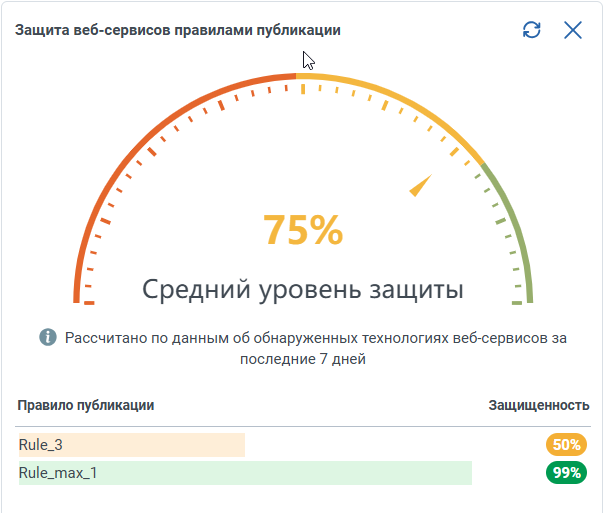
4. Сохраните изменения в WAF-профиле. Управление уровнем защищенности веб-сервисовПрименение рекомендаций по обнаруженным технологиям позволяет контролировать уровень защищенности веб-серверов с помощью виджета Защита веб-сервисов правилами публикации. Виджет показывает, насколько конфигурация WAF-профиля соответствует технологиям веб-сервисов. Если уровень защищенности снижается, вы можете обновить WAF-профиль в соответствии с актуальными рекомендациями. Чтобы добавить виджет на дашборд: 1. Перейдите на страницу Дашборды. 2. Перейдите на вкладку нужного дашборда, если их несколько, и нажмите Добавить виджет. 3. Выберите виджет Защита веб-сервисов правилами публикации и нажмите Добавить.
При расчете уровня защищенности учитываются правила публикации, для которых одновременно:
ПримечаниеИнформация об обнаруженных технологиях доступна на странице «Журналы и отчеты» в разделе «Журнал технологий».
Эти же правила отображаются на виджете. Остальные правила публикации с подключенными WAF-профилями также продолжают защищать соответствующие веб-сервисы. Однако если для правила не включено обнаружение технологий, оно не участвует в расчете уровня защищенности на виджете. Уровень защищенности показывает, насколько WAF-профиль соответствует актуальному списку обнаруженных технологий веб-сервисов. Если в WAF-профиле применены все рекомендованные технологии, уровень защищенности составляет 99%. Значение 99% является максимальным для виджета. Уровень защищенности веб-сервисов на виджете обозначается цветовыми индикаторами:
Виджет отображает уровень защищенности веб-сервисов за последние 7 дней. Со временем уровень защищенности может снижаться, так как может изменяться набор технологий веб-сервиса. Например, при разработке или обновлении веб-сервиса могут появиться новые технологии, которые ранее не использовались. После того как новая технология будет обнаружена, она учитывается при оценке уровня защищенности. Если для этой технологии в подключенном WAF-профиле не приняли рекомендацию по включению, уровень защищенности снижается. ПримечаниеПериод в 7 дней также влияет на учет правил, в которых функцию обнаружения технологий сначала включили, а затем отключили. Такие правила продолжают участвовать в расчете уровня защищенности до окончания этого периода.
Таким образом, значение на виджете позволяет отслеживать изменения в составе технологий веб-сервисов и своевременно выявлять технологии, для которых защита еще не настроена. Чтобы повысить защищенность веб-сервисов, необходимо нажать на соответствующее правило публикации, чтобы перейти в окно свойств WAF-профиля, подключенного к этому правилу, и затем обновить профиль в соответствии с актуальными рекомендациями по обнаруженным технологиям. Рассмотрим конфигурацию, на основе которой сформированы данные, отображаемые на виджете на рисунке выше:
Внимание!Если два или более правила, в которых включено обнаружение технологий, настроены на публикацию одного веб-сервиса, в расчете уровня защищенности участвует только правило, которое первым обрабатывает трафик, соответствующий условиям публикации.
На виджете отображается информация только о Rule_max_1 и Rule_3, поскольку для них включено обнаружение технологий и в журнале технологий есть соответствующие записи об обнаруженных технологиях. Для правила Rule_max_1 уровень защищенности составляет 99%, так как в WAF-профиле Profile_1, созданному по шаблону для максимальной защиты, по умолчанию включены все технологии, в том числе и рекомендованные. Работу этого WAF-профиля можно оптимизировать, выключив лишние технологии в соответствии с рекомендациями. При этом уровень защищенности 99% сохранится. Но после отключения лишних технологий уровень защищенности может измениться, если в дальнейшем в веб-сервисе будет обнаружена новая технология, для которой защита в WAF-профиле не настроена. Хотя правило Rule_3 не участвует в защите веб-сервиса, информация об уровне защищенности тоже отображается на виджете. Такой режим может использоваться для предварительной оценки работы WAF-профиля и наблюдения за срабатываниями WAF-правил. Для Rule_3 уровень защищенности ниже, поскольку в WAF-профиле Profile_3 применена только часть рекомендованных технологий. Правила публикации с подключенными WAF-профилями, но без включенного обнаружения технологий, например Rule_max_2, не отображаются на виджете и не участвуют в расчете уровня защищенности. Если необходимо отслеживать уровень защищенности веб-сервисов, рекомендуется включать обнаружение технологий в соответствующих правилах публикации и подключать к ним WAF-профили. Работа с системными WAF-правиламиПоиск системных WAF-правилДля быстрого поиска в списке WAF-правил предусмотрены быстрые фильтры по основным параметрам. Также вы можете формировать собственные поисковые запросы для выполнения более сложной фильтрации. Структура и логика поисковых запросов для фильтрации WAF-правил та же, что и в поисковых запросах для журналов. Подробнее о логических операторах в поисковых запросах — в разделе «Поиск и фильтрация данных». Важно!При формировании поискового запроса рекомендуется для одного параметра WAF-правила указывать одно значение или несколько значений через оператор OR. В противном случае результаты поиска могут быть неверными. Примеры корректного запроса: technology = "PHP" или technology = "PHP" OR technology = "WordPress". Пример некорректного запроса: technology = "PHP" AND technology = "WordPress".
Для фильтрации WAF-правил по поисковому запросу используются следующие параметры.
Настройка системных WAF-правилВ веб-консоли UserGate WAF вы можете настраивать системные WAF-правила двумя способами:
От выбранного способа зависит, как изменения будут влиять на работу WAF-профилей. Подробнее — ниже в разделах о каждом способе настройки. Для изменения доступны следующие параметры системного WAF-правила:
ПримечаниеПо умолчанию журналирование событий включено во всех системных WAF-правилах.
Настройка системного WAF-правила в WAF-профилеПри настройке системного WAF-правила в WAF-профиле параметры правила изменяются только в этом профиле и имеют более высокий приоритет, чем параметры в списке глобальных правил. Например, если в профиле Example для правила Rule1 действие No Action заменено на Pass, это значение сохранится, даже если в списке глобальных правил для правила Rule1 будет выбрано действие Force pass. Чтобы изменить параметры системного WAF-правила в WAF-профиле: 1. В разделе WAF-профили создайте по кнопке Добавить или выберите из списка WAF-профиль. 2. В окне WAF-профиль на вкладке WAF-правила выберите WAF-правило и нажмите Переопределить. 3. В окне Переопределение правил измените нужные параметры. 4. Сохраните все изменения. ПримечаниеВы также можете изменить параметры сразу нескольких WAF-правил. Для этого в окне «WAF-профиль» на вкладке «WAF-правила» нужно выбрать несколько WAF-правил, затем нажать «Переопределить», в окне «Переопределение правил» изменить нужные параметры и сохранить изменения.
Настройка системного WAF-правила в списке глобальных правилПри настройке системного WAF-правила через список глобальных правил параметры WAF-правила изменятся только в тех WAF-профилях, в которых не выполнялось переопределение параметров этого правила. Чтобы изменить параметры системного WAF-правила через список глобальных правил: 1. В разделе Глобальные правила выберите системное WAF-правило и нажмите Редактировать. 2. В окне Редактирование правил измените нужные параметры. 3. Сохраните изменения. ПримечаниеВы также можете изменить параметры сразу нескольких WAF-правил. Для этого в списке глобальных правил нужно выбрать несколько WAF-правил, затем нажать «Редактировать», в окне «Редактирование правил» изменить нужные параметры и сохранить изменения.
Восстановление значений по умолчаниюПри настройке политики безопасности может понадобиться восстановить исходные состояния отдельных WAF-правил. В зависимости от того, значения параметров какого WAF-правила нужно вернуть к исходным, необходимо перейти в одно из следующих окон и нажать Восстановить значения по умолчанию:
Создание персонального слоя и пользовательских WAF-правилЧтобы более гибко управлять политикой безопасности, вы можете создавать персональные слои, содержащие пользовательские WAF-правила, написанные на языке UPL. Созданные персональные слои отображаются в разделе Политика безопасности ➜ Персональные слои. Вы можете просматривать и редактировать их, выполнять поиск по названию слоя. Чтобы создать персональный слой с пользовательским WAF-правилом: 1. В разделе Персональные слои нажмите Добавить. ПримечаниеВы также можете создать персональный слой при создании или изменении WAF-профиля, нажав в окне свойств профиля на вкладке «Слои» кнопку «Добавить персональный слой».
2. В окне Свойства персонального слоя укажите название. 3. В области Редактирование выражения введите UPL-выражение, содержащее правила проверки трафика. Подробнее о синтаксисе UPL-выражений — в разделе «UserGate Policy Language». ПримечаниеОбласть представляет собой встроенный редактор с подсветкой ключевых слов и выражений и проверкой синтаксиса UPL.
4. Если необходимо, включите журналирование пользовательского правила. Для этого в области редактирования UPL-выражения добавьте свойство "rule_log(true)" или "rule_log(yes)". 5. Нажмите Проверить выражение и, если необходимо, внесите исправления. 6. Для активации правила добавьте свойство "enabled(true)". 7. Сохраните изменения. Созданный персональный слой автоматически добавится во все WAF-профили и будет по умолчанию выключен. Чтобы UserGate WAF выполнял проверку веб-трафика с помощью пользовательских WAF-правил, при настройке WAF-профиля необходимо включить нужные персональные слои и затем подключить этот WAF-профиль к правилу публикации. Подробнее о настройке и подключении WAF-профилей — в разделе «Настройка и подключение WAF-профиля».
Эта статья была:
Полезна |
Не полезна
ID статьи: 3306
Последнее обновление: 07 Oct, 2026
Ревизия: 113
Просмотры: 86
Комментарии: 0
|