...
|
ID статьи: 2804
Последнее обновление: 24 Aug, 2026
Product: UserGate Client Version: 7.4.1 Technology: VPN
UserGate Client поддерживает установление защищенного соединения по протоколам IPsec (IKEv2) и DTLS (при работе с UserGate NGFW версии 7.5.0 и выше) с аутентификацией по сертификатам X.509 или логину с паролем с помощью метода EAP. Поддерживается режим многофакторной аутентификации с получением временных одноразовых паролей (TOTP). Параметры подключения настраиваются в профиле VPN-соединения. В приложении можно создать несколько профилей с различными параметрами соединения для подключения к разным VPN-серверам. Для создания профиля VPN-соединения откройте приложение UserGate Client, перейдите на вкладку VPN-соединения и нажмите Добавить. Настройте параметры профиля соединения: 1. Укажите название соединения. 2. Укажите IP-адрес VPN-сервера или его доменное имя. ПримечаниеЕсли DNS-сервер разрешает адрес VPN-сервера в несколько IP-адресов, VPN-клиент выполнит подключение к первому доступному адресу.
3. Выберите протокол для установления VPN-соединения. 4. Выберите один из способов аутентификации:
5. Сохраните параметры профиля, нажав Сохранить. ПримечаниеПри использовании многофакторной аутентификации код запрашивается в отдельном окне при попытке установить соединение.
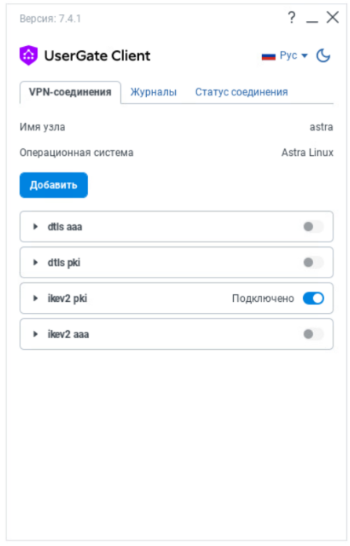
Для установления соединения включите соответствующий профиль на странице VPN-соединения.
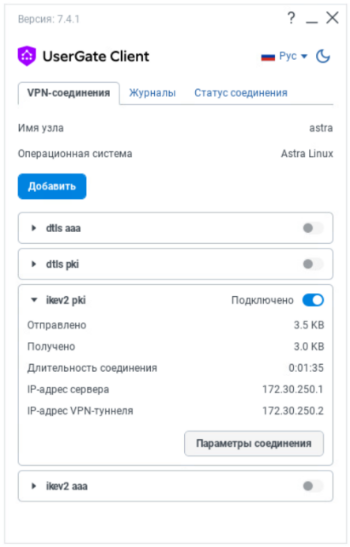
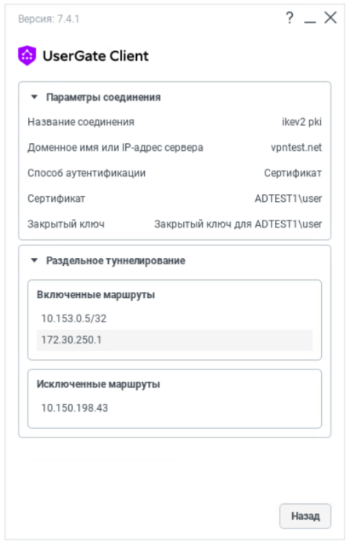
Статус соединения будет указан рядом с активным переключателем. Статистику установленного соединения и параметры подключения можно посмотреть в свойствах активного профиля в окне приложения.
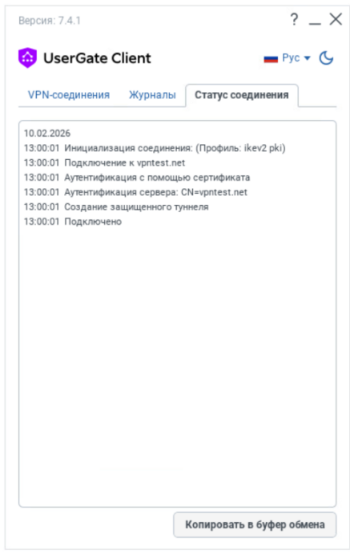
Чтобы завершить VPN-соединение, отключите активный профиль в окне приложения. Историю последнего подключения можно посмотреть в окне приложения на вкладке Статус соединения.
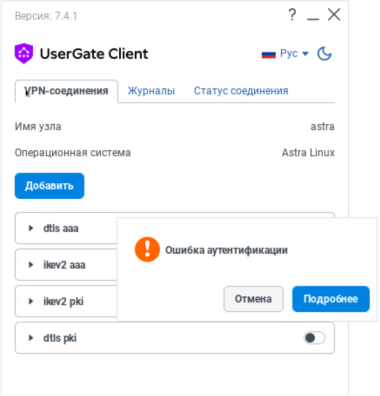
Если установить VPN-соединение не удалось, будет отображено окно с кратким описанием ошибки.
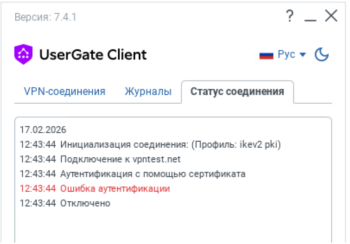
Нажав Подробнее, вы перейдете в раздел Статус соединения, где можно увидеть, на каком этапе установления соединения произошла ошибка.
Подробнее об ошибках соединения и возможных причинах их возникновения — в разделе «Ошибки VPN-подключений».
Эта статья была:
Полезна |
Не полезна
ID статьи: 2804
Последнее обновление: 24 Aug, 2026
Ревизия: 5
Просмотры: 11324
Комментарии: 0
Теги
|