...
|
ID статьи: 2261
Последнее обновление: 16 Sep, 2026
Product: UserGate MC Version: 7.x
Все действия вы можете выполнять в веб-интерфейсе, доступном после входа в UGMC. Состав разделов в веб-интерфейсе меняется в зависимости от роли администратора. Администратору системы доступен весь набор элементов и функций, связанных с управлением устройством. Администратору области доступны все возможности UGMC в рамках назначенной ему области. На рисунке ниже представлен веб-интерфейс администратора системы. На рисунке ниже представлена веб-консоль администратора системы.
Главное менюВ верхней части любой страницы расположено главное меню, которое содержит разделы для перехода к страницам веб-консоли. Главное меню веб-консоли администратора системы предоставляет доступ к следующим страницам:
Также на этой странице можно добавлять и настраивать области.
Главное меню веб-консоли администратора области предоставляет доступ к следующим страницам:
Подробнее о настройке — в разделах «Управление устройствами UserGate NGFW», «Управление устройствами UserGate DCFW», «Управление конечными устройствами», «Управление устройствами UserGate Log Analyzer», «Управление устройствами UserGate SIEM» соответственно. Также в главном меню находятся следующие элементы управления:
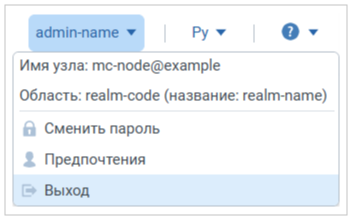
В этом меню вы можете сменить пароль учетной записи, выбрать тему оформления веб-консоли, настроить число отображаемых записей на страницах с табличными данными, а также указать время ожидания ответа от сервера UserGate MC при выполнении операций. Кроме того, вы можете завершить работу с текущей учетной записью, нажав в этом меню Выход. В веб-консоли администратора области в меню также отображается имя узла устройства и информация об области (ее код и название), к которой принадлежит учетная запись.
Страницы веб-консолиВсе страницы, кроме страницы Дашборды, состоят из рабочей области и боковой панели. Содержимое и вид рабочей области зависят от выбранной страницы, информация может отображаться в виде таблицы, виджетов или блоков параметров. Боковая панель содержит список разделов, предоставляющих доступ к различным возможностям UserGate MC, например к настройке конфигурации, созданию политики безопасности, просмотру журналов и диагностической информации. Вкладка Избранные на боковой панели предназначена для формирования списка разделов, с которыми вы работаете чаще всего. Чтобы раздел отобразился в избранном, на вкладке Все его нужно отметить звездочкой. На страницах для настройки параметров управляемых устройств UserGate на боковой панели также есть вкладка Измененные, на которой собраны только те разделы, в которых производились изменения.
Эта статья была:
Полезна |
Не полезна
ID статьи: 2261
Последнее обновление: 16 Sep, 2026
Ревизия: 52
Просмотры: 1035
Комментарии: 0
Теги
|