...
|
EndPoint Client for Windows 7.5.x
 Приложение UserGate Client для Windows является компонентом экосистемы UserGate SUMMA. Приложение защищает устройства пользователей от угроз безопасности и предотвращает их использование в качестве источника атак на сетевую инфраструктуру. UserGate Client для Windows поддерживает следующие функции:
UserGate Client не является самостоятельным продуктом и предназначен для интеграции с UserGate Management Center (MC) или UserGate NGFW, а его функциональные возможности зависят от выбранного варианта интеграции и приобретенных лицензий.
Интеграция с UserGate NGFWПри интеграции UserGate Client с UserGate NGFW доступны следующие функции клиента:
ЛицензированиеДля интеграции с UserGate NGFW требуется приобрести подписку UserGate Client для UserGate NGFW. Подписка приобретается на срок от 1 года до 5 лет и определяет количество интегрируемых конечных устройств. Поставка лицензий осуществляется наборами: 10, 100 или 1000 устройств. По истечении срока действия подписки:
Для продолжения работы функции контроля доступа с использованием HIP-профилей необходимо продлить подписку. Подробнее об интеграции UserGate Client с UserGate NGFW — в разделе «Работа UserGate Client в связке с UserGate NGFW». Подробнее о лицензировании UserGate NGFW — в разделе «Лицензирование UserGate NGFW». Интеграция с UserGate Management CenterПри интеграции UserGate Client с UserGate MC доступны следующие функции клиента:
ЛицензированиеДля интеграции конечных устройств с UserGate Management Center предусмотрены следующие лицензии:
Базовая лицензия UserGate ClientБазовая лицензия UserGate Client является обязательной для интеграции конечных устройств с UserGate MC. С базовой лицензией конечным устройствам доступны функции централизованного управления (за исключением контроля соответствия требованиям безопасности через HIP-профили), VPN-подключения и сбор телеметрии. Лицензия приобретается наборами по 10, 100, 1000 или 10 000 устройств. Срок действия лицензии не ограничен. Дополнительный модуль NACПодписка на модуль NAC приобретается дополнительно к базовой лицензии. Поставляется на срок от 1 до 5 лет наборами по 10, 100, 1000 или 10 000 устройств. Модуль NAC предоставляет доступ к функциям контроля комплаенса и управления доступом в сеть на уровне межсетевого экрана на конечном устройстве. По истечении срока действия лицензии NAC контроль доступа на основе комплаенса прекращается. Правила межсетевого экрана, использующие HIP-профиль в качестве условия фильтрации, перестают работать. Для продолжения работы необходимо продлить подписку. Подробнее об интеграции с UserGate MC — в разделе «Работа UserGate Client в связке с UserGate MC». Подробнее о лицензировании UserGate MC — в разделе «Лицензирование UserGate MC». UserGate Client для Windows поставляется в формате установочного MSI- или EXE-файла, позволяющего выполнить установку вручную или с использованием инструментов автоматизации. Минимальные системные требованияМинимальные системные требования для установки приложения:
Порядок установки приложенияДля установки приложения в ручном режиме запустите установочный файл. Во время установки запустится мастер настройки клиента, который предложит задать параметры подключения к UserGate Management Center — IP-адрес и код конечного устройства, созданный в центре управления. При работе без UserGate Management Center нажмите Cancel и введите параметры подключения к VPN-серверу UserGate NGFW. ПримечаниеПосле установки UserGate Client компьютер будет перезагружен. Это необходимо для корректной работы приложения.
Установка приложения в автоматическом режиме осуществляется с помощью групповых политик Microsoft Active Directory. Для публикации приложения в Active Directory требуется MSI-файл с инсталлятором и административный шаблон UserGateClient.adm, который используется для указания IP-адреса UserGate Management Center и кода устройства пользователя, созданного в центре управления. После завершения установки UserGate Client получает конфигурацию, назначенную ему в UserGate Management Center, и передает информацию об устройстве пользователя в центр управления. Приложение UserGate Client для Windows имеет несколько вкладок для настройки параметров.
Параметры подключения к UserGate MC (IP-адрес UserGate MC и код для подключения устройства пользователя) можно посмотреть в файле C:\ProgramData\UserGate\UserGate Client\etc\main.cfg. Важно!В случае обновления операционной системы конечного устройства с Windows 10 до Windows 11 требуется удалить приложение UserGate Client средствами операционной системы и выполнить его повторную установку. О порядке корректного удаления приложения — в разделе «Удаление приложения».
ЖурналированиеСобытия работы UserGate Client фиксируются во внутреннем журнале и в журнале приложений Windows. В журнале приложений Windows документируются следующие типы событий:
Удаление приложенияЧтобы удалить приложение на устройстве пользователя перейдите в раздел Пуск ➜ Параметры ➜ Приложения ➜ Установленные приложения (Панель управления ➜ Программы ➜ Программы и компоненты в Windows 10), найдите в списке приложений UserGate Client и выберите Удалить. Важно!Для корректного удаления и обновления UserGate Client на конечном устройстве не должно быть активных правил локального межсетевого экрана, синхронизированных с UserGate MC.
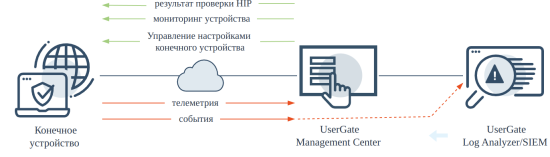
После удаления приложения необходимо перезагрузить компьютер. Интеграция конечных устройств с UserGate Management Center (UserGate MC) позволяет администратору централизованно управлять их конфигурацией и режимами работы. Через платформу UserGate MC доступны следующие функции:
Регистрация конечных устройств на UserGate MC происходит через порт 4045. В процессе регистрации применяется пин-код, созданный на UserGate MC. Конечному устройству присваивается уникальный идентификатор, который будет использован в дальнейшем для взаимодействия с платформой управления. Подробнее о добавлении конечных устройств под управление UserGate MC — в разделе «Добавление конечных устройств под управление UGMC». После регистрации конечное устройство запрашивает параметры конфигурации у UserGate MC каждые 10 секунд. UserGate MC отправляет на конечное устройство:
Отправка конфигурации на конечное устройство происходит автоматически при ее изменении на управляющем UserGate MC. Конечное устройство передает на UserGate MC следующие данные:
Данные о конфигурации отправляются конечным устройством только в случае наличия изменений. При выполнении операций поиска в соответствующем разделе UserGate MC, конечное устройство отправляет на UserGate MC следующую дополнительную информацию:
UserGate Log Analyzer получает данные с конечных устройств не напрямую, а через UserGate Management Center (MC). Соединение между UserGate LogAn и UserGate MC защищено SSH-туннелем, по которому передается вся информация: телеметрия, журналы Windows и иные данные безопасности. Эти данные используются для последующего анализа и автоматического реагирования на угрозы. Подробнее о централизованном управлении конечными устройствами с помощью UserGate MC — в разделе «Централизованное управление конечными устройствами». Проверка HIP на UserGate MCВ UserGate MC реализована возможность проверки конечного устройства на соответствие требованиям безопасности (комплаенса) с помощью HIP-профилей. Технология HIP (Host Information Profile) предназначена для сбора и анализа данных о состоянии защиты конечных устройств. Она позволяет оценивать уровень соответствия устройств заданным требованиям безопасности и использовать эти данные для управления доступом к сетевым ресурсам. С помощью HIP проверяется наличие и актуальность антивирусного ПО, состояние локального межсетевого экрана, версия операционной системы, установленные обновления и другие параметры безопасности. Администратор сети может настраивать HIP-объекты (например, требования к наличию антивируса или установленным обновлениям операционной системы). Эти объекты объединяются в HIP-профили, которые задают правила проверки устройств. Результаты проверки HIP могут использоваться как условие для предоставления доступа. Например, доступ в корпоративную сеть или к критически важным приложениям может быть разрешен только устройствам, соответствующим заданным HIP-профилям. ПримечаниеУсловия HIP-объекта при проверке не выполняются, если используется критерий «Ключи реестра» со строковым значением ключа, содержащим символы кириллицы.
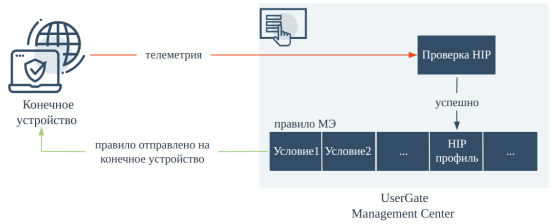
Проверка соответствия конечных устройств требованиям безопасности производится следующим образом:
Конечное устройство отправляет на UserGate MC следующие данные:
Для проверки на соответствие требованиям безопасности используются только HIP-профили, указанные в правилах межсетевого экрана в качестве одного из условий фильтрации. В случае успешной проверки правило межсетевого экрана будет отправлено на конечное устройство с установленным клиентом. ПримечаниеЕсли HIP-профиль не указан в параметрах правила межсетевого экрана на UserGate MC, такое правило применяется на всех конечных устройствах.
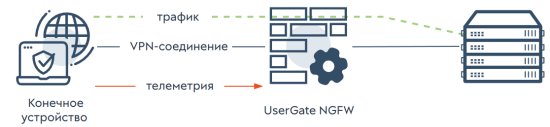
UserGate NGFW при работе в связке с конечными устройствами c установленным приложением UserGate Client может выполнять функции VPN-сервера, сервера контроля сетевого доступа и межсетевого экрана. После установления VPN-соединения конечные устройства автоматически регистрируются на UserGate NGFW. Взаимодействие конечных устройств с UserGate NGFW производится по порту 4045 с использованием протокола HTTPS. После регистрации на UserGate NGFW каждому новому конечному устройству присваивается уникальный идентификатор, который хранится в базе UserGate NGFW.
Конечное устройство периодически отправляет на UserGate NGFW данные телеметрии. UserGate NGFW на основе полученных данных выполняет проверку соответствия конечных устройств требованиям безопасности с помощью HIP-профилей. Информация о результате проверки передается далее для использования в правилах межсетевого экрана UserGate NGFW. ПримечаниеЕсли конечное устройство подключено к UserGate Management Center, регистрации на NGFW после установки VPN-соединения не произойдет. Функция проверки соответствия конечного устройства правилам политики безопасности будет производиться на UserGate MC.
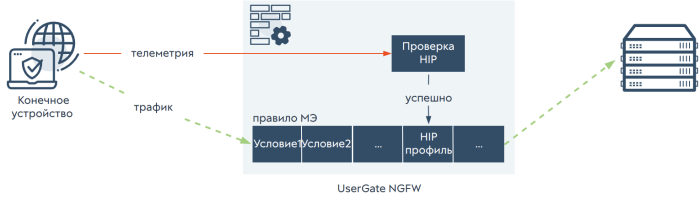
Тайм-аут активности конечных устройств составляет две минуты, то есть, если в течение двух минут на UserGate NGFW не поступает информация от конечного устройства, оно считается неактивным. По истечении трех периодов неактивности запись о конечном устройстве удаляется из базы UserGate NGFW. При повторном подключении конечное устройство будет заново зарегистрировано. Если конечное устройство будет подключено до истечения этого времени, его запись будет обновлена. После подключения к другому VPN-серверу конечное устройство будет зарегистрировано на новом UserGate NGFW. Проверка HIP на UserGate NGFWПроверка на соответствие требованиям безопасности (комплаенса) на UserGate NGFW происходит по следующей схеме.
Конечное устройство отправляет на UserGate NGFW данные телеметрии:
Полученные от конечного устройства данные расшифровываются и передаются для сравнения с HIP-профилями. Информация о результате проверки используется в правилах межсетевого экрана UserGate NGFW. Если конечное устройство соответствует всем условиям правила межсетевого экрана на UserGate NGFW, это правило становится активным для данного конечного устройства. ПримечаниеУсловия HIP-объекта при проверке не выполняются, если используется критерий «Ключи реестра» со строковым значением ключа, содержащим символы кириллицы.
ПримечаниеДля работы с конечными устройствами UserGate Client необходимо наличие соответствующей лицензии на UserGate NGFW. Подробнее — в разделе «Лицензирование». В случае отсутствия соответствующей лицензии регистрации конечного устройства на UserGate NGFW не произойдет; будет установлено только VPN-соединение.
Для подключения конечного устройства к UserGate NGFW: 1. В выбранной зоне UserGate NGFW разрешите подключение конечных устройств. Для этого в параметрах зоны разрешите сервис «Подключение конечных устройств». 2. Укажите данные для установки защищенного соединения между конечным устройством и UserGate NGFW. Для этого в веб-консоли UserGate NGFW в разделе Настройки ➜ Консоль администратора ➜ Настройки укажите сертификат и профиль для установки защищенного соединения. При подключении конечное устройство будет проверять актуальность сертификата UserGate NGFW. В случае смены сертификата на UserGate NGFW при наличии уже подключенных конечных устройств необходимо распространить корневой сертификат удостоверяющего центра (Root CA); сертификат необходимо поместить в хранилище локального компьютера «Доверенные корневые центры сертификации». 3. Настройте UserGate NGFW в качестве VPN-сервера. Подробнее о настройке UserGate NGFW в качестве VPN-сервера для сценария удаленного подключения конечных устройств — в разделе «VPN для удаленного доступа клиентов (Remote access VPN)». После установки VPN-соединения регистрация конечного устройства произойдет автоматически. Политики безопасности, настроенные на UserGate NGFW, также будут применены к конечным устройствам. Для проверки на соответствие требованиям безопасности (комплаенса) конечное устройство будет отправлять телеметрию на UserGate NGFW с периодичностью в 1 минуту. Конечное устройство будет производить попытку регистрации каждый раз после подключения к новому VPN-серверу. Встроенный в приложение UserGate Client для Windows VPN-клиент использует следующие параметры для установления VPN-соединения:
При работе в связке с UserGate Management Center параметры параметров VPN-подключений централизованно задаются администратором сети на UserGate MC и передаются на управляемое конечное устройство по его запросу. Если конечное устройство не интегрировано с UserGate MC, введите параметры соединения в начальном окне графического интерфейса приложения UserGate Client:
ПримечаниеПри использовании FQDN для подключения, если имени VPN-сервера соответствует несколько IP-адресов, клиент устанавливает соединение по первому адресу, который отвечает на запросы.
ПримечаниеДля корректного установления VPN-подключения с UserGate NGFW по протоколу IKEv2 логин и пароль, используемые клиентом, не должны содержать символы кириллицы.
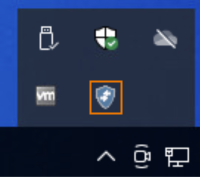
Для установления VPN-соединения: 1. В строке состояния нажмите на значок UserGate Client.
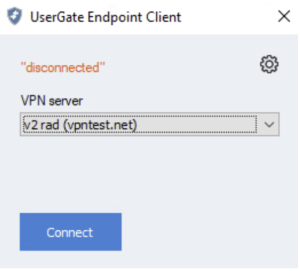
2. В появившемся окне выберите VPN-сервер для подключения и нажмите Connect.
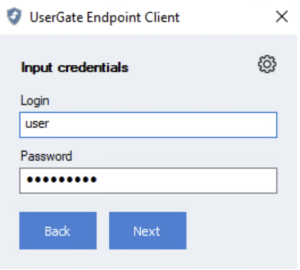
3. При необходимости введите имя пользователя и пароль, затем нажмите Next.
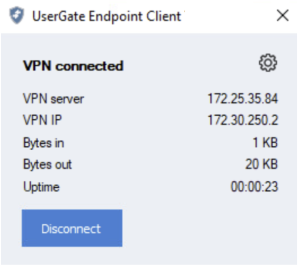
При успешном установлении соединения в окне приложения отобразится статус VPN Connected и данные установившегося соединения.
Если администратором VPN-сервера настроена функция раздельного туннелирования, маршруты, полученные от VPN-сервера, будут добавлены в таблицу маршрутизации конечного устройства при установлении соединения. Чтобы разорвать VPN-соединение, нажмите Disconnect в окне приложения. |
|||||||||||||||||||||||||||||||||||||||||||||||||||