...
|
UserGate Client для Windows 7.5.x
 Приложение UserGate Client для Windows — компонент экосистемы UserGate SUMMA, развертываемый на конечных устройствах. Приложение предназначено для защиты конечных устройств и предотвращения их использования для атак на сетевую инфраструктуру. UserGate Client для Windows поддерживает следующие функции:
Компьютер пользователя с установленным приложением UserGate Client называется конечным устройством. Конечное устройство может быть интегрировано с UserGate Management Center (MC) или с UserGate NGFW. Функциональные возможности, предоставляемые UserGate Client, зависят от варианта интеграции и приобретенных лицензий.
Интеграция с UserGate NGFWПри интеграции конечного устройства с UserGate NGFW доступны следующие функции:
Для интеграции необходимо приобрести лицензионный модуль UserGate Client для UserGate NGFW. Лицензия на модуль (сроком от 1 года до 5 лет) выписывается по количеству лицензируемых конечных управляемых устройств наборами по 10, 100 и 1000 шт. По истечении срока действия лицензии перестают работать правила межсетевого экрана, использующие HIP-профили в качестве условий фильтрации. Подробнее о лицензировании UserGate NGFW — в разделе «Лицензирование UserGate NGFW». Подробнее об интеграции конечного устройства с UserGate NGFW — в разделе «Работа UserGate Client в связке с UserGate NGFW». Интеграция с UserGate Management CenterДля интеграции конечного устройства с UserGate MC необходимо приобрести базовый лицензионный модуль UserGate Client для UserGate MC. Лицензия на модуль выписывается по количеству лицензируемых конечных управляемых устройств наборами по 10, 100, 1000 и 10 000 шт. Срок действия лицензии не ограничен. С базовой лицензией доступны следующие функции:
Дополнительный лицензионный модуль NAC для UserGate MC поставляется на срок от 1 года до 5 лет и выписывается по количеству лицензируемых конечных управляемых устройств наборами по 10, 100, 1000 и 10 000 шт. Лицензия на модуль включает в себя следующие дополнительные функции:
По истечении срока действия лицензии на модуль NAC контроль доступа по результатам проверки комплаенса становится недоступным. Правила межсетевого экрана, использующие профиль HIP в качестве одного из условий, перестают работать. Подробнее о лицензировании UserGate MC — в разделе «Лицензирование UserGate MC». Подробнее об интеграции с UserGate MC — в разделе «Работа UserGate Client в связке с UserGate MC». UserGate Client для Windows поставляется в формате установочного MSI- или EXE-файла, позволяющего выполнить установку вручную или с использованием инструментов автоматизации. Минимальные системные требованияМинимальные системные требования для установки приложения:
Порядок установки приложенияДля установки приложения в ручном режиме запустите установочный файл. Во время установки запустится мастер настройки клиента, который предложит задать параметры подключения к UserGate Management Center — IP-адрес и код конечного устройства, созданный в центре управления. ПримечаниеЧтобы отложить подключение к UserGate Management Center, нажмите Cancel.
ПримечениеПосле установки UserGate Client компьютер будет перезагружен. Это необходимо для корректной работы приложения.
Установка приложения в автоматическом режиме осуществляется с помощью групповых политик Microsoft Active Directory. Для публикации приложения в Active Directory требуется MSI-файл с инсталлятором и административный шаблон UserGateClient.adm, который используется для указания IP-адреса UserGate Management Center и кода устройства пользователя, созданного в центре управления. После завершения установки UserGate Client получает конфигурацию, назначенную ему в UserGate Management Center, и передает информацию об устройстве пользователя в центр управления. Приложение UserGate Client для Windows имеет несколько вкладок для настройки параметров.
Данные для подключения к UserGate Management Center (IP-адрес и код для подключения устройства пользователя) указываются в разделе: %PROGRAMFILES%\UserGate\UserGate Client\usergateclient\bin\endpoint_gui. Важно!В случае обновления операционной системы конечного устройства с Windows 10 до Windows 11 требуется удалить приложение UserGate Client средствами операционной системы и выполнить его повторную установку. О порядке корректного удаления приложения — в разделе «Удаление приложения».
Дополнительные рекомендации по настройке приложения UserGate Client для WindowsВ этом разделе представлены дополнительные настройки устройства пользователя, позволяющие повысить информативность аудита событий операционных систем Microsoft Windows, расширив его функциональность. ПримечаниеНастройки, представленные в данном разделе, носят рекомендательный характер.
ПримечаниеДля передачи журналов устройства пользователя на UserGate Log Analyzer на английском языке, установите языковой пакет «Английский (США)». После этого английский язык будет доступен для выбора в качестве языка интерфейса.
Чтобы расширить возможности UserGate Client на Windows: 1. Установите системную службу Sysmon, предоставляющую подробные сведения о создании процессов, сетевых подключениях и изменениях времени создания файлов. Подробная информация и файл установки доступны на портале документации Windows. 2. Добавьте раздел для возможности запроса журнала Sysmon (Microsoft-Windows-Sysmon/Operational) и передачи его на серверы UserGate Log Analyzer. Раздел можно добавить с помощью приложения «Редактор реестра» или с помощью следующей команды: REG ADD "HKLM\SYSTEM\CurrentControlSet\Services\EventLog\Microsoft-Windows-Sysmon/Operational" ПримечаниеДля быстрого запуска приложения «Редактор реестра» нажмите комбинацию клавиш Win + R и запустите команду regedit.
3. Включите журналирование всех запускаемых PowerShell-команд и результатов вывода: REG ADD "HKLM\SOFTWARE\Policies\Microsoft\Windows\PowerShell\ScriptBlockLogging" /v EnableScriptBlockLogging /t REG_DWORD /d 1 В случае включения через «Редактор реестра» необходимо создать переменную EnableScriptBlockLogging в каталоге HKEY_LOCAL_MACHINE\SOFTWARE\Policies\Microsoft\Windows\PowerShell\ScriptBlockLogging, указав тип данных REG_DWORD и значение 1. ПримечаниеНастройка этой функции возможна в реестрах HKEY_LOCAL_MACHINE и HKEY_CURRENT_USER. предпочтительно использование конфигурации HKEY_LOCAL_MACHINE.
4. Добавьте реестр для возможности запроса и передачи журнала PowerShell (Microsoft-Windows-Powershell/Operational) на серверы UserGate Log Analyzer: REG ADD "HKLM\SYSTEM\CurrentControlSet\Services\EventLog\Microsoft-Windows-Powershell/Operational 5. Включите регистрацию дополнительных данных о событиях создания процессов из командной строки в журнале событий безопасности (данные будут добавлены в событие аудита создания процессов «4688: создан процесс»). Для включения используйте приложение «Редактор реестра» или выполните следующую команду: REG ADD "HKLM\SOFTWARE\Microsoft\Windows\CurrentVersion\policies\system\Audit\" /v ProcessCreationIncludeCmdLine_Enabled /t REG_DWORD /d 1 В случае включения через «Редактор реестра» необходимо создать переменную ProcessCreationIncludeCmdLine_Enabled в каталоге HKEY_LOCAL_MACHINE\Software\Microsoft\Windows\CurrentVersion\Policies\System\Audit, указав тип данных REG_DWORD и значение 1. ПримечаниеЭта функциональность поддерживается на устройствах с версией операционной системы не ниже Windows Server 2012 R2 и Windows 8.1.
ЖурналированиеUserGate Client записывает события в журнал приложений Windows. Ведется запись следующих событий:
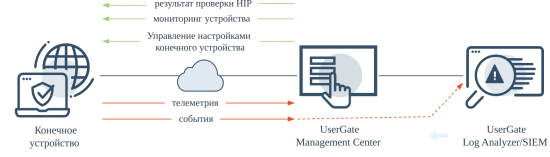
Удаление приложенияДля корректного удаления приложения на компьютере пользователя перейдите в раздел Пуск ➜ Параметры ➜ Приложения ➜ Установленные приложения (Панель управления ➜ Программы ➜ Программы и компоненты в Windows 10), найдите в списке приложений UserGate Client и выберите Удалить. После удаления приложения необходимо перезагрузить компьютер. Интеграция конечных устройств с UserGate Management Center (UserGate MC) позволяет администратору централизованно управлять их конфигурацией и режимами работы. Через платформу UserGate MC доступны следующие функции:
Регистрация конечных устройств на UserGate MC происходит через порт 4045. В процессе регистрации применяется пин-код, созданный на UserGate MC. Конечному устройству присваивается уникальный идентификатор, который будет использован в дальнейшем для взаимодействия с платформой управления. Подробнее о добавлении конечных устройств под управление UserGate MC — в разделе «Добавление конечных устройств под управление UGMC». После регистрации конечное устройство запрашивает параметры конфигурации у UserGate MC каждые 10 секунд. UserGate MC отправляет на конечное устройство:
Отправка конфигурации на конечное устройство происходит автоматически при ее изменении на управляющем UserGate MC. Конечное устройство передает на UserGate MC следующие данные:
Данные о конфигурации отправляются конечным устройством только в случае наличия изменений. При выполнении операций поиска в соответствующем разделе UserGate MC, конечное устройство отправляет на UserGate MC следующую дополнительную информацию:
UserGate Log Analyzer получает данные с конечных устройств не напрямую, а через UserGate Management Center (MC). Соединение между UserGate LogAn и UserGate MC защищено SSH-туннелем, по которому передается вся информация: телеметрия, журналы Windows и иные данные безопасности. Эти данные используются для последующего анализа и автоматического реагирования на угрозы. Подробнее о централизованном управлении конечными устройствами с помощью UserGate MC — в разделе «Централизованное управление конечными устройствами». Проверка HIP на UserGate MCВ UserGate MC реализована возможность проверки конечного устройства на соответствие требованиям безопасности (комплаенса) с помощью HIP-профилей. Технология HIP (Host Information Profile) предназначена для сбора и анализа данных о состоянии защиты конечных устройств. Она позволяет оценивать уровень соответствия устройств заданным требованиям безопасности и использовать эти данные для управления доступом к сетевым ресурсам. С помощью HIP проверяется наличие и актуальность антивирусного ПО, состояние межсетевого экрана, версия операционной системы, установленные обновления и другие параметры безопасности. Администратор сети может настраивать HIP-объекты (например, требования к наличию антивируса или установленным обновлениям операционной системы). Эти объекты объединяются в HIP-профили, которые задают правила проверки устройств. Результаты проверки HIP могут использоваться как условие для предоставления доступа. Например, доступ в корпоративную сеть или к критически важным приложениям может быть разрешен только устройствам, соответствующим заданным HIP-профилям. ПримечаниеУсловия HIP-объекта при проверке не выполняются, если используется критерий «Ключи реестра» со строковым значением ключа, содержащим символы кириллицы.
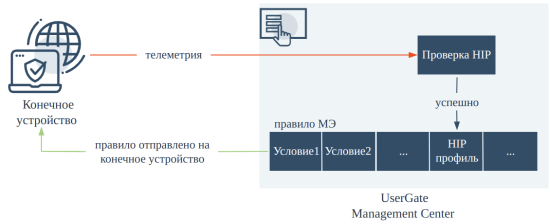
Проверка соответствия конечных устройств требованиям безопасности производится следующим образом:
Конечное устройство отправляет на UserGate MC следующие данные:
Для проверки на соответствие требованиям безопасности используются только HIP-профили, указанные в правилах межсетевого экрана в качестве одного из условий фильтрации. В случае успешной проверки правило межсетевого экрана будет отправлено на конечное устройство с установленным клиентом. ПримечаниеЕсли HIP-профиль не указан в параметрах правила межсетевого экрана на UserGate MC, такое правило применяется на всех конечных устройствах.
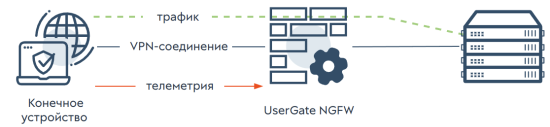
UserGate NGFW при работе в связке с конечными устройствами c установленным приложением UserGate Client может выполнять функции VPN-сервера, сервера контроля сетевого доступа и межсетевого экрана. После установления VPN-соединения конечные устройства автоматически регистрируются на UserGate NGFW. Взаимодействие конечных устройств с UserGate NGFW производится по порту 4045 с использованием протокола HTTPS. После регистрации на UserGate NGFW каждому новому конечному устройству присваивается уникальный идентификатор, который хранится в базе UserGate NGFW.
Конечное устройство периодически отправляет на UserGate NGFW данные телеметрии. UserGate NGFW на основе полученных данных выполняет проверку соответствия конечных устройств требованиям безопасности с помощью HIP-профилей. Информация о результате проверки передается далее для использования в правилах межсетевого экрана UserGate NGFW. ПримечаниеЕсли конечное устройство подключено к UserGate Management Center, регистрации на NGFW после установки VPN-соединения не произойдет. Функция проверки соответствия конечного устройства правилам политики безопасности будет производиться на UserGate MC.
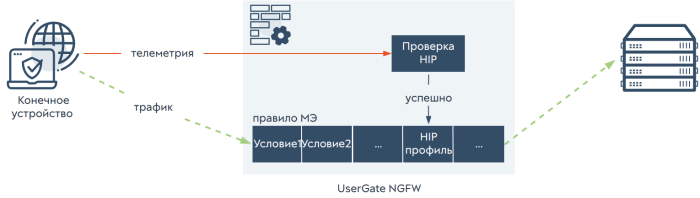
Тайм-аут активности конечных устройств составляет две минуты, то есть, если в течение двух минут на UserGate NGFW не поступает информация от конечного устройства, оно считается неактивным. По истечении трех периодов неактивности запись о конечном устройстве удаляется из базы UserGate NGFW. При повторном подключении конечное устройство будет заново зарегистрировано. Если конечное устройство будет подключено до истечения этого времени, его запись будет обновлена. После подключения к другому VPN-серверу конечное устройство будет зарегистрировано на новом UserGate NGFW. Проверка HIP на UserGate NGFWПроверка на соответствие требованиям безопасности (комплаенса) на UserGate NGFW происходит по следующей схеме.
Конечное устройство отправляет на UserGate NGFW следующие данные:
Полученные от конечного устройства данные расшифровываются и передаются для сравнения с HIP-профилями. Информация о результате проверки передается далее для использования в правилах межсетевого экрана. Если конечное устройство соответствует всем условиям правила межсетевого экрана на UserGate NGFW, это правило становится активным для данного конечного устройства. ПримечаниеУсловия HIP-объекта при проверке не выполняются, если используется критерий «Ключи реестра» со строковым значением ключа, содержащим символы кириллицы.
ПримечаниеДля работы с конечными устройствами UserGate Client необходимо наличие соответствующей лицензии на UserGate NGFW. Подробнее — в разделе «Лицензирование». В случае отсутствия соответствующей лицензии регистрации конечного устройства на UserGate NGFW не произойдет; будет установлено только VPN-соединение.
Для подключения конечного устройства к UserGate NGFW: 1. В выбранной зоне UserGate NGFW разрешите подключение конечных устройств. Для этого в параметрах зоны разрешите сервис «Подключение конечных устройств». 2. Укажите данные для установки защищенного соединения между конечным устройством и UserGate NGFW. Для этого в веб-консоли UserGate NGFW в разделе Настройки ➜ Консоль администратора ➜ Настройки укажите сертификат и профиль для установки защищенного соединения. При подключении конечное устройство будет проверять актуальность сертификата. В случае смены сертификата на UserGate NGFW при наличии уже подключенных конечных устройств необходимо распространить корневой сертификат удостоверяющего центра (Root CA); сертификат необходимо поместить в хранилище локального компьютера «Доверенные корневые центры сертификации». 3. Настройте UserGate NGFW в качестве VPN-сервера. Подробнее о настройке UserGate NGFW в качестве VPN-сервера для сценария удаленного подключения конечных устройств — в разделе «VPN для удаленного доступа клиентов (Remote access VPN)». После установки VPN-соединения регистрация конечного устройства произойдет автоматически. Политики безопасности, настроенные на UserGate NGFW, также будут применены к конечным устройствам. Для проверки на соответствие требованиям безопасности (комплаенса) конечное устройство будет отправлять телеметрию на UserGate NGFW с периодичностью в 1 минуту. Конечное устройство будет производить попытку регистрации каждый раз после подключения к новому VPN-серверу. Встроенный в приложение UserGate Client для Windows VPN-клиент использует следующие параметры для установления VPN-соединения:
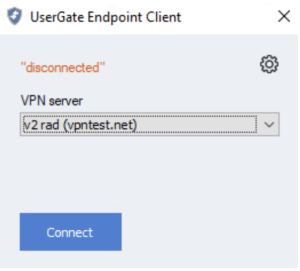
При работе в связке с UserGate Management Center параметры параметров VPN-подключений централизованно задаются администратором сети на UserGate MC и передаются на управляемое конечное устройство по его запросу. Если конечное устройство не интегрировано с UserGate MC, введите параметры соединения в начальном окне графического интерфейса приложения UserGate Client:
ПримечаниеПри использовании FQDN для подключения, если имени VPN-сервера соответствует несколько IP-адресов, клиент устанавливает соединение по первому адресу, который отвечает на запросы.
ПримечаниеДля корректного установления VPN-подключения с UserGate NGFW по протоколу IKEv2 логин и пароль, используемые клиентом, не должны содержать символы кириллицы.
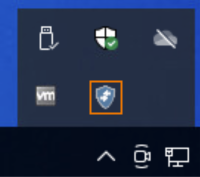
Для установления VPN-соединения: 1. В строке состояния нажмите на значок UserGate Client.
2. В появившемся окне выберите VPN-сервер для подключения и нажмите Connect.
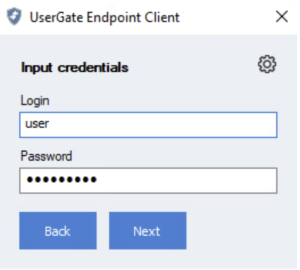
3. При необходимости введите имя пользователя и пароль, затем нажмите Next.
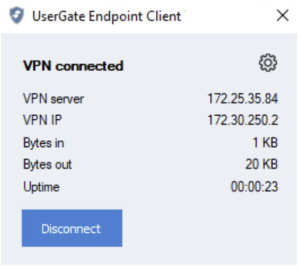
При успешном установлении соединения в окне приложения отобразится статус VPN Connected и данные установившегося соединения.
Если администратором VPN-сервера настроена функция раздельного туннелирования, маршруты, полученные от VPN-сервера, будут добавлены в таблицу маршрутизации конечного устройства при установлении соединения. Чтобы разорвать VPN-соединение, нажмите Disconnect в окне приложения. |