...
...
|
ID статьи: 2380
Последнее обновление: 28 авг, 2026
Product: NGFW Version: 7.x, 7.5.x Technology: VPN
Примечание В этом разделе описан алгоритм настройки параметров VPN-соединений для версии 7.5.0 и выше.
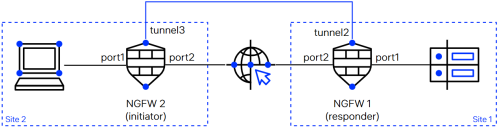
VPN-подключение, с помощью которого создается защищенное соединение локальных сетей удаленных офисов, называется site-to-site VPN. При подключении один VPN-сервер выступает в роли инициатора соединения (initiator), а другой — в роли ответчика (responder). После успешного создания туннеля распределение ролей VPN-серверов не оказывает влияния на характеристики соединения — передача данных через туннель осуществляется двунаправленно и симметрично.
Вы можете создать VPN-подключение между устройствами UserGate NGFW, либо между UserGate NGFW и VPN-шлюзами сторонних производителей. UserGate NGFW может выступать как в роли инициатора соединения, так и в роли ответчика. При создании VPN-туннелей в сценарии site-to-site могут использоваться протоколы:
Для создания VPN-подключения необходимо выполнить настройки соответствующих параметров на обоих граничных узлах защищенного соединения: узле-инициаторе и узле-ответчике. Настройка UserGate NGFW в качестве узла-ответчикаДля работы UserGate NGFW в качестве VPN-сервера (ответчика) в сценарии site-to-site VPN необходимо настроить: Настройка сетевых параметровНа узле UserGate NGFW, исполняющем роль VPN-сервера (ответчика), необходимо выполнить ряд дополнительных настроек сетевых параметров:
Предоставление доступа для VPN-соединенийВ настройках зоны, из которой будут подключаться узлы-инициаторы (например, Untrusted), активируйте доступ к сервису VPN. Для этого в веб-консоли UserGate NGFW перейдите в раздел Настройки ➜ Сеть ➜ Зоны, затем в параметрах контроля доступа зоны поставьте флажок для сервиса VPN. Подробнее о создании и настройках параметров зон — в разделе «Настройка зон». Создание зоны для VPN-подключенийСоздайте зону, к которой будут принадлежать подключаемые по VPN узлы. Эту зону в дальнейшем можно будет использовать в правилах политик безопасности. В веб-консоли UserGate NGFW зоны создаются в разделе Настройки ➜ Сеть ➜ Зоны. Подробнее о создании и настройках зон — в разделе «Настройка зон». Создание VPN-интерфейсаVPN-интерфейс — это виртуальный сетевой адаптер, который будет использоваться для подключения узлов-инициаторов VPN-подключения. Такой тип интерфейса является кластерным — он будет автоматически создаваться на всех узлах UserGate NGFW, входящих в кластер конфигурации. Если настроен кластер отказоустойчивости, узлы-инициаторы будут автоматически переключаться на резервный узел VPN-сервера в случае обнаружения проблем с активным узлом. В веб-консоли UserGate NGFW VPN-интерфейс создается в разделе Настройки ➜ Сеть ➜ Интерфейсы. Для создания интерфейса нажмите Добавить и выберите Добавить VPN. Подробнее о создании VPN-интерфейса — в разделе «Настройка интерфейсов». Настройка параметров аутентификацииПорядок взаимной аутентификации узлов, участвующих в организации site-to-site VPN, описывается правилами аутентификации. Чтобы настроить правила аутентификации, сначала необходимо создать набор средств аутентификации (например, общие ключи, сертификаты или профили клиентских сертификатов), которые затем будут использоваться в правилах в зависимости от выбранного метода аутентификации. При настройке защищенного IPsec-соединения могут понадобиться следующие средства аутентификации узлов:
О примерах создания и использования сертификатов для IKEv2 VPN — в разделе «Приложение». О правилах импорта сертификатов в UserGate NGFW — в разделе «Управление сертификатами».
Чтобы VPN-сервер мог проверить IP-адрес узла-инициатора при установлении соединения по IPsec IKEv2, в сертификате инициатора в поле iPAddress расширения SAN (Subject Alternative Name) должен быть указан тот IP-адрес, с которого поступит запрос на подключение. При этом в профиле клиентского сертификата на VPN-сервере в параметре Получать имя пользователя из необходимо выбрать значение Subject altname IPv4. Если между узлом-инициатором и VPN-сервером используется NAT, IP-адрес из сертификата не совпадет с фактическим адресом источника пакетов, из-за чего соединение не будет установлено. Для такого сценария можно в поле Получать имя пользователя из в профиле клиентского сертификата выбрать любое другое значение, кроме Subject altname IPv4, VPN-сервер в таком случае не будет выполнять проверку IP-адреса инициатора соединения. Для настройки VPN-туннеля с использованием протокола L2TP на стороне VPN-сервера (ответчика) необходимо создать учетную запись для аутентификации узла-инициатора, а также настроить профиль аутентификации, определяющий применяемый метод проверки подлинности. В веб-консоли UserGate NGFW профили аутентификации создаются в разделе Настройки ➜ Пользователи и устройства ➜ Профили аутентификации. Подробнее о профилях аутентификации — в разделе «Профили аутентификации». Настройка правил подключенияПравила подключения описывают первый этап установления соединения. Он начинается с инициирования соединения VPN-клиентом (узлом-инициатором) и завершается ответом VPN-сервера (узла-ответчика) — предложением выполнить обмен ключами либо отказом с разрывом соединения. В правилах задаются проверки зоны источника, адреса инициатора и назначения, типа протокола, а также определяются параметры первой фазы установления защищенного соединения. Для создания правила подключения в веб-консоли UserGate NGFW: 1. Перейдите в раздел Настройки ➜ VPN-сервер ➜ Правила подключения и нажмите Добавить. 2. Выберите протокол подключения IKE. 3. На вкладке Общие в свойствах протокола IKE:
4. На вкладке Источник укажите зоны и адреса, с которых разрешено принимать подключения к VPN:
ПримечаниеОбработка трафика происходит по следующей логике:
5. На вкладке Назначение выберите или создайте список IP-адресов или доменных имен интерфейса, на который будут приходить запросы на VPN-подключение. Интерфейс должен принадлежать зоне, указанной на этапе контроля доступа зоны. 6. На вкладке Фаза 1 укажите параметры настройки фазы 1 для установления защищенного канала IKE SA:
О создании правил подключения с помощью команд интерфейса командной строки — в разделе «Настройка серверных правил». Настройка правил аутентификацииПравила аутентификации описывают второй этап установления соединения. Он начинается с ответа узла-инициатора на предложение обмена ключами и завершается после успешной аутентификации. В этих правилах задаются проверки типа аутентификации и определяются параметры второй фазы установления защищенного соединения. Для создания правила аутентификации в веб-консоли UserGate NGFW: 1. Перейдите в раздел Настройки ➜ VPN-сервер ➜ Правила аутентификации и нажмите Добавить. 2. Выберите сценарий site-to-site и затем протокол установления защищенного соединения:
3. На вкладке Общие в свойствах выбранного протокола:
4. На вкладке Фаза 2 укажите параметры настройки фазы 2 для установления защищенного канала IPsec SA:
ПримечаниеЕсли заданы оба параметра (время жизни ключа и максимальный размер данных, шифруемых одним ключом), то первый достигнувший предела параметр запустит пересоздание ключей сессии.
Для протокола IKEv2 можно разрешить работу протоколов динамической маршрутизации через туннель. О создании правил аутентификации с помощью команд интерфейса командной строки — в разделе «Настройка серверных правил». Настройка политик VPNПолитики VPN описывают третий этап установления соединения. Он начинается с идентификации узла-инициатора и завершается назначением сетевых параметров подключения: туннельного интерфейса, пула IP-адресов внутри VPN-туннеля, маршрутов к ресурсам через туннель и адресов DNS-серверов. Для создания политики VPN в веб-консоли UserGate NGFW: 1. Перейдите в раздел Настройки ➜ VPN-сервер ➜ Политики VPN и нажмите Добавить. 2. Выберите сценарий site-to-site и затем протокол установления VPN-туннеля:
3. Для протокола IPsec:
4. Для протокола IPsec/L2TP:
О создании политик VPN с помощью команд интерфейса командной строки — в разделе «Настройка серверных правил». Настройка доступа к ресурсамПри необходимости предоставления доступа пользователям VPN в определенные сегменты сети в веб-консоли UserGate NGFW в разделе Настройки ➜ Политики сети ➜ Межсетевой экран необходимо создать правило межсетевого экрана, разрешающее трафик из зоны для VPN-подключений в требуемые зоны. Подробнее о создании и настройке правил межсетевого экрана — в разделе «Межсетевой экран». Для примера в веб-консоли создано правило межсетевого экрана VPN for site-to-site to Trusted and Untrusted, разрешающее весь трафик из зоны VPN for site-to-site в зоны Trusted и Untrusted. Правило отключено по умолчанию Чтобы трафик передавался обратно клиенту из разрешенных зон через VPN-туннель, необходимо создать разрешающее правило межсетевого экрана, указав нужную зону источника и зону назначения, например созданную ранее зону для VPN-подключений. Настройка UserGate NGFW в качестве узла-инициатора подключенияДля работы UserGate NGFW в качестве инициатора VPN-соединения в сценарии site-to-site VPN необходимо настроить: Настройка сетевых параметровНа узле UserGate NGFW, исполняющем роль инициатора VPN-соединения, необходимо выполнить ряд дополнительных настроек сетевых параметров:
Создание зоны для VPN-подключенийСоздайте зону, которой будут принадлежать интерфейсы, используемые для подключения по VPN. В веб-консоли UserGate NGFW зоны создаются в разделе Настройки ➜ Сеть ➜ Зоны. Подробнее о создании и настройках зон — в статье «Настройка зон». Создание VPN-интерфейсаVPN-интерфейс — это виртуальный сетевой адаптер, который будет использоваться для подключения по VPN. В веб-консоли UserGate NGFW VPN-интерфейс создается в разделе Настройки ➜ Сеть ➜ Интерфейсы. Для создания интерфейса нажмите Добавить и выберите Добавить VPN, далее в настройках VPN-адаптера задайте необходимые параметры. Подробнее о создании VPN-интерфейса — в разделе «Настройка интерфейсов». Контроль доступа к сетевым ресурсамЧтобы трафик передавался на VPN-сервер из нужной зоны узла-источника через VPN-туннель, создайте правило межсетевого экрана, разрешающее трафик между зоной для VPN-подключений и зонами назначения. Подробнее о создании и настройке правил межсетевого экрана — в разделе «Межсетевой экран». Настройка параметров аутентификацииПри настройке защищенного IPsec-соединения с использованием протокола IKEv2 можно применять аутентификацию на основе сертификатов (PKI). Для этого необходимо заранее создать сертификат и импортировать его на узел, выступающий в роли VPN-клиента (инициатора соединения), через веб-интерфейс в разделе Настройки ➜ Консоль администратора ➜ Сертификаты.. ПримечаниеЕсли VPN-сервер выполняет проверку IP-адреса узла-инициатора соединения по сертификату, сертификат узла-инициатора должен содержать значение IP-адреса, с которого придет запрос на подключение к VPN-серверу, в поле iPAddress расширения SAN (Subject Alternative Name).
О примерах создания и использования сертификатов для IKEv2 VPN — в разделе «Приложение». Настройка параметров подключенияПри настройке VPN-подключения указываются используемые протоколы для установления соединения, выбираются методы аутентификации, а также определяются параметры обеих фаз формирования защищенного канала. Для настройки параметров подключения узла-инициатора в веб-консоли UserGate NGFW: 1. Перейдите в раздел Настройки ➜ VPN site-to-site клиент ➜ Подключение клиента и нажмите Добавить. 2. Выберите протокол установления защищенного соединения:
3. На вкладке Общие в свойствах выбранного протокола:
Если флажок не поставлен, механизм согласования сетевых параметров для проверки IP-адреса туннельного интерфейса на VPN-сервере не применяется. Значение IP-адреса определяется настройками туннельного интерфейса на узле-инициаторе.
4. На вкладке Фаза 1 укажите параметры настройки фазы 1 для установления защищенного канала IKE SA:
5. На вкладке Фаза 2 укажите параметры настройки фазы 2 для установления защищенного канала IPsec SA:
ПримечаниеЕсли заданы оба значения (время жизни ключа и максимальный размер данных, шифруемых одним ключом), то первый достигнувший предела параметр запустит пересоздание ключей сессии.
Для протокола IKEv2 можно разрешить работу протоколов динамической маршрутизации через туннель. О настройках параметров подключения узла-инициатора с помощью команд интерфейса командной строки — в разделе «Настройка клиентских правил». Настройка клиентских правилКлиентское правило в сценарии site-to-site VPN используется для инициирования подключения к VPN-серверу (узлу-ответчику). Для настройки клиентского правила в веб-консоли UserGate NGFW: 1. Перейдите в раздел Настройки ➜ VPN site-to-site клиент ➜ Клиентские правила и нажмите Добавить. 2. Укажите название и описание клиентского правила. 3. Выберите одно из созданных ранее подключений клиента. 4. Выберите ранее созданный VPN-интерфейс. 5. Укажите адрес VPN-сервера (ответчика) в формате IP-адреса или FQDN. О настройках клиентских правил с помощью команд интерфейса командной строки — в разделе «Настройка клиентских правил». После завершения настройки параметров VPN-сервиса узел-инициатор получает возможность установить соединение с VPN-сервером (ответчиком). При корректной конфигурации параметров будет сформирован VPN-туннель. Для разрыва соединения необходимо отключить клиентское VPN-правило. Если VPN-соединение не установилось, в разделе клиентского правила в поле Последняя ошибка отобразится описание ошибки установления соединения. События работы VPN-сервера (изменения параметров правил, установление соединений, ошибки установления соединений) записываются в системном журнале событий (Event log). Подробнее — в разделе «Журналирование событий VPN-сервера».
Эта статья была:
Полезна |
Не полезна
ID статьи: 2380
Последнее обновление: 28 авг, 2026
Ревизия: 102
Просмотры: 11062
Комментарии: 0
|