...
...
|
Настройка VPN (версия 7.5.0 и выше)
 С помощью функции VPN-сервера на UserGate NGFW вы можете создавать VPN-подключения следующих типов:
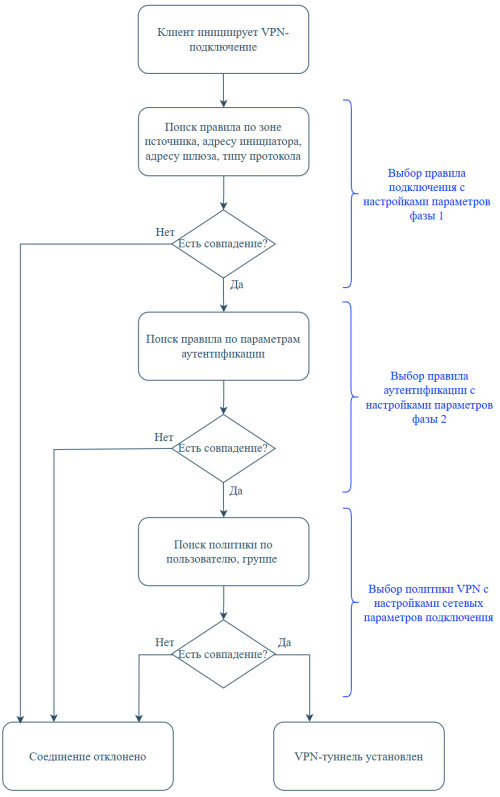
Серверные правила VPN в UserGate NGFW версии 7.5.0 и выше реализованы в виде модульной структуры, состоящей из трех отдельно настраиваемых объектов:
С помощью такого подхода обеспечивается гибкость в комбинировании параметров на каждом этапе — от инициации сессии до применения индивидуальных настроек доступа в сеть для отдельных пользователей или групп пользователей. Одному методу подключения может соответствовать несколько способов аутентификации; каждому способу аутентификации может соответствовать один или несколько вариантов сетевых параметров подключения.
Подробнее о настройке VPN-подключений типа site-to-site — в разделе «Настройка VPN для защищенного соединения офисов», о настройке VPN-подключений типа remote access — в разделе «Настройка VPN для удаленного доступа в сеть». Примечание В этом разделе описан алгоритм настройки параметров VPN-соединений для версии 7.5.0 и выше.
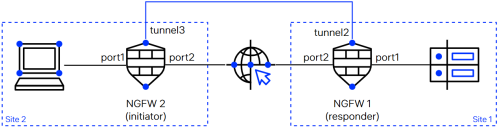
VPN-подключение, с помощью которого создается защищенное соединение локальных сетей удаленных офисов, называется site-to-site VPN. При подключении один VPN-сервер выступает в роли инициатора соединения (initiator), а другой — в роли ответчика (responder). После успешного создания туннеля распределение ролей VPN-серверов не оказывает влияния на характеристики соединения — передача данных через туннель осуществляется двунаправленно и симметрично.
Вы можете создать VPN-подключение между устройствами UserGate NGFW, либо между UserGate NGFW и VPN-шлюзами сторонних производителей. UserGate NGFW может выступать как в роли инициатора соединения, так и в роли ответчика. При создании VPN-туннелей в сценарии site-to-site могут использоваться протоколы:
Для создания VPN-подключения необходимо выполнить настройки соответствующих параметров на обоих граничных узлах защищенного соединения: узле-инициаторе и узле-ответчике. Настройка UserGate NGFW в качестве узла-ответчикаДля работы UserGate NGFW в качестве VPN-сервера (ответчика) в сценарии site-to-site VPN необходимо настроить: Настройка сетевых параметровНа узле UserGate NGFW, исполняющем роль VPN-сервера (ответчика), необходимо выполнить ряд дополнительных настроек сетевых параметров:
Предоставление доступа для VPN-соединенийВ настройках зоны, из которой будут подключаться узлы-инициаторы (например, Untrusted), активируйте доступ к сервису VPN. Для этого в веб-консоли UserGate NGFW перейдите в раздел Настройки ➜ Сеть ➜ Зоны, затем в параметрах контроля доступа зоны поставьте флажок для сервиса VPN. Подробнее о создании и настройках параметров зон — в разделе «Настройка зон». Создание зоны для VPN-подключенийСоздайте зону, к которой будут принадлежать подключаемые по VPN узлы. Эту зону в дальнейшем можно будет использовать в правилах политик безопасности. В веб-консоли UserGate NGFW зоны создаются в разделе Настройки ➜ Сеть ➜ Зоны. Подробнее о создании и настройках зон — в разделе «Настройка зон». Создание VPN-интерфейсаVPN-интерфейс — это виртуальный сетевой адаптер, который будет использоваться для подключения узлов-инициаторов VPN-подключения. Такой тип интерфейса является кластерным — он будет автоматически создаваться на всех узлах UserGate NGFW, входящих в кластер конфигурации. Если настроен кластер отказоустойчивости, узлы-инициаторы будут автоматически переключаться на резервный узел VPN-сервера в случае обнаружения проблем с активным узлом. В веб-консоли UserGate NGFW VPN-интерфейс создается в разделе Настройки ➜ Сеть ➜ Интерфейсы. Для создания интерфейса нажмите Добавить и выберите Добавить VPN. Подробнее о создании VPN-интерфейса — в разделе «Настройка интерфейсов». Настройка параметров аутентификацииПорядок взаимной аутентификации узлов, участвующих в организации site-to-site VPN, описывается правилами аутентификации. Чтобы настроить правила аутентификации, сначала необходимо создать набор средств аутентификации (например, общие ключи, сертификаты или профили клиентских сертификатов), которые затем будут использоваться в правилах в зависимости от выбранного метода аутентификации. При настройке защищенного IPsec-соединения могут понадобиться следующие средства аутентификации узлов:
О примерах создания и использования сертификатов для IKEv2 VPN — в разделе «Приложение». О правилах импорта сертификатов в UserGate NGFW — в разделе «Управление сертификатами».
Чтобы VPN-сервер мог проверить IP-адрес узла-инициатора при установлении соединения по IPsec IKEv2, в сертификате инициатора в поле iPAddress расширения SAN (Subject Alternative Name) должен быть указан тот IP-адрес, с которого поступит запрос на подключение. При этом в профиле клиентского сертификата на VPN-сервере в параметре Получать имя пользователя из необходимо выбрать значение Subject altname IPv4. Если между узлом-инициатором и VPN-сервером используется NAT, IP-адрес из сертификата не совпадет с фактическим адресом источника пакетов, из-за чего соединение не будет установлено. Для такого сценария можно в поле Получать имя пользователя из в профиле клиентского сертификата выбрать любое другое значение, кроме Subject altname IPv4, VPN-сервер в таком случае не будет выполнять проверку IP-адреса инициатора соединения. Для настройки VPN-туннеля с использованием протокола L2TP на стороне VPN-сервера (ответчика) необходимо создать учетную запись для аутентификации узла-инициатора, а также настроить профиль аутентификации, определяющий применяемый метод проверки подлинности. В веб-консоли UserGate NGFW профили аутентификации создаются в разделе Настройки ➜ Пользователи и устройства ➜ Профили аутентификации. Подробнее о профилях аутентификации — в разделе «Профили аутентификации». Настройка правил подключенияПравила подключения описывают первый этап установления соединения. Он начинается с инициирования соединения VPN-клиентом (узлом-инициатором) и завершается ответом VPN-сервера (узла-ответчика) — предложением выполнить обмен ключами либо отказом с разрывом соединения. В правилах задаются проверки зоны источника, адреса инициатора и назначения, типа протокола, а также определяются параметры первой фазы установления защищенного соединения. Для создания правила подключения в веб-консоли UserGate NGFW: 1. Перейдите в раздел Настройки ➜ VPN-сервер ➜ Правила подключения и нажмите Добавить. 2. Выберите протокол подключения IKE. 3. На вкладке Общие в свойствах протокола IKE:
4. На вкладке Источник укажите зоны и адреса, с которых разрешено принимать подключения к VPN:
ПримечаниеОбработка трафика происходит по следующей логике:
5. На вкладке Назначение выберите или создайте список IP-адресов или доменных имен интерфейса, на который будут приходить запросы на VPN-подключение. Интерфейс должен принадлежать зоне, указанной на этапе контроля доступа зоны. 6. На вкладке Фаза 1 укажите параметры настройки фазы 1 для установления защищенного канала IKE SA:
О создании правил подключения с помощью команд интерфейса командной строки — в разделе «Настройка серверных правил». Настройка правил аутентификацииПравила аутентификации описывают второй этап установления соединения. Он начинается с ответа узла-инициатора на предложение обмена ключами и завершается после успешной аутентификации. В этих правилах задаются проверки типа аутентификации и определяются параметры второй фазы установления защищенного соединения. Для создания правила аутентификации в веб-консоли UserGate NGFW: 1. Перейдите в раздел Настройки ➜ VPN-сервер ➜ Правила аутентификации и нажмите Добавить. 2. Выберите сценарий site-to-site и затем протокол установления защищенного соединения:
3. На вкладке Общие в свойствах выбранного протокола:
4. На вкладке Фаза 2 укажите параметры настройки фазы 2 для установления защищенного канала IPsec SA:
ПримечаниеЕсли заданы оба параметра (время жизни ключа и максимальный размер данных, шифруемых одним ключом), то первый достигнувший предела параметр запустит пересоздание ключей сессии.
Для протокола IKEv2 можно разрешить работу протоколов динамической маршрутизации через туннель. О создании правил аутентификации с помощью команд интерфейса командной строки — в разделе «Настройка серверных правил». Настройка политик VPNПолитики VPN описывают третий этап установления соединения. Он начинается с идентификации узла-инициатора и завершается назначением сетевых параметров подключения: туннельного интерфейса, пула IP-адресов внутри VPN-туннеля, маршрутов к ресурсам через туннель и адресов DNS-серверов. Для создания политики VPN в веб-консоли UserGate NGFW: 1. Перейдите в раздел Настройки ➜ VPN-сервер ➜ Политики VPN и нажмите Добавить. 2. Выберите сценарий site-to-site и затем протокол установления VPN-туннеля:
3. Для протокола IPsec:
4. Для протокола IPsec/L2TP:
О создании политик VPN с помощью команд интерфейса командной строки — в разделе «Настройка серверных правил». Настройка доступа к ресурсамПри необходимости предоставления доступа пользователям VPN в определенные сегменты сети в веб-консоли UserGate NGFW в разделе Настройки ➜ Политики сети ➜ Межсетевой экран необходимо создать правило межсетевого экрана, разрешающее трафик из зоны для VPN-подключений в требуемые зоны. Подробнее о создании и настройке правил межсетевого экрана — в разделе «Межсетевой экран». Для примера в веб-консоли создано правило межсетевого экрана VPN for site-to-site to Trusted and Untrusted, разрешающее весь трафик из зоны VPN for site-to-site в зоны Trusted и Untrusted. Правило отключено по умолчанию Чтобы трафик передавался обратно клиенту из разрешенных зон через VPN-туннель, необходимо создать разрешающее правило межсетевого экрана, указав нужную зону источника и зону назначения, например созданную ранее зону для VPN-подключений. Настройка UserGate NGFW в качестве узла-инициатора подключенияДля работы UserGate NGFW в качестве инициатора VPN-соединения в сценарии site-to-site VPN необходимо настроить: Настройка сетевых параметровНа узле UserGate NGFW, исполняющем роль инициатора VPN-соединения, необходимо выполнить ряд дополнительных настроек сетевых параметров:
Создание зоны для VPN-подключенийСоздайте зону, которой будут принадлежать интерфейсы, используемые для подключения по VPN. В веб-консоли UserGate NGFW зоны создаются в разделе Настройки ➜ Сеть ➜ Зоны. Подробнее о создании и настройках зон — в статье «Настройка зон». Создание VPN-интерфейсаVPN-интерфейс — это виртуальный сетевой адаптер, который будет использоваться для подключения по VPN. В веб-консоли UserGate NGFW VPN-интерфейс создается в разделе Настройки ➜ Сеть ➜ Интерфейсы. Для создания интерфейса нажмите Добавить и выберите Добавить VPN, далее в настройках VPN-адаптера задайте необходимые параметры. Подробнее о создании VPN-интерфейса — в разделе «Настройка интерфейсов». Контроль доступа к сетевым ресурсамЧтобы трафик передавался на VPN-сервер из нужной зоны узла-источника через VPN-туннель, создайте правило межсетевого экрана, разрешающее трафик между зоной для VPN-подключений и зонами назначения. Подробнее о создании и настройке правил межсетевого экрана — в разделе «Межсетевой экран». Настройка параметров аутентификацииПри настройке защищенного IPsec-соединения с использованием протокола IKEv2 можно применять аутентификацию на основе сертификатов (PKI). Для этого необходимо заранее создать сертификат и импортировать его на узел, выступающий в роли VPN-клиента (инициатора соединения), через веб-интерфейс в разделе Настройки ➜ Консоль администратора ➜ Сертификаты.. ПримечаниеЕсли VPN-сервер выполняет проверку IP-адреса узла-инициатора соединения по сертификату, сертификат узла-инициатора должен содержать значение IP-адреса, с которого придет запрос на подключение к VPN-серверу, в поле iPAddress расширения SAN (Subject Alternative Name).
О примерах создания и использования сертификатов для IKEv2 VPN — в разделе «Приложение». Настройка параметров подключенияПри настройке VPN-подключения указываются используемые протоколы для установления соединения, выбираются методы аутентификации, а также определяются параметры обеих фаз формирования защищенного канала. Для настройки параметров подключения узла-инициатора в веб-консоли UserGate NGFW: 1. Перейдите в раздел Настройки ➜ VPN site-to-site клиент ➜ Подключение клиента и нажмите Добавить. 2. Выберите протокол установления защищенного соединения:
3. На вкладке Общие в свойствах выбранного протокола:
Если флажок не поставлен, механизм согласования сетевых параметров для проверки IP-адреса туннельного интерфейса на VPN-сервере не применяется. Значение IP-адреса определяется настройками туннельного интерфейса на узле-инициаторе.
4. На вкладке Фаза 1 укажите параметры настройки фазы 1 для установления защищенного канала IKE SA:
5. На вкладке Фаза 2 укажите параметры настройки фазы 2 для установления защищенного канала IPsec SA:
ПримечаниеЕсли заданы оба значения (время жизни ключа и максимальный размер данных, шифруемых одним ключом), то первый достигнувший предела параметр запустит пересоздание ключей сессии.
Для протокола IKEv2 можно разрешить работу протоколов динамической маршрутизации через туннель. О настройках параметров подключения узла-инициатора с помощью команд интерфейса командной строки — в разделе «Настройка клиентских правил». Настройка клиентских правилКлиентское правило в сценарии site-to-site VPN используется для инициирования подключения к VPN-серверу (узлу-ответчику). Для настройки клиентского правила в веб-консоли UserGate NGFW: 1. Перейдите в раздел Настройки ➜ VPN site-to-site клиент ➜ Клиентские правила и нажмите Добавить. 2. Укажите название и описание клиентского правила. 3. Выберите одно из созданных ранее подключений клиента. 4. Выберите ранее созданный VPN-интерфейс. 5. Укажите адрес VPN-сервера (ответчика) в формате IP-адреса или FQDN. О настройках клиентских правил с помощью команд интерфейса командной строки — в разделе «Настройка клиентских правил». После завершения настройки параметров VPN-сервиса узел-инициатор получает возможность установить соединение с VPN-сервером (ответчиком). При корректной конфигурации параметров будет сформирован VPN-туннель. Для разрыва соединения необходимо отключить клиентское VPN-правило. Если VPN-соединение не установилось, в разделе клиентского правила в поле Последняя ошибка отобразится описание ошибки установления соединения. События работы VPN-сервера (изменения параметров правил, установление соединений, ошибки установления соединений) записываются в системном журнале событий (Event log). Подробнее — в разделе «Журналирование событий VPN-сервера». Примечание В этом разделе описан алгоритм настройки параметров VPN-соединений для версии 7.5.0 и выше.
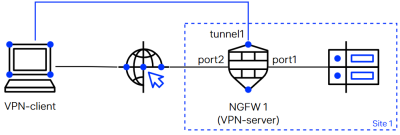
VPN-подключение, с помощью которого пользователи могут получить защищенный доступ к сети компании через интернет, называется remote access VPN.
В этом типе подключения UserGate NGFW выступает в роли VPN-сервера, а устройства пользователей — в роли конечных устройств. В качестве клиентского ПО на устройствах пользователей может использоваться UserGate Client, также поддерживаются встроенные клиенты большинства известных операционных систем, таких как Windows, Linux, macOS, iOS, Android. Для организации защищенного соединения могут использоваться протоколы:
Для создания VPN-подключения необходимо произвести настройку соответствующих параметров на VPN-сервере, а затем настроить и подключить VPN-клиент на конечном устройстве. Настройка VPN-сервера на UserGate NGFWДля работы UserGate NGFW в качестве VPN-сервера в сценарии remote access VPN необходимо настроить: Настройка сетевых параметровНа узле UserGate NGFW необходимо выполнить ряд дополнительных настроек сетевых параметров:
Предоставление доступа для VPN-соединенийОткройте доступ к сервису VPN в свойствах зоны, из которой будут подключаться конечные устройства. В параметрах зоны, из которой будут подключаться конечные устройства (например, Untrusted), активируйте доступ к сервису VPN. Для этого в веб-консоли UserGate NGFW перейдите в раздел Настройки ➜ Сеть ➜ Зоны, затем в параметрах контроля доступа зоны поставьте флажок для сервиса VPN. Подробнее о создании и настройках параметров зон — в разделе «Настройка зон». Создание зоны для VPN-подключенийСоздайте зону, которой будут принадлежать подключаемые по VPN конечные устройства. Эту зону в дальнейшем можно будет использовать в правилах политик безопасности. В веб-консоли UserGate NGFW зоны создаются в разделе Настройки ➜ Сеть ➜ Зоны. Подробнее о создании и настройках зон — в разделе «Настройка зон». Создание VPN-интерфейсаVPN-интерфейс — это виртуальный сетевой адаптер, который будет использоваться для подключения конечных устройств. Такой тип интерфейса является кластерным — он будет автоматически создаваться на всех узлах UserGate NGFW, входящих в кластер конфигурации. Если настроен кластер отказоустойчивости, конечные устройства будут автоматически переключаться на резервный узел в случае обнаружения проблем с активным узлом. В веб-консоли UserGate NGFW VPN-интерфейс создается в разделе Настройки ➜ Сеть ➜ Интерфейсы. Для создания интерфейса нажмите Добавить и выберите Добавить VPN. Подробнее о создании VPN-интерфейса — в разделе «Настройка интерфейсов». Настройка параметров аутентификацииПорядок аутентификации в сценарии remote access VPN описывается правилами аутентификации. Чтобы настроить правила аутентификации, сначала необходимо создать набор средств аутентификации (например, общие ключи, сертификаты или профили клиентских сертификатов), которые затем будут использоваться в правилах в зависимости от выбранного метода аутентификации. При настройке защищенного IPsec-соединения могут понадобиться следующие средства аутентификации узлов:
Для аутентификации VPN-пользователей необходимо создать соответствующий профиль аутентификации. Он настраивается в разделе Настройки ➜ Пользователи и устройства ➜ Профили аутентификации. Допускается использование того же профиля, который применяется для аутентификации пользователей при доступе в интернет. При этом следует учитывать, что для VPN-аутентификации не поддерживаются методы прозрачной аутентификации, такие как Kerberos, NTLM и SAML IDP. Подробнее о профилях аутентификации — в разделе «Профили аутентификации». ПримечаниеЕсли авторизация пользователей происходит в различных поддоменах, на вкладке «Домены LDAP» в настройках LDAP-коннектора необходимо указывать все варианты таких поддоменов. Подробнее о настройке LDAP-коннектора читайте в разделе «Серверы аутентификации».
Для аутентификации пользователей VPN вы также можете использовать метод многофакторной аутентификации. Значение второго фактора аутентификации может быть получено через одноразовые коды TOTP. VPN с TOTP работает для клиента UserGate Client с протоколами IKEv2 или DTLS (код вводится в отдельном окне), для других клиентов — только с протоколом IKEv1 (код вводится в пароле через двоеточие: пароль_пользователя:totp_code). ПримечаниеПри установлении L2TP\IPsec VPN-соединения c аутентификацией пользователей через Multifactor RADIUS Adapter повторное переподключение к VPN-серверу в течении 30-секундного тайм-аута с момента предыдущего успешного подключения произойдет без обращением к RADIUS-серверу. Если переподключение будет выполняться за пределами 30-секундного тайм-аута, обращение к RADIUS-серверу произойдет.
Настройка правил подключенияПравила подключения описывают первый этап установления соединения. Он начинается с инициирования соединения VPN-клиентом и завершается ответом VPN-сервера — предложением выполнить обмен ключами либо отказом с разрывом соединения. В правилах задаются проверки зоны источника, адреса инициатора и назначения, типа протокола, а также определяются параметры первой фазы установления защищенного соединения. Для создания правила подключения в веб-консоли UserGate NGFW: 1. Перейдите в раздел Настройки ➜ VPN-сервер ➜ Правила подключения и нажмите Добавить. 2. Выберите протокол подключения (IKE или DTLS). 3. На вкладке Общие в свойствах выбранного протокола укажите:
4. На вкладке Источник укажите зоны и адреса, с которых разрешено принимать подключения к VPN:
ПримечаниеОбработка трафика происходит по следующей логике:
5. На вкладке Назначение выберите или создайте список IP-адресов или доменных имен интерфейса, на который будут приходить запросы на VPN-подключения от конечных устройств. Интерфейс должен принадлежать зоне, указанной на этапе контроля доступа зоны. 6. На вкладке Фаза 1 укажите криптографические параметры фазы 1 согласования защищенного соединения:
О создании правил подключения с помощью команд интерфейса командной строки — в разделе «Настройка серверных правил». Настройка правил аутентификацииПравила аутентификации описывают второй этап установления соединения. Он начинается с ответа VPN-клиента на предложение обмена ключами и завершается после успешной аутентификации. В этих правилах задаются проверки типа аутентификации и определяются параметры второй фазы установления защищенного соединения. Для создания правила аутентификации в веб-консоли UserGate NGFW: 1. Перейдите в раздел Настройки ➜ VPN-сервер ➜ Правила аутентификации и нажмите Добавить. 2. Выберите сценарий Удаленный доступ и затем протокол установления защищенного соединения:
3. На вкладке Общие в свойствах выбранного протокола укажите:
4. На вкладке Фаза 2 укажите криптографические параметры фазы 2 согласования защищенного соединения:
ПримечаниеЕсли заданы значения обоих параметров (время жизни ключа и максимальный размер данных, шифруемых одним ключом), то первый достигнувший предела счетчик запустит пересоздание ключей сессии.
О создании правил аутентификации с помощью команд интерфейса командной строки — в разделе «Настройка серверных правил». Настройка политик VPNПолитики VPN описывают третий этап установления соединения. Он начинается с идентификации VPN-клиента и завершается назначением сетевых параметров подключения: туннельного интерфейса, пула IP-адресов внутри VPN-туннеля, маршрутов к ресурсам через туннель и адресов DNS-серверов. Для создания политики VPN в веб-консоли UserGate NGFW: 1. Перейдите в раздел Настройки ➜ VPN-сервер ➜ Политики VPN и нажмите Добавить. 2. Выберите сценарий Удаленный доступ и затем тип VPN-клиента:
3. На вкладке Общие в свойствах удаленного доступа:
4. На вкладке Пользователи выберите локальную или доменную учетную запись или группу, которые будут использоваться для аутентификации пользователей. 5. На вкладке Подсети для VPN:
6. Для встроенных VPN-клиентов операционных систем на вкладке Маршруты VPN укажите маршруты, передаваемые конечному устройству в виде бесклассовой адресации (CIDR) или заранее созданного списка IP-адресов. 7. Для UserGate Client укажите параметры настройки функции раздельного туннелирования (split tunneling). Подробнее — в разделе «Настройка раздельного туннелирования для UserGate Client». О создании политик VPN с помощью команд интерфейса командной строки — в разделе «Настройка серверных правил». Настройка доступа к ресурсамКлиенты подключаются к VPN с использованием протокола Point-to-Point. Чтобы трафик мог ходить из созданной ранее зоны для VPN-подключений, создайте правило NAT из этой зоны во все необходимые зоны. Правило создается в разделе Настройки ➜ Политики сети ➜ NAT и маршрутизация. Подробнее о правилах NAT — в разделе «NAT и маршрутизация». Для примера в веб-консоли UserGate NGFW создано правило NAT from VPN for remote access to Trusted and Untrusted, разрешающее подмену IP-адресов из зоны VPN for remote access в зоны Trusted и Untrusted. При необходимости предоставления доступа пользователям VPN в определенные сегменты сети в веб-консоли UserGate NGFW в разделе Настройки ➜ Политики сети ➜ Межсетевой экран создайте правило межсетевого экрана, разрешающее трафик из зоны для VPN-подключений в требуемые зоны. Подробнее о создании и настройке правил межсетевого экрана — в разделе «Межсетевой экран». Для примера в веб-консоли UserGate NGFW создано правило межсетевого экрана VPN for remote access to Trusted and Untrusted, разрешающее весь трафик из зоны VPN for remote access в зоны Trusted и Untrusted. Правило отключено по умолчанию Настройка параметров VPN-клиентаПосле настройки правил VPN-сервера необходимо настроить параметры подключения VPN-клиентов. В качестве клиентского ПО на устройствах пользователей может использоваться UserGate Client, также поддерживаются встроенные клиенты большинства известных операционных систем. Настройка параметров VPN-клиента зависит от типа клиента и протокола установления VPN-подключения. Настройка параметров VPN-подключения UserGate ClientО настройках VPN-подключений с помощью UserGate Client для Windows — в разделе «Установка VPN-соединения с помощью UserGate Client для Windows». О настройках VPN-подключений с помощью UserGate Client для Linux — в разделе «Настройка VPN-соединения на устройстве пользователя с помощью UserGate Client для Linux». О настройках VPN-подключений с помощью UserGate Client для macOS — в разделе «Настройка VPN-соединения на устройстве пользователя с помощью UserGate Client для macOS». Настройка параметров VPN-подключения встроенных VPN-клиентовО настройках VPN-подключений с помощью встроенных VPN-клиентов операционных систем — в разделе «VPN для удаленного доступа клиентов (remote access VPN)». Записи о работе VPN-сервера UserGate NGFW сохраняются в системном журнале событий (Event log). Записи содержат информацию:
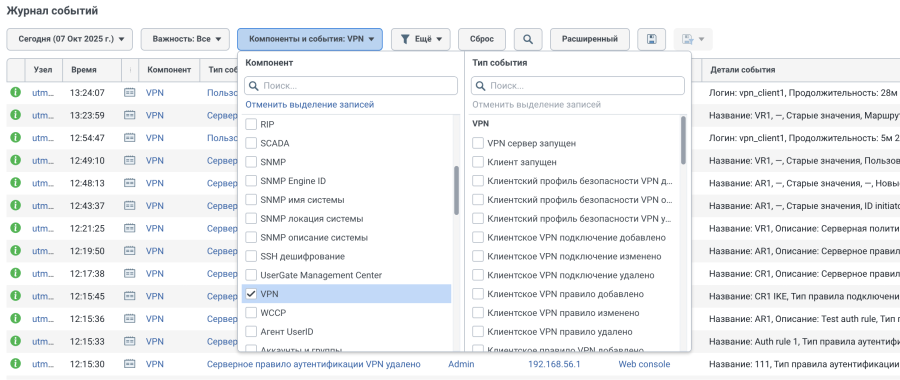
В веб-консоли UserGate NGFW в разделе Журналы и отчеты ➜ Журналы ➜ Журнал событий записи событий VPN-сервера можно отфильтровать, выбрав в меню журнала компонент «VPN» и нужные типы событий.
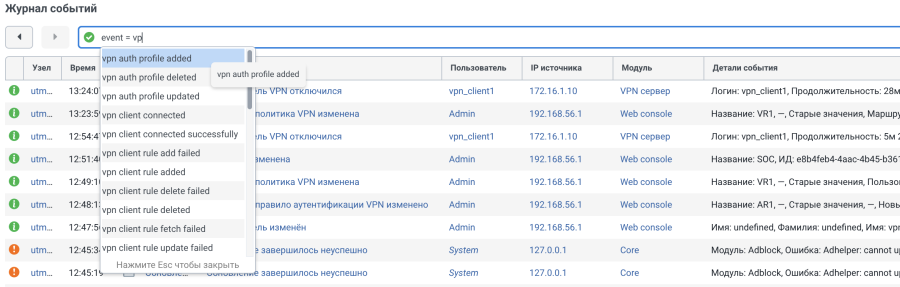
Также записи событий можно отфильтровать с помощью запросов в строке расширенного поиска.
ПримечаниеСобытия VPN-сервера не реплицируются на другой узел кластера.
Ошибки подключений на VPN-сервереОшибки, связанные с неудачными попытками подключения к VPN-серверу или с разрывом существующих VPN-соединений, записываются в журнал событий UserGate NGFW. Вы можете отсортировать ошибки подключений в журнале событий по компоненту «VPN», типу события «Ошибка сервера», времени возникновения ошибки, названию клиентского правила или IP-адресу VPN-клиента. В таблице приведены варианты сообщений об ошибках VPN-подключений, отображаемые в журнале событий веб-интерфейса UserGate NGFW, и возможные причины их возникновения.
Следующие ошибки VPN-подключений не фиксируются в журнале событий UserGate NGFW:
Ошибки подключений на VPN-сервере (инициаторе соединения)В сценарии site-to-site VPN UserGate NGFW может выступать в роли инициатора VPN-соединения. При неудачной попытке установления соединения с удаленным VPN-сервером или при разрыве установленного соединения в журнал событий будут записываться сообщения об ошибках VPN-подключения. В журнале событий веб-интерфейса вы можете отсортировать ошибки подключений по компоненту «VPN», типу события «Ошибка клиента» или времени возникновения ошибки. Последняя ошибка подключения по активному правилу также отображается в разделе клиентских правил веб-интерфейса (Настройки ➜ VPN Site-to-Site клиент ➜ Клиентские правила) в поле Последняя ошибка VPN.
В таблице приведены варианты сообщений об ошибках, отображаемые в веб-интерфейсе UserGate NGFW (инициатора соединения), и возможные причины их возникновения.
VPN в режиме полного туннелирования (full tunnel) — это способ подключения, при котором весь сетевой трафик со стороны VPN-клиента, включая обращения к корпоративным системам и к внешним интернет-ресурсам, передается через защищенный VPN-туннель и обрабатывается на VPN-сервере. При таком подходе трафик не разделяется на корпоративный и интернет-трафик — весь поток данных проходит через VPN. В UserGate NGFW режим полного туннелирования может применяться в сценариях site-to-site VPN с использованием протокола IPsec/IKEv2. Администратору филиала не нужно поддерживать список корпоративных подсетей — весь трафик по умолчанию передается в туннель, а дальнейшую маршрутизацию VPN-сервер головного офиса выполняет самостоятельно: в свои локальные сети, в другие филиалы или в интернет. Основные преимущества режима полного туннелирования:
К недостаткам сценария можно отнести повышенную нагрузку на VPN-сервер головного офиса и возможное увеличение сетевых задержек. Принцип работыНа этапе согласования защищенного канала узел-инициатор соединения (VPN-клиент) запрашивает для селектора трафика VPN-сервера (TSr) значение 0.0.0.0/0, которое принимается VPN-сервером. На узле-инициаторе изменяется таблица маршрутизации: маршрут по умолчанию назначается через VPN-интерфейс, и весь исходящий трафик направляется через корпоративный VPN-сервер. При этом доступ к самому VPN-серверу сохраняется по прямому маршруту вне туннеля. При разрыве VPN-соединения — по инициативе пользователя, по команде сервера или по иной причине — узел-инициатор завершает VPN-сессию и восстанавливает исходный маршрут по умолчанию. Настройка режима полного туннелирования на UserGate NGFWДля создания VPN-подключения необходимо выполнить настройку обоих граничных узлов защищенного соединения: VPN-сервера и узла-инициатора соединения (VPN-клиента). Настройка VPN-сервераНастройку VPN-сервера выполните по алгоритму, описанному в разделе «Настройка UserGate NGFW в качестве узла-ответчика». Особенности настройки для режима полного туннелирования:
Настройка узла-инициатора (VPN-клиента)Настройку узла-инициатора выполните по алгоритму, описанному в разделе «Настройка UserGate NGFW в качестве узла-инициатора подключения». Особенности настройки для режима полного туннелирования:
Режим раздельного туннелирования (split tunnel) — это способ удаленного подключения, при котором трафик VPN-клиента разделяется на два потока:
Принцип работыТаблица маршрутизации устройства пользователя с установленным ПО UserGate Client модифицируется при установлении VPN-соединения в соответствии с настроенными на VPN-сервере UserGate NGFW параметрами маршрутизации клиента. После завершения VPN-сессии локальные настройки маршрутизации на компьютере пользователя возвращаются в исходные. При установлении VPN-соединения в таблицу маршрутов клиента добавляются два новых маршрута. Они необходимы для сохранения подключения к VPN-серверу во всех сценариях:
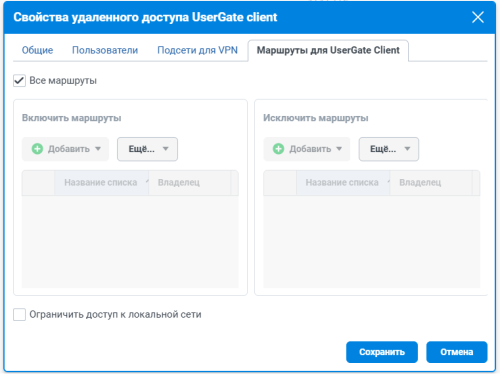
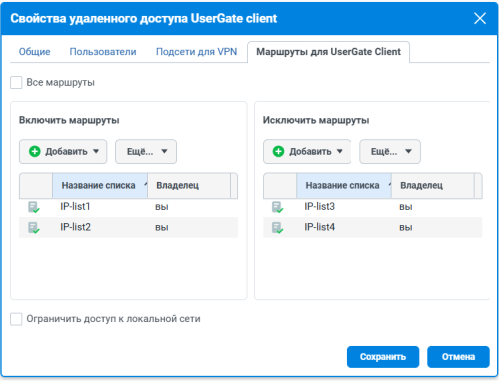
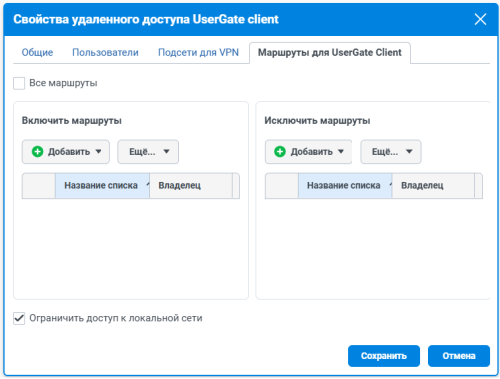
Локальные маршруты в обход VPN, изначально прописанные на устройстве пользователя, удаляются на время работы VPN. После отключения VPN-соединения эти маршруты возвращаются. Настройка режима раздельного туннелирования на UserGate NGFWВ веб-консоли UserGate NGFW вы можете настроить различные сценарии работы режима раздельного туннелирования. Для этого перейдите в раздел Настройки ➜ VPN-сервер ➜ Политики VPN. В свойствах политики удаленного доступа для UserGate Client выберите вкладку Маршруты для UserGate Client. Рассмотрим подробнее возможные сценарии настроек раздельного туннелирования. a) Если поставлен флажок Все маршруты, в таблицу маршрутизации клиента будет добавлен маршрут по умолчанию (default route) вида 0.0.0.0/0 ➜ VPN-шлюз. Имеющийся ранее маршрут по умолчанию будет удален из таблицы.
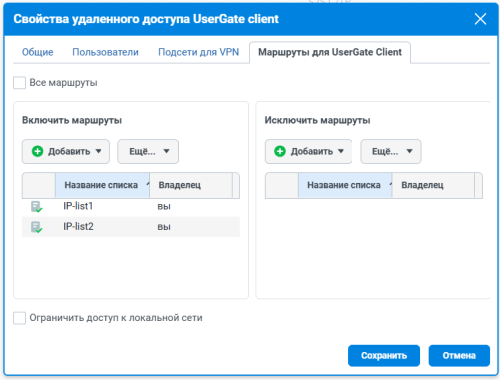
b) Если в поле Включить маршруты добавлены IP-адреса или списки IP-адресов, то для каждого включенного адреса добавляется маршрут вида n.n.n.n/c ➜ VPN-шлюз с гарантированно минимальной метрикой 2.
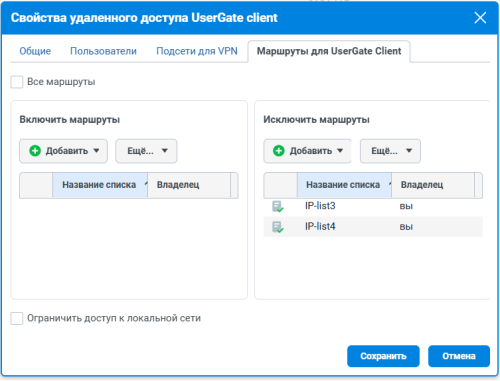
c) Если в поле Исключить маршруты добавлены IP-адреса или списки IP-адресов, то в таблицу маршрутизации клиента будет добавлен маршрут по умолчанию вида 0.0.0.0/0 ➜ VPN-шлюз. Имеющийся ранее маршрут по умолчанию будет удален из таблицы. Для каждого исключаемого адреса добавляется свой маршрут через интерфейс с лучшей метрикой в обход VPN.
d) Если в обоих полях Включить маршруты и Исключить маршруты добавлены IP-адреса или списки IP-адресов, то для каждого включенного адреса добавляется маршрут вида n.n.n.n/c ➜ VPN-шлюз с гарантированно минимальной метрикой 2. Для каждого исключаемого адреса добавляется свой маршрут через интерфейс с лучшей метрикой в обход VPN. e) Если на вкладке нет никаких настроек, то в таблицу маршрутизации клиента добавляется VPN-маршрут вида 0.0.0.0/0 ➜ VPN-шлюз с метрикой больше, чем у имеющегося маршрута по умолчанию. Имеющийся маршрут по умолчанию при этом не удаляются и маршруты для UserGate MC, UserGate NGFW, VPN-сервера не создаются. f) Если поставлен флажок Ограничить доступ к локальной сети, то для каждой подсети локального интерфейса создается копия маршрута через VPN-шлюз с гарантированно минимальной метрикой 2. Такие же копии маршрутов создаются для всех адресов, которые имеют тип local interface.
В зависимости от сценариев настроек метрики для VPN-маршрутов broadcast- и multicast-адресов получают следующие значения:
В зависимости от режима работы устройство пользователя с установленным ПО UserGate Client осуществляет коммуникацию либо с UserGate MC, либо с UserGate NGFW. С этой целью создается отдельный маршрут для соответствующего IP-адреса в обход VPN. Такой маршрут не создается для сценария e) и в случае, когда VPN-клиент и UserGate MC или UserGate NGFW находятся в одной сети. В UserGate NGFW версии 7.5.0 была переработана логика построения VPN-правил. Теперь правила реализованы в виде гибкой модульной структуры, основанной на новых настраиваемых объектах. Подробнее о структуре правил VPN — в разделе «Настройка VPN (версия 7.5.0 и выше)». При обновлении UserGate NGFW до версии 7.5.x с рекомендованных предыдущих версий выполняется автоматическая конвертация существующих VPN-правил в новый формат. В зтой статье рассматриваются особенности конвертации VPN-правил и сценарии взаимодействия узлов с разными версиями ПО в режиме site-to-site VPN. Увеличение количества правил после конвертацииВ процессе конвертации количество объектов настройки VPN на обновленном узле может увеличиться по сравнению с исходной конфигурацией. Это связано с тем, что одно правило старого формата в ряде случаев преобразуется в несколько объектов нового формата. Для протоколов L2TP/IPsec и IPsec/IKEv2 отдельные серверные правила могут быть разделены на несколько объектов настройки VPN — в зависимости от типа подключения или используемого метода аутентификации. Например:
После завершения конвертации рекомендуется проверить автоматически созданные правила и удалить избыточные объекты. Совместимость версий ПО узлов для site-to-site VPN-соединенийВ таблице ниже рассмотрены варианты организации site-to-site VPN-cоединений по протоколам L2TP/IPsec, IPsec only/IKEv1, IPsec/IKEv2 с учетом версий ПО узла-инициатора и узла-ответчика. При планировании обновления узлов, использующих протокол L2TP/IPsec для защищенного соединения офисов, до версии 7.5.0 или выше необходимо учитывать совместимость версий ПО узла-инициатора и узла-ответчика. Рекомендуемый порядок обновления: 1. Обновите ПО узла-инициатора VPN-соединения до версии 7.5.0 или выше. 2. Убедитесь, что VPN-соединение с узлом-ответчиком, работающим на более ранней версии ПО, по-прежнему устанавливается. 3. Обновите ПО узла-ответчика до версии 7.5.0 или выше. Рекомендуемый порядок обновления позволяет сохранить возможность установления VPN-соединения по протоколу L2TP/IPsec на промежуточном этапе обновления.
В UserGate NGFW версии 7.5.1 и выше администратор с правами на чтение и запись в разделе Диагностика и мониторинг может принудительно завершать выбранные активные VPN-сессии, а также блокировать доступ пользователей к VPN-серверу. Принудительное завершение активных VPN-сессийАктивные VPN-сессии отображаются в веб-консоли UserGate NGFW в разделе Диагностика и мониторинг ➜ VPN. Для принудительного завершения активных сессий:
Поддерживаются следующие способы множественного выбора:
ПримечаниеМаксимально возможное количество одновременно выбранных сессий — 99.
После подтверждения действия выбранные сессии будут корректно завершены VPN-сервером. ПримечаниеЕсли устройство является инициатором VPN-подключения site-to-site, принудительное завершение соответствующей VPN-сессии недоступно.
В интерфейсе командной строки для просмотра активных VPN-сессий используется следующая команда в режиме диагностики:
Для принудительного завершения активных сессий используется команда:
Журналирование событий завершения сессийПринудительное завершение VPN-сессии отображается в журнале событий UserGate NGFW как событие «VPN-сессия завершена сервером» с указанием:
Блокировка пользователей VPNВ некоторых случаях требуется оперативная блокировка доступа пользователей к VPN-серверу, например:
В веб-консоли UserGate NGFW блокировка доступа пользователей к VPN-серверу может быть выполнена двумя способами:
Чтобы заблокировать пользователей VPN через список активных сессий:
После блокировки будут принудительно завершены все активные VPN-сессии выбранных пользователей. Список пользователей VPN, заблокированных администратором, отображается в разделе Диагностика и мониторинг ➜ Заблокированные пользователи VPN. В этом разделе можно добавлять пользователей в список заблокированных, а также разблокировать ранее заблокированных пользователей. Чтобы добавить пользователей в список заблокированных:
После добавления пользователей VPN в список заблокированных все их активные сессии на VPN-сервере будут принудительно завершены. Чтобы разблокировать пользователей VPN:
В интерфейсе командной строки для просмотра списка заблокированных пользователей VPN используется следующая команда в режиме диагностики:
Для добавления локальных пользователей в список заблокированных используется команда:
Для добавления доменных пользователей в список заблокированных используется команда:
Для удаления пользователей из списка заблокированных используется команда:
Журналирование событий блокировкиСобытия, связанные с блокировкой пользователей, а также с попытками заблокированных пользователей установить соединение с VPN-сервером отображаются в журнале событий UserGate NGFW. Добавление пользователей VPN в список блокировки или удаление их из списка отображается как событие «Изменен список заблокированных пользователей VPN» с указанием:
Попытки заблокированных пользователей установить соединение с VPN-сервером отображаются как событие «Подключение пользователя к VPN не удалось» с указанием:
|