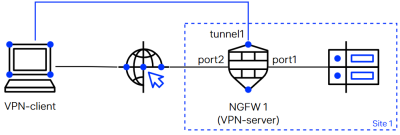
...
...
|
ID статьи: 2381
Последнее обновление: 17 сен, 2026
Product: NGFW Version: 7.x, 7.5.x Technology: VPN
Примечание В этом разделе описан алгоритм настройки параметров VPN-соединений для версии 7.5.0 и выше.
VPN-подключение, с помощью которого пользователи могут получить защищенный доступ к сети компании через интернет, называется remote access VPN.
В этом типе подключения UserGate NGFW выступает в роли VPN-сервера, а устройства пользователей — в роли конечных устройств. В качестве клиентского ПО на устройствах пользователей может использоваться UserGate Client, также поддерживаются встроенные клиенты большинства известных операционных систем, таких как Windows, Linux, macOS, iOS, Android. Для организации защищенного соединения могут использоваться протоколы:
Для создания VPN-подключения необходимо произвести настройку соответствующих параметров на VPN-сервере, а затем настроить и подключить VPN-клиент на конечном устройстве. Настройка VPN-сервера на UserGate NGFWДля работы UserGate NGFW в качестве VPN-сервера в сценарии remote access VPN необходимо настроить: Настройка сетевых параметровНа узле UserGate NGFW необходимо выполнить ряд дополнительных настроек сетевых параметров:
Предоставление доступа для VPN-соединенийОткройте доступ к сервису VPN в свойствах зоны, из которой будут подключаться конечные устройства. В параметрах зоны, из которой будут подключаться конечные устройства (например, Untrusted), активируйте доступ к сервису VPN. Для этого в веб-консоли UserGate NGFW перейдите в раздел Настройки ➜ Сеть ➜ Зоны, затем в параметрах контроля доступа зоны поставьте флажок для сервиса VPN. Подробнее о создании и настройках параметров зон — в разделе «Настройка зон». Создание зоны для VPN-подключенийСоздайте зону, которой будут принадлежать подключаемые по VPN конечные устройства. Эту зону в дальнейшем можно будет использовать в правилах политик безопасности. В веб-консоли UserGate NGFW зоны создаются в разделе Настройки ➜ Сеть ➜ Зоны. Подробнее о создании и настройках зон — в разделе «Настройка зон». Создание VPN-интерфейсаVPN-интерфейс — это виртуальный сетевой адаптер, который будет использоваться для подключения конечных устройств. Такой тип интерфейса является кластерным — он будет автоматически создаваться на всех узлах UserGate NGFW, входящих в кластер конфигурации. Если настроен кластер отказоустойчивости, конечные устройства будут автоматически переключаться на резервный узел в случае обнаружения проблем с активным узлом. В веб-консоли UserGate NGFW VPN-интерфейс создается в разделе Настройки ➜ Сеть ➜ Интерфейсы. Для создания интерфейса нажмите Добавить и выберите Добавить VPN. Подробнее о создании VPN-интерфейса — в разделе «Настройка интерфейсов». Настройка параметров аутентификацииПорядок аутентификации в сценарии remote access VPN описывается правилами аутентификации. Чтобы настроить правила аутентификации, сначала необходимо создать набор средств аутентификации (например, общие ключи, сертификаты или профили клиентских сертификатов), которые затем будут использоваться в правилах в зависимости от выбранного метода аутентификации. При настройке защищенного IPsec-соединения могут понадобиться следующие средства аутентификации узлов:
Для аутентификации VPN-пользователей необходимо создать соответствующий профиль аутентификации. Он настраивается в разделе Настройки ➜ Пользователи и устройства ➜ Профили аутентификации. Допускается использование того же профиля, который применяется для аутентификации пользователей при доступе в интернет. При этом следует учитывать, что для VPN-аутентификации не поддерживаются методы прозрачной аутентификации, такие как Kerberos, NTLM и SAML IDP. Подробнее о профилях аутентификации — в разделе «Профили аутентификации». ПримечаниеЕсли авторизация пользователей происходит в различных поддоменах, на вкладке «Домены LDAP» в настройках LDAP-коннектора необходимо указывать все варианты таких поддоменов. Подробнее о настройке LDAP-коннектора читайте в разделе «Серверы аутентификации».
Для аутентификации пользователей VPN вы также можете использовать метод многофакторной аутентификации. Значение второго фактора аутентификации может быть получено через одноразовые коды TOTP. VPN с TOTP работает для клиента UserGate Client с протоколами IKEv2 или DTLS (код вводится в отдельном окне), для других клиентов — только с протоколом IKEv1 (код вводится в пароле через двоеточие: пароль_пользователя:totp_code). ПримечаниеПри установлении L2TP\IPsec VPN-соединения c аутентификацией пользователей через Multifactor RADIUS Adapter повторное переподключение к VPN-серверу в течении 30-секундного тайм-аута с момента предыдущего успешного подключения произойдет без обращением к RADIUS-серверу. Если переподключение будет выполняться за пределами 30-секундного тайм-аута, обращение к RADIUS-серверу произойдет.
Настройка правил подключенияПравила подключения описывают первый этап установления соединения. Он начинается с инициирования соединения VPN-клиентом и завершается ответом VPN-сервера — предложением выполнить обмен ключами либо отказом с разрывом соединения. В правилах задаются проверки зоны источника, адреса инициатора и назначения, типа протокола, а также определяются параметры первой фазы установления защищенного соединения. Для создания правила подключения в веб-консоли UserGate NGFW: 1. Перейдите в раздел Настройки ➜ VPN-сервер ➜ Правила подключения и нажмите Добавить. 2. Выберите протокол подключения (IKE или DTLS). 3. На вкладке Общие в свойствах выбранного протокола укажите:
4. На вкладке Источник укажите зоны и адреса, с которых разрешено принимать подключения к VPN:
ПримечаниеОбработка трафика происходит по следующей логике:
5. На вкладке Назначение выберите или создайте список IP-адресов или доменных имен интерфейса, на который будут приходить запросы на VPN-подключения от конечных устройств. Интерфейс должен принадлежать зоне, указанной на этапе контроля доступа зоны. 6. На вкладке Фаза 1 укажите криптографические параметры фазы 1 согласования защищенного соединения:
О создании правил подключения с помощью команд интерфейса командной строки — в разделе «Настройка серверных правил». Настройка правил аутентификацииПравила аутентификации описывают второй этап установления соединения. Он начинается с ответа VPN-клиента на предложение обмена ключами и завершается после успешной аутентификации. В этих правилах задаются проверки типа аутентификации и определяются параметры второй фазы установления защищенного соединения. Для создания правила аутентификации в веб-консоли UserGate NGFW: 1. Перейдите в раздел Настройки ➜ VPN-сервер ➜ Правила аутентификации и нажмите Добавить. 2. Выберите сценарий Удаленный доступ и затем протокол установления защищенного соединения:
3. На вкладке Общие в свойствах выбранного протокола укажите:
4. На вкладке Фаза 2 укажите криптографические параметры фазы 2 согласования защищенного соединения:
ПримечаниеЕсли заданы значения обоих параметров (время жизни ключа и максимальный размер данных, шифруемых одним ключом), то первый достигнувший предела счетчик запустит пересоздание ключей сессии.
О создании правил аутентификации с помощью команд интерфейса командной строки — в разделе «Настройка серверных правил». Настройка политик VPNПолитики VPN описывают третий этап установления соединения. Он начинается с идентификации VPN-клиента и завершается назначением сетевых параметров подключения: туннельного интерфейса, пула IP-адресов внутри VPN-туннеля, маршрутов к ресурсам через туннель и адресов DNS-серверов. Для создания политики VPN в веб-консоли UserGate NGFW: 1. Перейдите в раздел Настройки ➜ VPN-сервер ➜ Политики VPN и нажмите Добавить. 2. Выберите сценарий Удаленный доступ и затем тип VPN-клиента:
3. На вкладке Общие в свойствах удаленного доступа:
4. На вкладке Пользователи выберите локальную или доменную учетную запись или группу, которые будут использоваться для аутентификации пользователей. 5. На вкладке Подсети для VPN:
6. Для встроенных VPN-клиентов операционных систем на вкладке Маршруты VPN укажите маршруты, передаваемые конечному устройству в виде бесклассовой адресации (CIDR) или заранее созданного списка IP-адресов. 7. Для UserGate Client укажите параметры настройки функции раздельного туннелирования (split tunneling). Подробнее — в разделе «Настройка раздельного туннелирования для UserGate Client». О создании политик VPN с помощью команд интерфейса командной строки — в разделе «Настройка серверных правил». Настройка доступа к ресурсамКлиенты подключаются к VPN с использованием протокола Point-to-Point. Чтобы трафик мог ходить из созданной ранее зоны для VPN-подключений, создайте правило NAT из этой зоны во все необходимые зоны. Правило создается в разделе Настройки ➜ Политики сети ➜ NAT и маршрутизация. Подробнее о правилах NAT — в разделе «NAT и маршрутизация». Для примера в веб-консоли UserGate NGFW создано правило NAT from VPN for remote access to Trusted and Untrusted, разрешающее подмену IP-адресов из зоны VPN for remote access в зоны Trusted и Untrusted. При необходимости предоставления доступа пользователям VPN в определенные сегменты сети в веб-консоли UserGate NGFW в разделе Настройки ➜ Политики сети ➜ Межсетевой экран создайте правило межсетевого экрана, разрешающее трафик из зоны для VPN-подключений в требуемые зоны. Подробнее о создании и настройке правил межсетевого экрана — в разделе «Межсетевой экран». Для примера в веб-консоли UserGate NGFW создано правило межсетевого экрана VPN for remote access to Trusted and Untrusted, разрешающее весь трафик из зоны VPN for remote access в зоны Trusted и Untrusted. Правило отключено по умолчанию Настройка параметров VPN-клиентаПосле настройки правил VPN-сервера необходимо настроить параметры подключения VPN-клиентов. В качестве клиентского ПО на устройствах пользователей может использоваться UserGate Client, также поддерживаются встроенные клиенты большинства известных операционных систем. Настройка параметров VPN-клиента зависит от типа клиента и протокола установления VPN-подключения. Настройка параметров VPN-подключения UserGate ClientО настройках VPN-подключений с помощью UserGate Client для Windows — в разделе «Установка VPN-соединения с помощью UserGate Client для Windows». О настройках VPN-подключений с помощью UserGate Client для Linux — в разделе «Настройка VPN-соединения на устройстве пользователя с помощью UserGate Client для Linux». О настройках VPN-подключений с помощью UserGate Client для macOS — в разделе «Настройка VPN-соединения на устройстве пользователя с помощью UserGate Client для macOS». Настройка параметров VPN-подключения встроенных VPN-клиентовО настройках VPN-подключений с помощью встроенных VPN-клиентов операционных систем — в разделе «VPN для удаленного доступа клиентов (remote access VPN)».
Эта статья была:
Полезна |
Не полезна
ID статьи: 2381
Последнее обновление: 17 сен, 2026
Ревизия: 39
Просмотры: 16473
Комментарии: 0
Теги
|