


...
...
|
ID статьи: 2072
Последнее обновление: 13 May, 2025
Product: NGFW Version: 7.x Technology: VPN
В качестве примера для создания Remote access VPN-туннеля будет рассмотрена следующая схема:
UserGate NGFW выступает в роли VPN-сервера, а компьютер пользователя с ОС Windows — в роли VPN-клиента. Будут рассмотрены следующие сценарии аутентификации:
Сначала необходимо настроить VPN-сервер, затем произвести настройку VPN-клиента на компьютере пользователя и инициировать подключение к VPN-серверу. Пример настройки RADIUS-сервера, используемого в рассматриваемых сценариях, приведён в Приложении. Настройка VPN-сервераДля настройки узла NGFW в качестве VPN-сервера необходимо выполнить следующие шаги: Шаг 1. Откройте сервис VPN в контроле доступа зоны, c которой будут подключаться VPN-клиенты. В веб-консоли администратора в разделе Сеть ➜ Зоны отредактируйте параметры контроля доступа для зоны Untrusted. Необходимо разрешить сервис VPN в этой зоне. Подробнее о создании и настройках зон — в разделе документации Настройка зон. Шаг 2. Создайте зону для VPN подключений. В этом примере используется созданная по умолчанию зона VPN for Remote access. Подробнее о создании и настройках зон — в разделе документации Настройка зон. Шаг 3. Настройте параметры аутентификации. Примеры создания самоподписанных сертификатов приведены в Приложении. Импортируйте созданные сертификаты VPN-сервера и корневой сертификат. В разделе UserGate ➜ Сертификаты нажмите Импортировать. В открывшемся окне укажите название сертификата и добавьте сгенерированные файлы сертификата VPN-сервера и его приватного ключа. В этом же разделе импортируйте корневой сертификат без указания приватного ключа:
Создайте профиль аутентификации для пользователей VPN. Подробнее о профилях аутентификации — в разделе руководства Профили аутентификации. Для этого примера был создан профиль, содержащий в качестве методов аутентификации RADIUS-сервер (rad16) и LDAP-коннектор (adtest1):
Настройка LDAP-коннектора:
Настройка RADIUS-сервера:
Шаг 4.Создайте профиль безопасности VPN. В разделе VPN ➜ Серверные профили безопасности создайте профиль безопасности со следующими настройками:
Далее необходимо задать параметры первой и второй фаз согласования защищённого соединения:
Шаг 5. Создайте VPN-интерфейс. В этом примере используется созданный по умолчанию VPN-интерфейс tunnel1. Ключевые параметры этого интерфейса для примера создания защищённого VPN-соединения:
В данном примере используется созданная по умолчанию сеть Remote access VPN network. Ключевые настройки этой сети для примера создания защищённого VPN-соединения:
В этом примере на вкладке Маршруты VPN добавлен список "1", включающий в себя адрес сети (15.0.0.0/24). Шаг 7. Создайте серверное правило VPN. Воспользуемся созданным по умолчанию серверным правилом Remote access VPN rule. Ключевые настройки правила для данного примера:
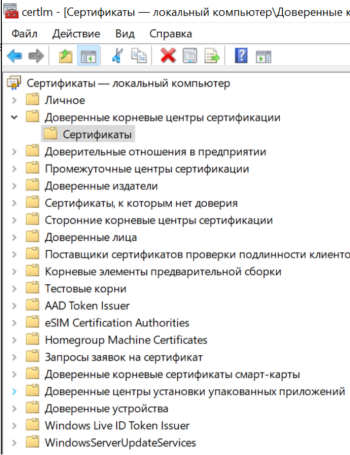
Шаг 8. Контроль доступа к ресурсам. Чтобы трафик мог ходить из созданной на шаге 2 зоны, необходимо создать правило NAT из этой зоны во все необходимые зоны. Правило создаётся в разделе Политики сети ➜ NAT и маршрутизация. Для примера в веб-консоли администратора уже создано правило NAT from VPN for remote access to Trusted and Untrusted, разрешающее подмену IP-адресов из зоны VPN for remote access в зоны Trusted и Untrusted. По умолчанию оно не активно. Необходимо его включить. При необходимости предоставления доступа пользователям VPN в определённые сегменты сети в разделе Политики сети ➜ Межсетевой экран необходимо создать правило межсетевого экрана, разрешающее трафик из созданной зоны в требуемые зоны. Для примера в консоли администратора создано правило межсетевого экрана VPN for Remote Access to Trusted and Untrusted, разрешающее весь трафик из зоны VPN for Remote Access в зоны Trusted и Untrusted. Правило выключено по умолчанию, его необходимо включить. Настройка VPN-клиентаОбщие настройкиВ этом разделе рассматриваются настройки нативного клиента операционной системы Windows для удалённого VPN-подключения. Для всех сценариев настроек VPN-клиента в этой статье необходимо импортировать сертификат корневого центра в раздел Доверенные корневые центры сертификации компьютера пользователя:
Сценарий настройки VPN-клиента с аутентификацией посредством метода EAP с MSCHAPv2 с логином и паролемДля настройки VPN-клиента необходимо выполнить следующие шаги: Шаг 1. Добавьте новое VPN-подключение на компьютере пользователя. Для этого: 1. Кликните правой кнопкой мыши по значку сетевого подключения на панели и выберите пункт Открыть "Параметры сети и Интернет". 2. В появившемся окне Параметры выберите пункт VPN, а затем нажмите на пункт Добавить VPN-подключение:
3. В окне Добавить VPN-подключение настройте параметры подключения:
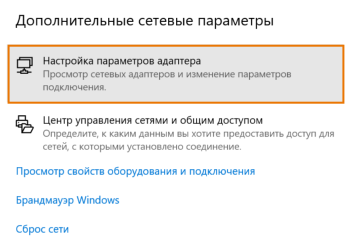
4. Нажмите Сохранить, чтобы сохранить настройки VPN-соединения. Шаг 2. Настройте параметры созданного VPN-подключения на компьютере пользователя. Для этого: 1. В панели управления перейдите в раздел Сеть и Интернет и в дополнительных сетевых параметрах выберите пункт Настройки параметров адаптера:
2. Выберите только что созданное сетевое подключение EAP LOGIN и через меню правой кнопки мыши перейдите в свойства этого подключения. В открывшемся окне перейдите на вкладку Безопасность:
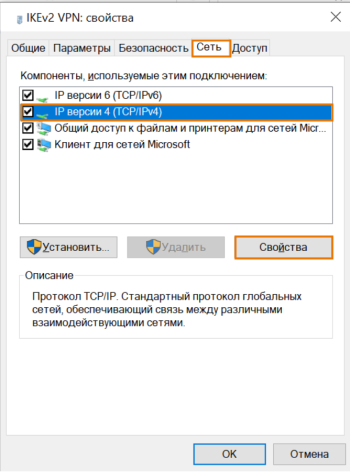
В поле Проверка подлинности выберите пункт Microsoft: защищённый пароль (EAP-MSCHAP v2) (шифрование включено). 3. Чтобы в туннель заворачивался не весь трафик, на вкладке Сеть откройте свойства IP версии 4 (TCP/IPv4):
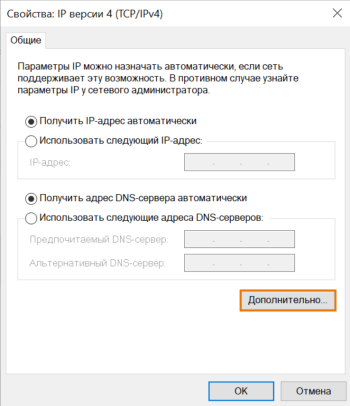
Нажмите Дополнительно в настройках общих параметров IP:
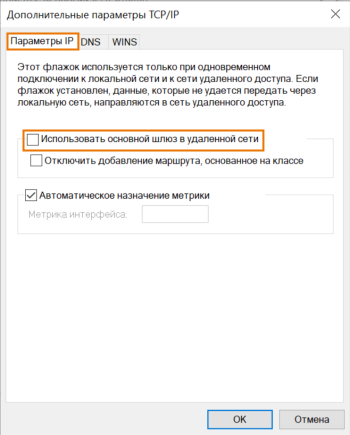
Уберите флажок в поле Использовать основной шлюз в удалённой сети:
4. Сохраните настройки, нажав ОК. Настройка VPN-клиента завершена. Для установления VPN-соединения кликните по значку сетевого соединения в трее левой кнопкой мыши. Далее выберите соединение EAP LOGIN и нажмите Подключиться. Проверка подключенияПосле установления VPN-соединения в веб-консоли администратора NGFW на вкладке Диагностика и мониторинг в разделе VPN появится индикация нового VPN-соединения:
В Журнале событий на вкладке Журналы и отчеты отобразится соответствующая запись:
На стороне удалённого Windows-компьютера добавится ppp-адаптер EAP LOGIN:
Появился маршрут в сеть 15.0.0.0/24, добавленный в настройках VPN-сети на сервере на Шаге 6:
IP-адрес в удалённой сети доступен:
Сценарий настройки VPN-клиента с аутентификацией посредством метода EAP-TLSДля настройки VPN-клиента необходимо выполнить следующие шаги: Шаг 1. Импортируйте ранее созданный пользовательский сертификат в хранилище сертификатов пользователя в личную папку:
Шаг 2. Добавьте новое VPN-подключение на компьютере пользователя. Для этого: 1. Кликните правой кнопкой мыши по значку сетевого подключения на панели и выберите пункт Открыть "Параметры сети и Интернет". 2. В появившемся окне Параметры выберите пункт VPN, а затем нажмите на пункт Добавить VPN-подключение:
3. В окне Добавить VPN-подключение настройте параметры подключения:
4. Нажмите кнопку Сохранить, чтобы сохранить настройки VPN-соединения. Шаг 3. Настройте параметры созданного VPN-подключения на компьютере пользователя. Для этого: 1. В панели управления перейдите в раздел Сеть и Интернет и в дополнительных сетевых параметрах выберите пункт Настройки параметров адаптера:
2. Выберите только что созданное сетевое подключение EAP-TLS и через меню правой кнопки мыши перейдите в свойства этого подключения. В открывшемся окне перейдите во вкладку Безопасность:
В поле Проверка подлинности должен быть выбран пункт Microsoft: смарт-карта или иной сертификат (шифрование включено). В свойствах проверки подлинности в разделе При подключении должен быть выбран пункт Использовать сертификат на этом компьютере:
3. Чтобы в туннель заворачивался не весь трафик, на вкладке Сеть откройте свойства IP версии 4 (TCP/IPv4):
Нажмите Дополнительно в настройках общих параметров IP:
Уберите флажок в поле Использовать основной шлюз в удалённой сети:
4. Сохраните настройки, нажав ОК. Настройка VPN-клиента завершена. Для установления VPN-соединения кликните по значку сетевого соединения в трее левой кнопкой мыши. Далее выберите соединение EAP-TLS и нажмите Подключиться. При наличии нескольких сертификатов пользователя перед установлением соединения будет предложен выбор нужного сертификата. Проверка подключенияПосле установления VPN-соединения в веб-консоли администратора NGFW на вкладке Диагностика и мониторинг в разделе VPN появится индикация нового VPN-соединения:
В Журнале событий на вкладке Журналы и отчеты отобразится соответствующая запись:
На стороне удалённого Windows-компьютера добавится ppp-адаптер EAP-TLS:
Добавился маршрут в сеть 15.0.0.0/24, добавленный в настройках VPN-сети на сервере на шаге 6:
IP-адрес в удалённой сети доступен:
Сценарий настройки VPN-клиента с аутентификацией посредством метода PEAP с сертификатомДля настройки VPN-клиента необходимо выполнить следующие шаги: Шаг 1. Импортируйте ранее созданный пользовательский сертификат в хранилище сертификатов пользователя в личную папку:
Шаг 2. Добавьте новое VPN-подключение на компьютере пользователя. Для этого: 1. Кликните правой кнопкой мыши по значку сетевого подключения на панели и выберите пункт Открыть "Параметры сети и Интернет". 2. В появившемся окне Параметры выберите пункт VPN, а затем нажмите на пункт Добавить VPN-подключение:
3. В окне Добавить VPN-подключение настройте параметры подключения:
4. Нажмите кнопку Сохранить, чтобы сохранить настройки VPN-соединения. Шаг 3. Настройте параметры созданного VPN-подключения на компьютере пользователя. Для этого: 1. В панели управления перейдите в раздел Сеть и Интернет и в дополнительных сетевых параметрах выберите пункт: Настройки параметров адаптера:
2. Выберите только что созданное сетевое подключение PEAP CERT и через меню правой кнопки мыши перейдите в свойства этого подключения. В открывшемся окне перейдите на вкладку Безопасность:
В поле Проверка подлинности выберите пункт: Microsoft: защищенные EAP (PEAP) (шифрование включено). В свойствах проверки подлинности в поле выбора метода проверки необходимо выбрать: Cмарт-карта или иной сертификат. Флажки Подтверждать удостоверение сервера с помощью проверки сертификата и Включить быстрое переподключение могут быть установлены опционально:
В настройках метода проверки подлинности должен быть активен пункт: Использовать сертификат на этом компьютере. Опционально может быть активировано поле Подтверждать удостоверение сервера с помощью проверки сертификата:
3. Чтобы в туннель заворачивался не весь трафик, на вкладке Сеть откройте свойства IP версии 4 (TCP/IPv4):
Нажмите Дополнительно в настройках общих параметров IP:
Уберите флажок в поле Использовать основной шлюз в удалённой сети:
4. Сохраните настройки, нажав ОК. Настройка VPN-клиента завершена. Для установления VPN-соединения кликните по значку сетевого соединения в трее левой кнопкой мыши. Далее выберите соединение PEAP CERT и нажмите Подключиться. При наличии нескольких сертификатов пользователя перед установлением соединения будет предложен выбор нужного сертификата:
Проверка подключенияПосле установления VPN-соединения в веб-консоли администратора NGFW на вкладке Диагностика и мониторинг в разделе VPN появится индикация нового VPN-соединения:
В Журнале событий на вкладке Журналы и отчеты отобразится соответствующая запись:
На стороне удалённого Windows-компьютера добавится ppp-адаптер PEAP CERT:
Появился маршрут в сеть 15.0.0.0/24, добавленный в настройках VPN-сети на сервере на Шаге 6:
IP-адрес в удалённой сети доступен:
Сценарий настройки VPN-клиента с аутентификации посредством PEAP с методом MSCHAPv2 с логином и паролемДля настройки VPN-клиента необходимо выполнить следующие шаги: Шаг 1. Добавьте новое VPN-подключение на компьютере пользователя. Для этого: 1. Кликните правой кнопкой мыши по значку сетевого подключения на панели и выберите пункт Открыть "Параметры сети и Интернет". 3. В появившемся окне Параметры выберите пункт VPN, а затем нажмите на пункт Добавить VPN-подключение:
4. В окне Добавить VPN-подключение настройте параметры подключения:
5. Нажмите кнопку Сохранить, чтобы сохранить настройки VPN-соединения. Шаг 2. Настройте параметры созданного VPN-подключения на компьютере пользователя. Для этого: 1. В панели управления перейдите в раздел Сеть и Интернет и в дополнительных сетевых параметрах выберите пункт: Настройки параметров адаптера:
2. Выберите только что созданное сетевое подключение PEAP LOGIN и через меню правой кнопки мыши перейдите в свойства этого подключения. В открывшемся окне перейдите на вкладку Безопасность:
В поле Проверка подлинности выберите пункт: Microsoft: защищенные EAP (PEAP) (шифрование включено). В свойствах проверки подлинности в поле выбора метода проверки необходимо выбрать: Защищенный пароль (EAP-MSCHAP v2). В разделе Доверенные корневые центры сертификации необходимо указать сертификат корневого центра. Флажки Подтверждать удостоверение сервера с помощью проверки сертификата и Включить быстрое переподключение могут быть установлены опционально:
3. Чтобы в туннель заворачивался не весь трафик, на вкладке Сеть откройте свойства IP версии 4 (TCP/IPv4):
Нажмите Дополнительно в настройках общих параметров IP:
Уберите флажок в поле Использовать основной шлюз в удалённой сети:
4. Сохраните настройки, нажав ОК. Настройка VPN-клиента завершена. Для установления VPN-соединения кликните по значку сетевого соединения в трее левой кнопкой мыши. Далее выберите соединение PEAP LOGIN и нажмите Подключиться. Проверка подключенияПосле установления VPN-соединения в веб-консоли администратора NGFW на вкладке Диагностика и мониторинг в разделе VPN появится индикация нового VPN-соединения:
В Журнале событий на вкладке Журналы и отчеты отобразится соответствующая запись:
На стороне удалённого Windows-компьютера добавится ppp-адаптер PEAP LOGIN:
Появится маршрут в сеть 15.0.0.0/24, добавленный в настройках VPN-сети на сервере на Шаге 6:
IP-адрес в удалённой сети доступен:
ПриложениеРассматривается настройка RADIUS-сервера на примере Windows Server 2019 с настроенной Active Directory. Настройки политики запросов на подключениеДля работы со сценариями аутентификации с помощью EAP-TLS и EAP MSCHAP v2 необходимы соответствующие типы EAP в настройках методов проверки подлинности сервера:
Необходимо разрешить пункт Шифрованная проверка подлинности (Microsoft), версия 2, (MS-CHAP-v2); Метод PAP (Проверка открытым тестом (PAP, SPAP)) рекомендуется разрешить для параллельной работы IKEv1 AAA. Если планируется использовать только IKEv2 AAA, то достаточно включения только EAP-MSCHAP v2. Для работы со сценариями аутентификации с помощью PEAP необходимо добавить соответствующий тип EAP в настройках методов проверки подлинности сервера:
В настройках добавленного метода укажите сертификат корневого центра и необходимый тип EAP. Для сценария PEAP с аутентификацией по MSCHAPv2 с логином и паролем:
Для сценария PEAP с аутентификацией по сертификату:
Для сертификата далее нажмите Edit и добавьте сертификат корневого центра:
Эта статья была:
Полезна |
Не полезна
ID статьи: 2072
Последнее обновление: 13 May, 2025
Ревизия: 36
Просмотры: 18657
Комментарии: 0
|


.svg)


.svg)





.svg)




.svg)


