


...
...
...
|
ID статьи: 2497
Последнее обновление: 30 мар, 2026
Product: NGFW Version: 7.x, 7.5.x Technology: VPN
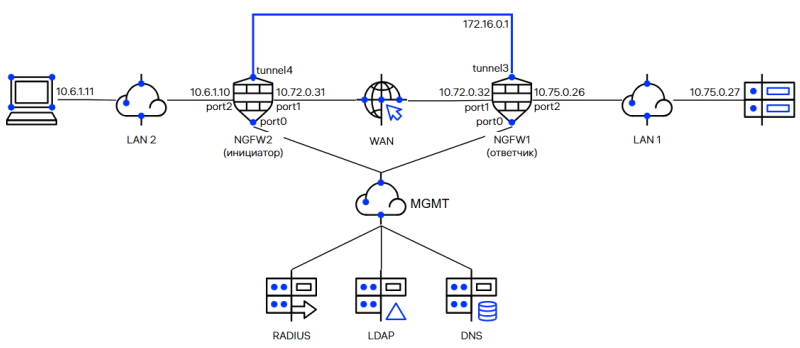
В качестве примера для создания Site-to-Site VPN-туннеля будет рассмотрена следующая схема.
Настройка VPN-сервераДля настройки NGFW1 в качестве VPN-сервера (ответчика) выполните следующие шаги: 1. Создайте зону, из которой будет подключаться сервер-инициатор подключения и разрешите сервис VPN для этой зоны. В разделе Настройки ➜ Сеть ➜ Зоны создайте зону WAN и активируйте сервис VPN в параметрах контроля доступа для этой зоны. Подробнее о создании и настройке зон — в разделе «Настройка зон». 2. Создайте зону для VPN-подключений. В этом примере воспользуемся уже созданной по умолчанию на узле зоной VPN for Site-to-Site. Подробнее о создании и настройке зон — в разделе «Настройка зон». 3. Создайте VPN-интерфейс, который будет использоваться для установления туннеля. В этом примере воспользуемся созданным по умолчанию интерфейсом tunnel3. Подробнее о создании и настройке сетевых интерфейсов — в разделе «Настройка интерфейсов». 4. Настройте параметры аутентификации.
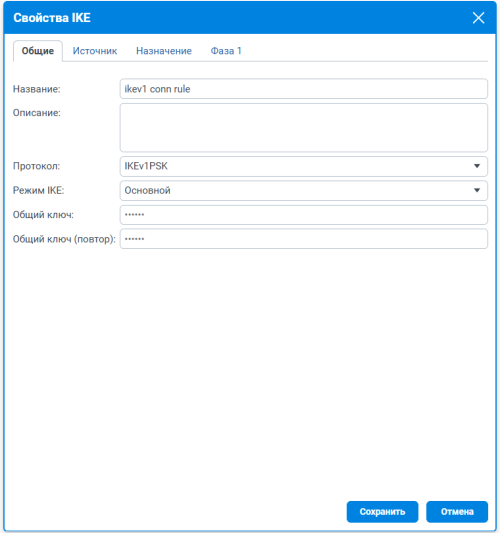
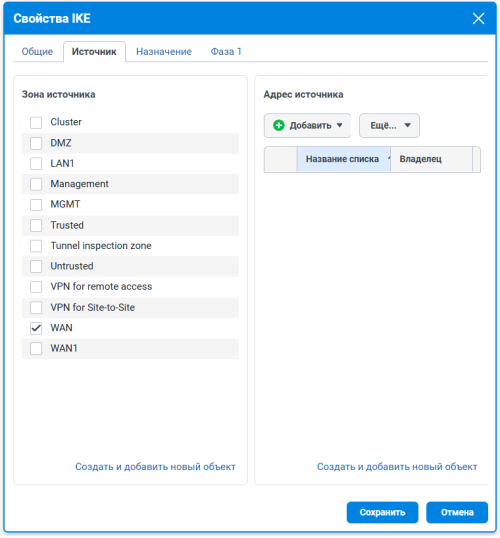
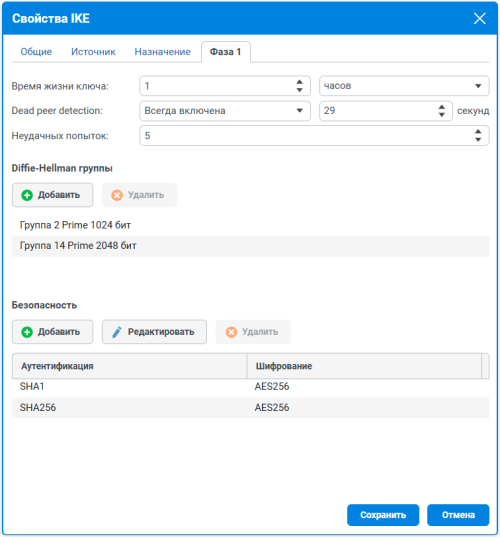
5. Создайте правило подключения. В разделе Настройки ➜ VPN-сервер ➜ Правила подключения нажмите Добавить и выберите протокол IKE. Укажите следующие ключевые параметры:
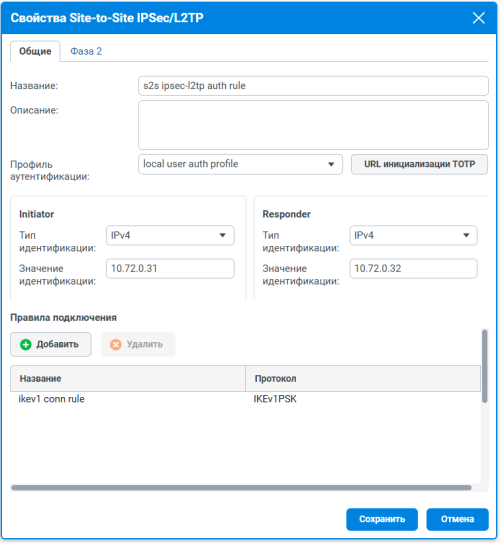
6. Создайте правило аутентификации. В разделе Настройки ➜ VPN-сервер ➜ Правила аутентификации нажмите Добавить и выберите Site-to-Site ➜ IPsec/L2TP. Укажите следующие ключевые параметры:
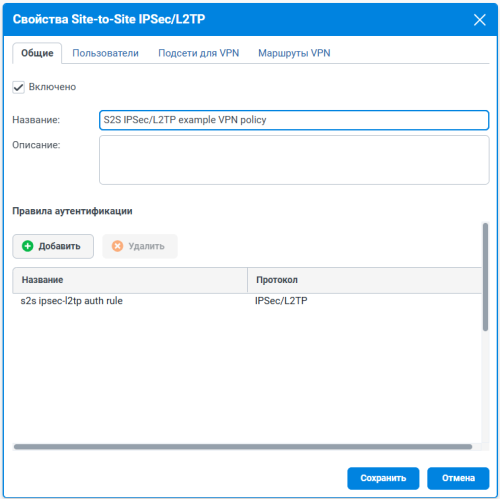
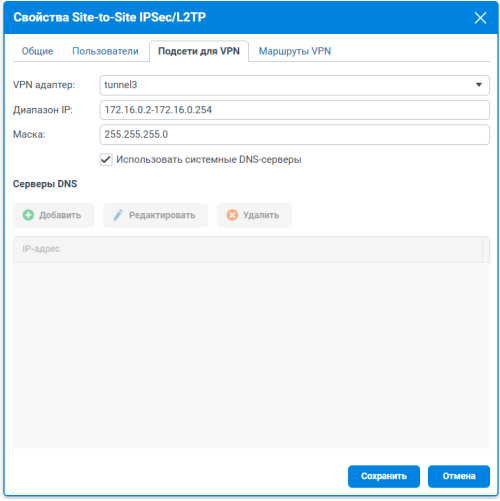
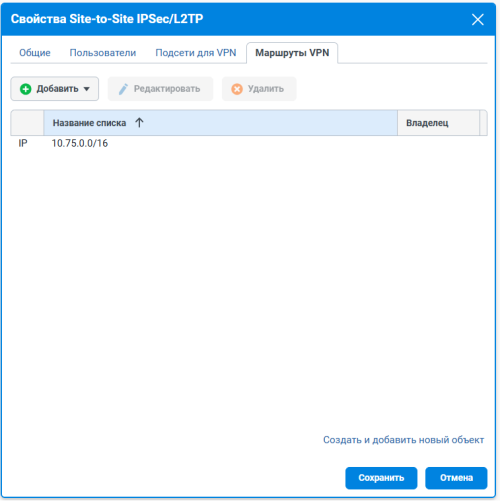
7. Создайте политику VPN-подключения. В разделе Настройки ➜ VPN-сервер ➜ Политики VPN нажмите Добавить и выберите Site-to-Site ➜ IPsec/L2TP. Укажите следующие ключевые параметры:
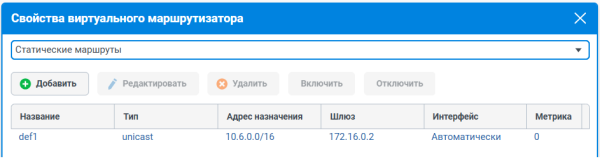
Чтобы VPN-сервер (NGFW1) узнал о подсетях за узлом-инициатором соединения, вы можете прописать маршрут к подсетям в свойствах виртуального маршрутизатора VPN-сервера (Настройки ➜ Сеть ➜ Виртуальные маршрутизаторы), указав в качестве адреса назначения адрес VPN-туннеля, используемый на NGFW2.
8. Настройте доступ к сетевым ресурсам. Для предоставления доступа пользователям VPN в определенные сегменты сети создайте в разделе Настройки ➜ Политики сети ➜ Межсетевой экран правило межсетевого экрана, разрешающее трафик из созданной на шаге 2 зоны в нужные зоны. Чтобы трафик передавался клиенту из разрешенных зон через VPN-туннель, разрешите трафик из нужной зоны источника в зону VPN for Site-to-Site. Для этого примера создано правило межсетевого экрана, разрешающее трафик между зоной VPN for Site-to-Site и зоной LAN1.
Подробнее о создании и настройке правил межсетевого экрана — в разделе «Межсетевой экран». Настройка VPN-клиентаДля настройки NGFW2 в качестве узла-инициатора соединения выполните следующие шаги: 1. Создайте зону для VPN подключений. В этом примере воспользуемся уже созданной на узле зоной VPN for Site-to-Site. Для этого примера создан VPN-интерфейс tunnel4. Режим получения IP-адреса у этого интерфейса динамический. 3. Настройте доступ к сетевым ресурсам. Для предоставления доступа пользователям VPN в определенные сегменты сети создайте в разделе Настройки ➜ Политики сети ➜ Межсетевой экран правило межсетевого экрана, разрешающее трафик из созданной на шаге 1 зоны в нужные зоны. Чтобы трафик передавался клиенту из разрешенных зон через VPN-туннель, разрешите трафик из нужной зоны источника в зону VPN for Site-to-Site. Для этого примера создано правило межсетевого экрана, разрешающее трафик между зоной VPN for Site-to-Site и зоной LAN2.
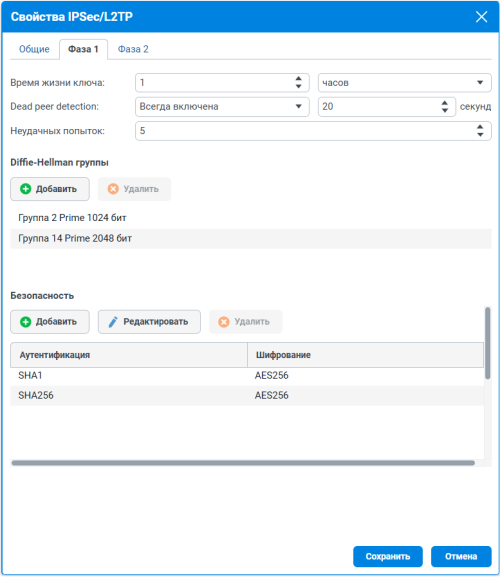
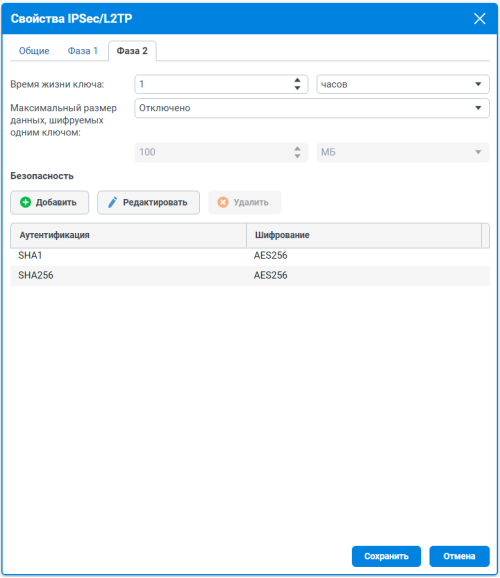
4. Создайте правило подключения к VPN. В разделе Настройки ➜ VPN Site-to-Site клиент ➜ Подключение клиента нажмите Добавить и выберите протокол IPsec/L2TP. Укажите следующие ключевые параметры:
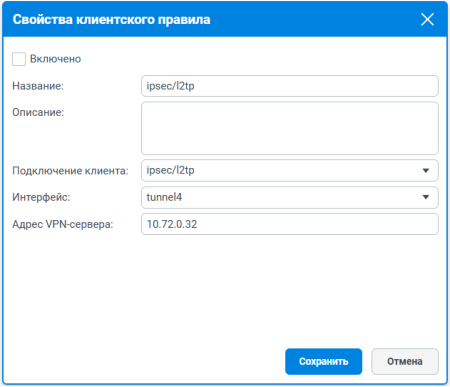
5. Создайте клиентское правило. В разделе Настройки ➜ VPN Site-to-Site клиент ➜ Клиентские правила нажмите Добавить и укажите следующие ключевые параметры:
Для инициации соединения включите клиентское правило. Проверка VPN-соединенияПосле установлении VPN-туннеля в веб-консоли NGFW 2 в строке клиентского правила появится индикация успешного установления VPN-туннеля.
На узлах NGFW1 и NGFW2 в разделе Диагностика и мониторинг ➜ Мониторинг ➜ VPN появится информация о новом туннеле.
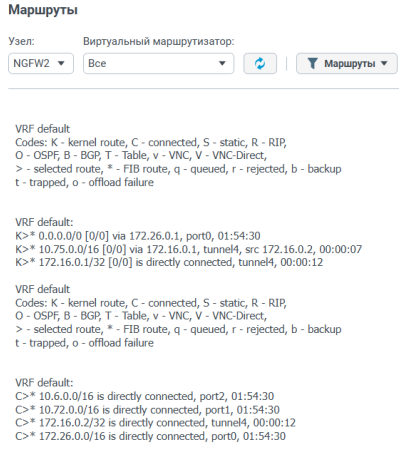
В разделе Диагностика и мониторинг ➜ Мониторинг ➜ Маршруты на узле NGFW2 добавится маршрут в сеть удаленного офиса 10.75.0.0/16 через туннельный интерфейс tunnel4.
IP-адреса противоположной стороны туннеля доступны с каждого узла. Со стороны NGFW1.
Со стороны NGFW2.
Сервер и компьютер в сетях обоих офисов доступны друг для друга.
Эта статья была:
Полезна |
Не полезна
ID статьи: 2497
Последнее обновление: 30 мар, 2026
Ревизия: 19
Просмотры: 4679
Комментарии: 0
|


.svg)


.svg)



.svg)
.svg)
