...
...
...
|
ID статьи: 2496
Последнее обновление: 30 мар, 2026
Product: NGFW, UserGate Client Version: 7.x, 7.5.x Technology: VPN
Пример создания VPN-подключения между конечным устройством с операционной системой Astra Linux и UserGate NGFW версии 7.5.0.
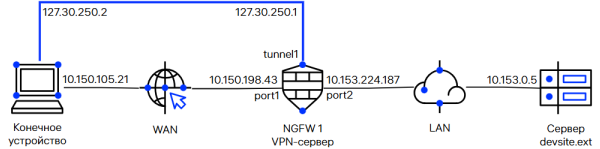
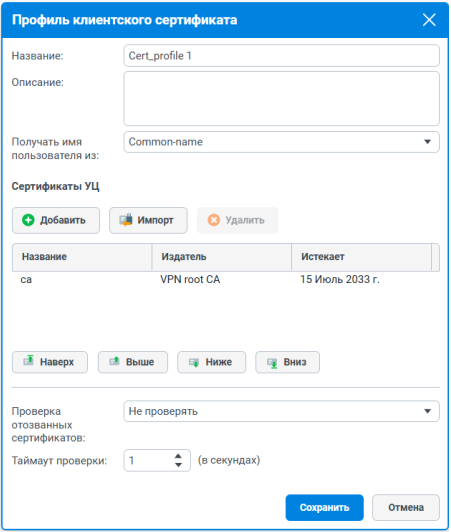
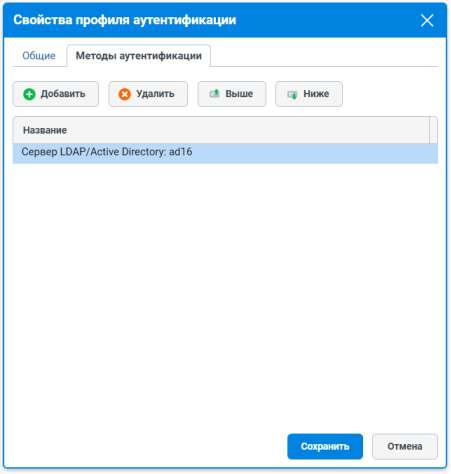
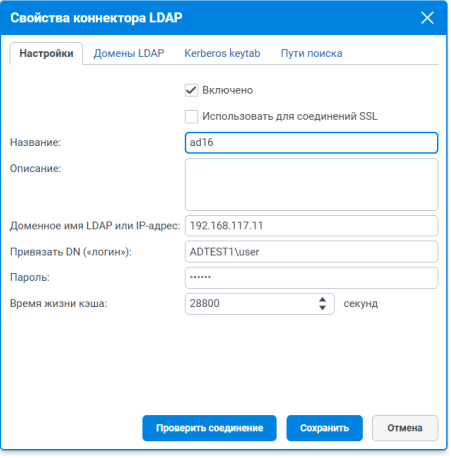
В этом примере UserGate NGFW выступает в роли VPN-сервера, а компьютер пользователя на Astra Linux с установленным ПО UserGate Client — в роли конечного устройства. Аутентификация пользователя будет происходить с помощью сертификата X.509. Конечному устройству будет передан маршрут к сети за VPN-сервером. Сначала настройте VPN-сервер, затем настройте VPN-клиент на конечном устройстве и инициируйте подключение к VPN-серверу. Настройка VPN-сервераДля настройки UserGate NGFW в качестве VPN-сервера выполните следующие шаги: 1. Разрешите сервис VPN в контроле доступа зоны, из которой будут подключаться конечные устройства. В веб-консоли UserGate NGFW в разделе Настройки ➜ Сеть ➜ Зоны создайте зону WAN. В параметрах контроля доступа зоны разрешите сервис VPN. Подробнее о создании и настройке зон — в разделе «Настройка зон». 2. Создайте зону для VPN-подключений. В этом примере воспользуемся уже созданной по умолчанию зоной VPN for remote access. Подробнее о создании и настройке параметров зон — в разделе «Настройка зон». 3. Создайте VPN-интерфейс для организации туннеля. В этом примере воспользуемся уже созданным по умолчанию на узле VPN-интерфейсом tunnel1, который может быть использован для настройки remote access VPN. Изначально этот интерфейс не активен, его необходимо включить в свойствах интерфейса. 4. Настройте параметры аутентификации:
В разделе Настройки ➜ Консоль администратора ➜ Сертификаты нажмите Импортировать. В открывшемся окне укажите название сертификата и добавьте созданные ранее файлы сертификата VPN-сервера и его закрытого ключа. В этом же разделе импортируйте корневой сертификат без указания закрытого ключа.
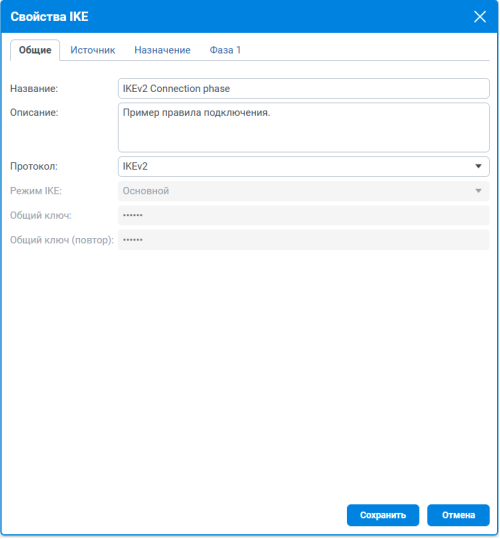
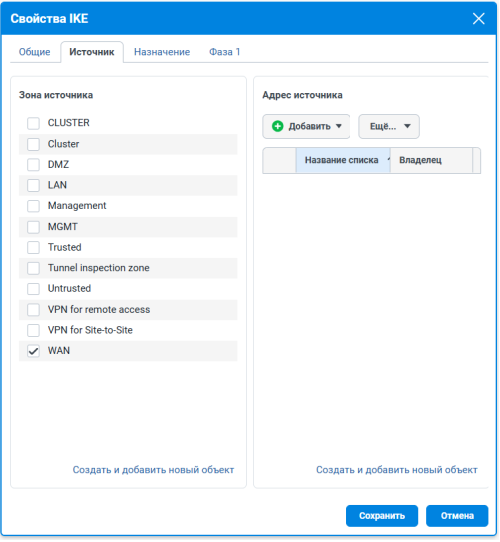
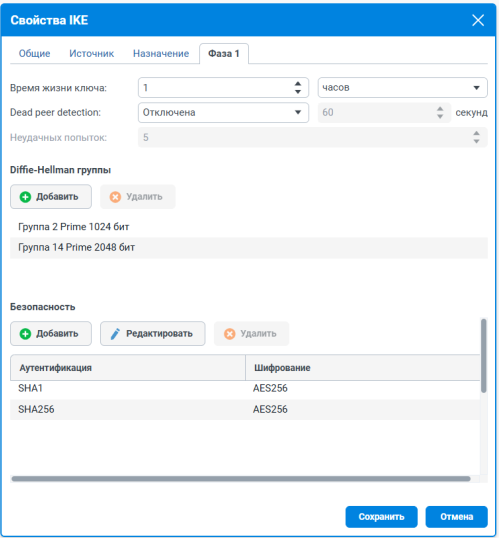
5. Создайте правило подключения. В разделе Настройки ➜ VPN-сервер ➜ Правила подключения нажмите Добавить и выберите протокол IKE. Укажите следующие ключевые параметры:
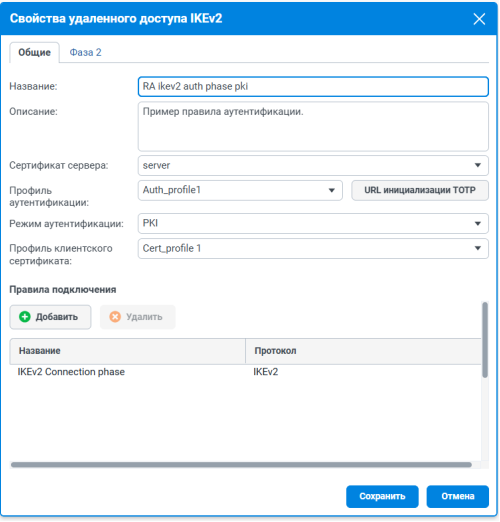
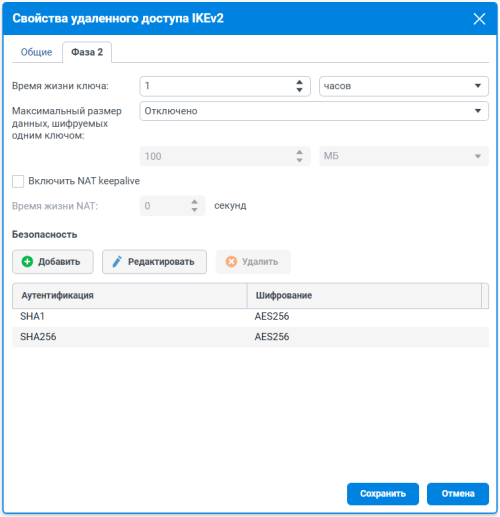
6. Создайте правило аутентификации. В разделе Настройки ➜ VPN-сервер ➜ Правила аутентификации нажмите Добавить и выберите Удаленный доступ ➜ IKEv2. Укажите следующие ключевые параметры:
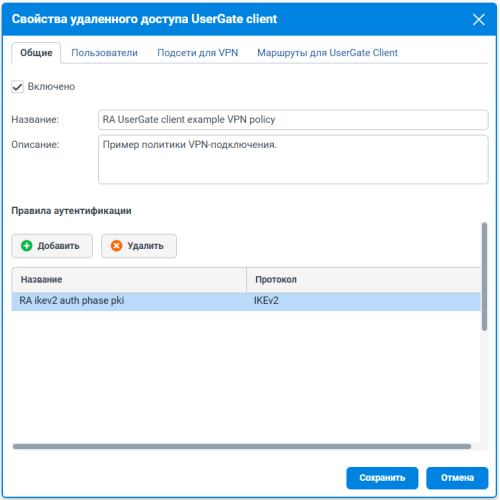
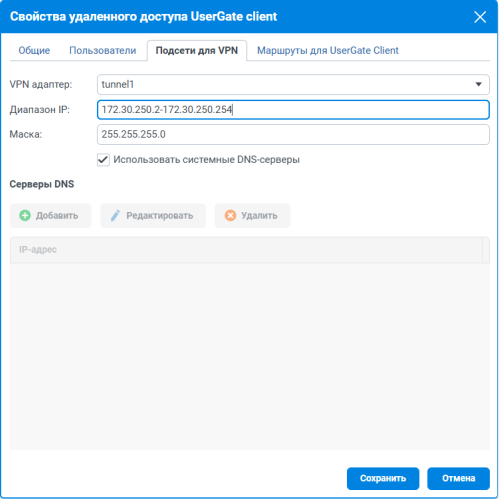
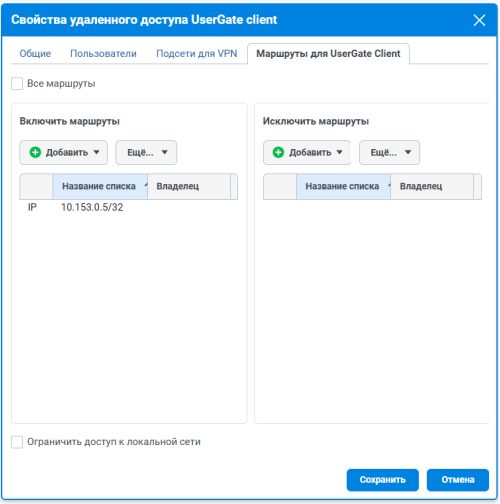
7. Создайте политику VPN-подключения. В разделе Настройки ➜ VPN-сервер ➜ Политики VPN нажмите Добавить и выберите Удаленный доступ ➜ UserGate Client. Укажите следующие ключевые параметры:
8. Настройте контроль доступа к ресурсам.
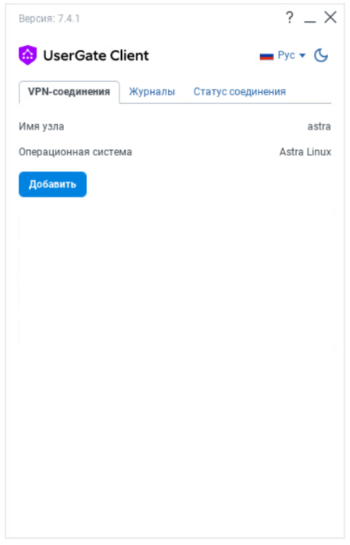
Настройка VPN-клиентаПредполагается, что ПО UserGate Client уже установлено на конечном устройстве. Подробнее об установке ПО — в разделе «Настройка VPN-соединения на конечном устройстве». Для настройки VPN-клиента необходимо выполнить следующие шаги: 1. Откройте окно настройки приложения UserGate Client и на вкладке VPN-соединения нажмите Добавить.
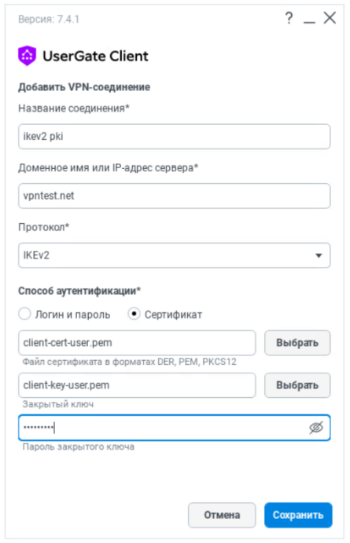
2. Настройте параметры профиля VPN-соединения:
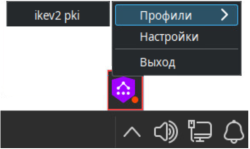
3. Сохраните параметры профиля, нажав Сохранить. Настройка VPN-клиента завершена. Для установления VPN-соединения в строке состояния в правом нижнем углу нажмите на значок UserGate Client и в появившемся меню выберите профиль соединения ikev2 pki.
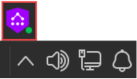
В случае успешного подключения на значке UserGate Client появится символ установленного соединения.
Проверка подключенияПосле установлении VPN-соединения в веб-консоли UserGate NGFW на вкладке Диагностика и мониторинг в разделе Мониторинг ➜VPN появилась информация о новом VPN-соединении.
В Журнале событий на вкладке Журналы и отчеты появилась соответствующая запись.
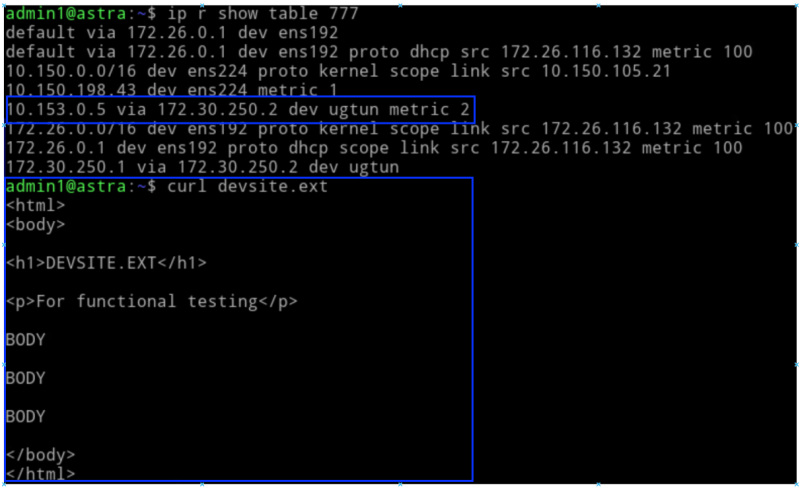
На конечном устройстве в таблице маршрутизации добавился маршрут к серверу devsite.ext (10.153.0.5) через туннельный интерфейс. Сервер доступен с конечного устройства..
Эта статья была:
Полезна |
Не полезна
ID статьи: 2496
Последнее обновление: 30 мар, 2026
Ревизия: 21
Просмотры: 5745
Комментарии: 0
|