


...
|
ID статьи: 1811
Последнее обновление: 12 янв, 2026
Product: WAF Version: 7.x Technology: WAF
Для настройки UserGate WAF необходимо выполнить следующие шаги:
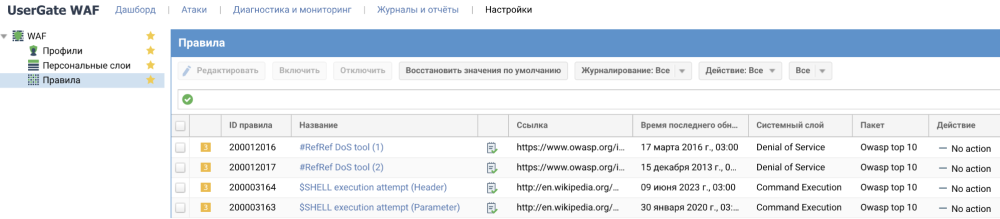
Системные правилаСистемные правила — это правила, загружаемые с серверов UserGate автоматически после активации лицензии. Системные правила отображаются в разделе веб-интерфейса WAF ➜ Правила:
У системных правил могут быть изменены следующие параметры:
Для редактирования параметров необходимо выбрать нужное правило, нажать Редактировать в панели инструментов и в появившемся окне отредактировать соответствующие параметры:
Для быстрого поиска предусмотрен фильтр и сортировка по полям в таблице правил. В структуре системных правил используются следующие поля:
СлоиСлой — это конструкция, используемая для группировки правил и принятия одного решения. Существуют системные и персональные слои. Системные слои создаются компанией UserGate, они содержат правила, сгруппированные по типам атак. Принадлежность правил системным слоям можно посмотреть в разделе WAF ➜ Правила:
Также состав системного слоя можно посмотреть в свойствах системного слоя. Свойства системного слоя вызываются из профиля WAF. Предусмотрена возможность фильтрации правил в системном слое (Подробнее читайте ниже).
Нажав на строчку Настройка правил в разделе Правила можно посмотреть состав системного слоя:
Персональные слои — это наборы UPL-правил, созданные администратором. Раздел WAF ➜ Персональные слои в веб-консоли позволяет управлять персональными слоями: создавать, удалять, обновлять и просматривать.
Так как количество слоев может быть большим, в верхней части раздела Персональные слои есть фильтр для поиска слоев по имени:
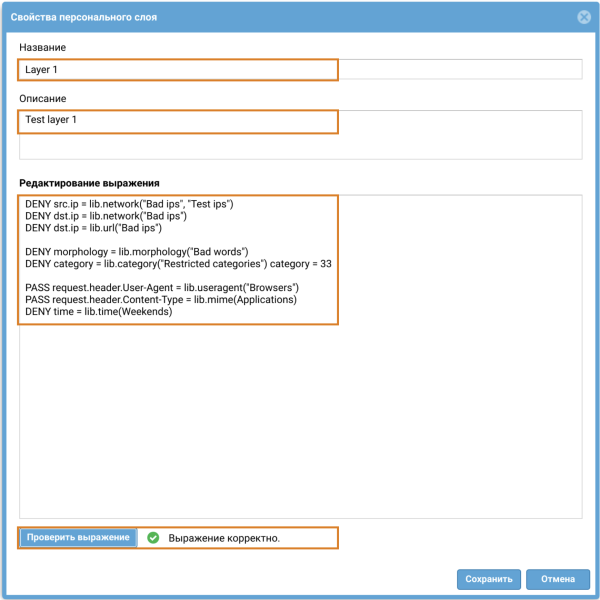
Для создания персонального слоя необходимо нажать Добавить, в свойствах персонального слоя указать следующие параметры:
В случае неверного синтаксиса в выражении после проверки будут отображены подсказки и номер строки, где была допущена ошибка:
Подробнее о синтаксисе написания UPL-правил — в разделе UserGate Policy Language. ПрофилиПрофиль — это набор персональных и/или системных слоев. В разделе веб-интерфейса WAF ➜ Профили можно управлять профилями: создавать, удалять, обновлять и просматривать.
В верхней части страницы Профили есть фильтр для поиска профилей по имени:
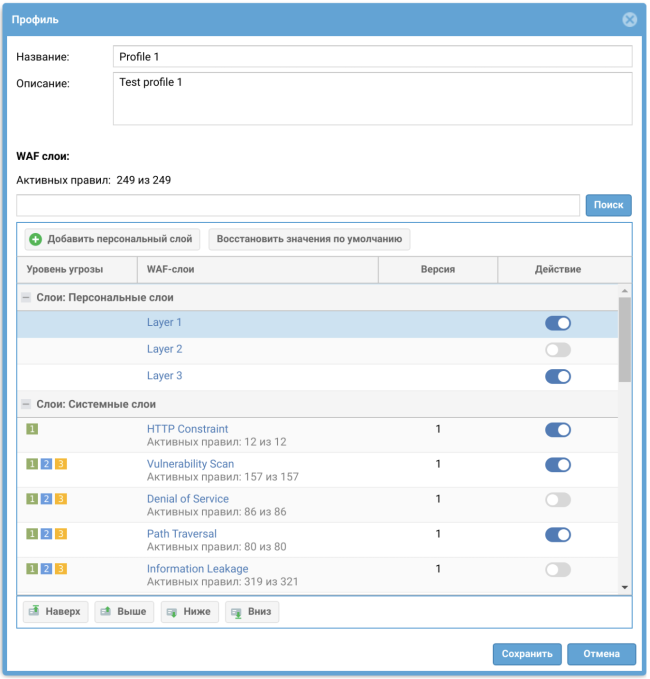
Для создания профиля необходимо нажать Добавить, в свойствах указать следующие параметры:
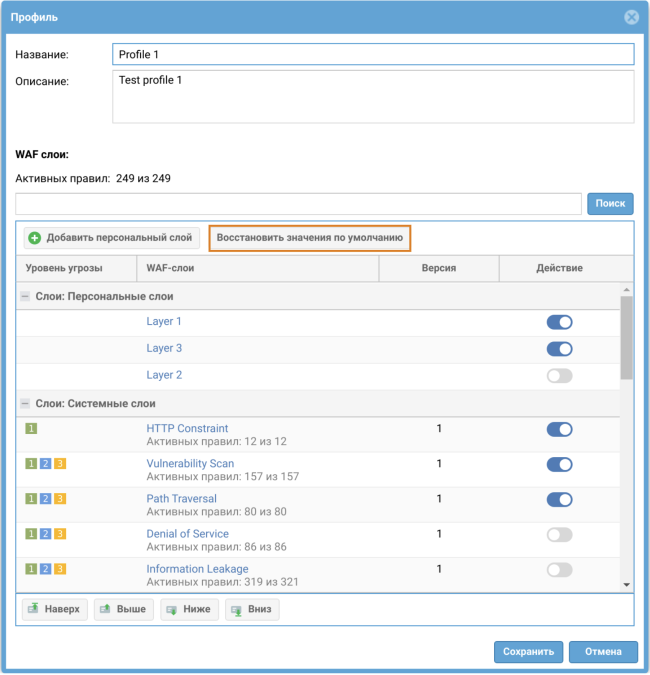
В строке Активных правил отображает количество активированных правил в профиле. После сохранения профиля включенные слои автоматически поднимаются наверх в своих группах. Порядок в таком случается определяется так: первый в списке включенный слой поднимается на первое место, затем ищется следующий включенный слой, который поднимается на второе место, и так далее. Слои можно перемещать только в рамках своих групп, первым идут персональные слои, затем системные.
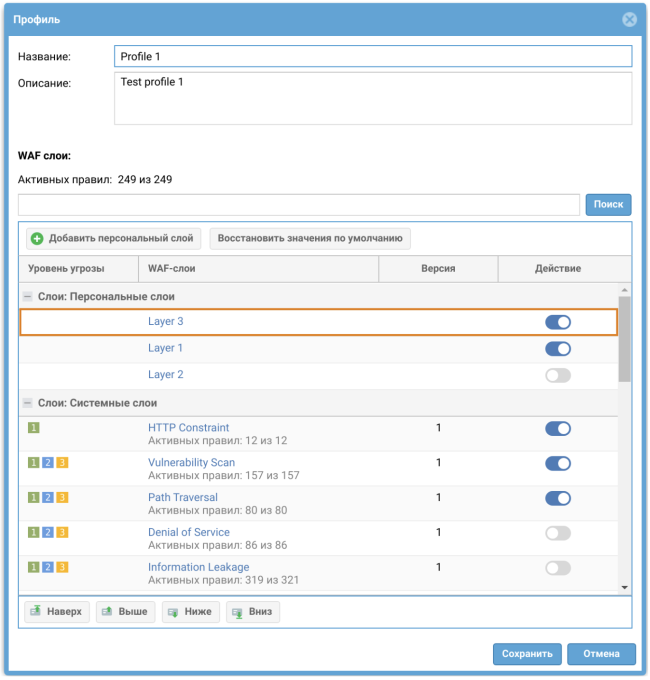
Включенные слои автоматически поднялись на самый верх списка в своих группах. Можно поменять включенные слои местами (например, передвинуть слой «Layer 3» на самых верх) и после повторного открытия профиля, порядок изменится:
Непосредственно из окна профиля можно создать новый персональный слой. При нажатии кнопки Добавить персональный слой откроется диалоговое окно создания персонального слоя:
Предусмотрена возможность фильтровать системные правила в выбранном системном слое, который будет подключен в редактируемый профиль. Для редактирования нужно нажать на системный слой в окне профиля, появится диалоговое окно:
В открывшемся окне предоставлены:
Администратор может сбросить в первоначальное состояние выставленные технологии и уровни защиты всего системного слоя, нажав Восстановить значения по умолчанию. Управление WAF-правилами доступно в разделе окна Правила по ссылке Настройка правил. Открывается таблица, отображающая все отфильтрованные правила, которые будут подключены к редактируемому профилю:
В таблице могут быть изменены следующие параметры отдельных правил, входящих в слой: состояние правила, журналирование, действие и профиль ответа (доступно в версии ПО 7.5.0 и выше). Параметры правил могут быть сброшены в первоначальное состояние с помощью кнопки Восстановить значения по умолчанию в панели инструментов. Для восстановления в исходное состояние всех системных слоев профиля одновременно, необходимо нажать Восстановить значения по умолчанию в окне профиля:
ПримечаниеПри обновлении экспертизы правила как в профилях, так и в общем списке переводятся в режим логирования (действие — No action, журналирование — включено).
Журналирование правилФункция журналирования устанавливается на уровне правила. 1. Для системных правил опция журналирования по умолчанию включена. Перенастройка опции журналирования происходит в окне настройки правил слоя или в общем списке правил, как указано ранее. 2. Для персонального слоя журналирование включается для каждого правила отдельно. Для этого необходимо добавить в UPL-правило свойство "rule_log(true)". После этого требуется включить эти слои и сохранить профиль. Подключение WAF-профиля в правила reverse-проксиДля активации созданного WAF-профиля необходимо указать его в правилах reverse-прокси. Порядок подключения следующий: 1. Перейти в раздел Глобальный портал, выбрать Правила reverse-прокси. 2. Нажать кнопку Добавить, в появившемся диалоговом окне редактируемого правила выбрать вкладку WAF. 3. Поставить флажок Включить защиту веб-приложений (WAF), выбрать необходимый WAF-профиль и сохранить внесенные изменения.
Эта статья была:
Полезна |
Не полезна
ID статьи: 1811
Последнее обновление: 12 янв, 2026
Ревизия: 22
Просмотры: 20604
Комментарии: 0
Теги
|


.svg)

.svg)

.svg)
.svg)

.svg)
.svg)


.svg)
.svg)
.svg)
