...
|
ID статьи: 1810
Последнее обновление: 18 ноя, 2025
Product: WAF Version: 7.x
UserGate WAF поддерживает публикацию веб-серверов удаленных приложений в режиме сервера reverse-прокси. Доступ к веб-серверам и безопасность соединений с ними контролируются настраиваемыми правилами reverse-прокси. Режим сервера reverse-прокси предоставляет следующие возможности:
Чтобы опубликовать веб-сервер: 1. Создайте один или несколько серверов reverse-прокси. 2. Если для доступа к удаленному приложению развернуто несколько веб-серверов, создайте для них правило балансировки. 3. Создайте правила reverse-прокси, которые будут определять условия публикации веб-сервера или группы веб-серверов. Важно!Правила публикации применяются сверху вниз в списке правил. Срабатывает только первое правило публикации, для которого совпали все условия, указанные в параметрах правила.
4. В разделе Настройки ➜ Сеть ➜ Зоны в параметрах контроля доступа той зоны, в которой необходимо разрешить доступ к внутренним ресурсам, разрешите сервис Reverse-прокси. Создание сервера reverse-проксиЧтобы создать сервер reverse-прокси: 1. В разделе Глобальный портал ➜ Серверы reverse-прокси нажмите Добавить. 2. В окне Настройка сервера reverse-прокси укажите название, IP-адрес или FQDN и TCP-порт публикуемого веб-сервера. 3. Если необходимо, настройте остальные параметры:
Важно!Если установлен флажок «Не изменять IP-адрес источника», для корректной работы необходимо настроить маршрутизацию таким образом, чтобы веб-сервер отвечал через тот же сетевой интерфейс UserGate WAF, с которого приходят запросы клиентов. Для этого на веб-сервере в качестве шлюза по умолчанию можно указать UserGate WAF или можно настроить статические маршруты через UserGate WAF для «белых» IP-адресов источников.
4. Сохраните изменения. Балансировка серверов reverse-проксиЕсли для доступа к удаленному приложению развернуто несколько веб-серверов, вы можете распределять клиентские запросы между ними с помощью правил балансировки нагрузки. Чтобы создать правило балансировки серверов reverse-прокси: 1. В разделе Глобальный портал создайте серверы reverse-прокси для удаленного приложения. Убедитесь, что в окне Настройка сервера reverse-прокси для каждого сервера, который участвует в балансировке, в поле Адрес сервера указан IP-адрес. 2. В разделе Настройки ➜ Политики сети ➜ Балансировка нагрузки нажмите Добавить. 3. В окне Настройка правила балансировки reverse-прокси на вкладке Общие укажите название правила и включите его. 4. На вкладке Серверы reverse-прокси добавьте серверы, на которые будет распределяться нагрузка. 5. Сохраните изменения. Создание правила reverse-проксиПравила публикации reverse-прокси позволяют фильтровать запросы к веб-серверам, контролировать доступ к ним и обеспечивать безопасное соединение. Созданные правила применяются поочередно сверху вниз в том порядке, в котором они указаны в списке. Выполняется только первое правило, для которого совпали все указанные в нем условия. Это значит, что более специфические правила должны быть выше в списке, чем более общие правила. Вы можете мышью перетаскивать правила в списке для изменения порядка применения правил. Чтобы создать правило reverse-прокси: 1. В разделе Настройки ➜ Глобальный портал ➜ Правила reverse-прокси нажмите Добавить. 2. В окне Настройка правила reverse-прокси на вкладке Общие:
ПримечаниеПараметр доступен, если в списке уже есть другие правила. 3. На вкладке Источник, выберите минимум одну зону источника трафика, а также, если необходимо, добавьте списки IP-адресов, доменных имен или GeoIP-адреса (не более 15 адресов), для которых будет разрешен обмен трафиком с веб-серверами. Важно!Не добавляйте в списки строки с символом «*», они будут игнорироваться.
ПримечаниеВы также можете настроить правило, игнорирующее источники трафика в указанных зонах и с выбранными адресами. Для этого на вкладке «Источник» нужно сформировать список нежелательных зон и/или адресов и в соответствующих блоках параметров включить «Инвертировать».
ПримечаниеКаждые пять минут UserGate WAF производит разрешение доменных имен в IP-адреса и хранит полученный результат во внутреннем кэше на время жизни DNS-записи. По истечении времени жизни UserGate WAF автоматически обновляет значение IP-адреса.
Важно!Обработка трафика происходит по следующей логике: условия объединяются по ИЛИ, если указаны несколько списков IP-адресов и/или доменов; условия объединяются по И, если указаны GeoIP и списки IP-адресов и/или доменов.
4. На вкладке Назначение укажите IP-адреса, назначенные на интерфейсы, которые принимают входящие соединения. Этот параметр следует настраивать, когда на один интерфейс UserGate WAF назначено несколько IP-адресов либо несколько интерфейсов подключены к сети. ПримечаниеВы также можете настроить правило, игнорирующее входящие соединения на указанные адреса. Для этого на вкладке «Назначение» укажите адреса и включите «Инвертировать».
Важно!Обработка трафика происходит по следующей логике: условия объединяются по ИЛИ, если указаны несколько списков IP-адресов и/или доменов; условия объединяются по И, если указаны GeoIP и списки IP-адресов и/или доменов.
5. На вкладке Профили безопасности, если необходимо, включите защиту веб-приложений и WebSocket-соединений. Подробнее об этом — в разделах «Настройки безопасности WAF» и «Защита WebSocket-соединений». 6. На вкладке Useragent, если необходимо, добавьте идентификационные строки клиентских браузеров, для которых будет разрешен обмен трафиком с веб-серверами. ПримечаниеВы также можете настроить правило, игнорирующее определенные браузеры, запрашивающие доступ к веб-серверу. Для этого на вкладке «Useragent» нужно сформировать список нежелательных браузеров и включить «Инвертировать».
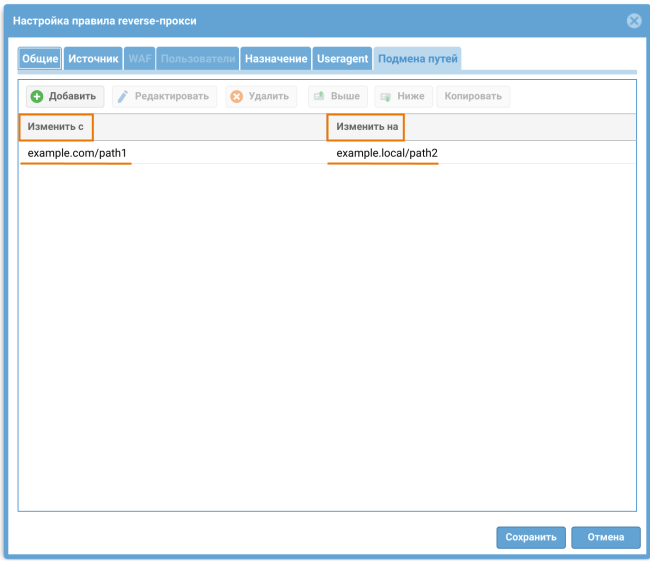
7. На вкладке Подмена путей настройте переопределение путей URL. Подробнее о подмене путей — в разделе ниже. 8. Сохраните изменения. Подмена путей в правилах reverse-проксиВ данном разделе описан порядок работы функции подмены путей в правилах reverse-прокси для версии ПО 7.2.0 и выше. Подмена путей в правилах reverse-прокси используется для перенаправления HTTP-запроса пользователя на иной путь. Таким образом вы можете управлять разделением трафика для разных сервисов. Например, пользователь выполнил запрос на example.com/path1, а сервер reverse-прокси перенаправляет запрос на example.local/path2. Чтобы настроить подмену путей в правиле reverse-прокси: 1. В разделе Настройки ➜ Глобальный портал ➜ Правила reverse-прокси создайте или выберите правило. 2. В окне Настройка правила reverse-прокси на вкладке Подмена путей нажмите Добавить и заполните поля:
ПримечаниеНачиная с версии ПО 7.4.1 вы можете настраивать подмену путей и для кириллических доменов.
ПримечаниеНастройка подмены путей является обязательным условиям для создания правила reverse-прокси. Начиная с версии ПО 7.4.1, если необходимо создать правило, но без перенаправления пользовательских запросов, в окне «Подмена путей» можно указать путь только в поле «Изменить с» и установить флажок «Отключить переадресацию».
3. Сохраните правило. При обработке HTTP-запроса сработает правило reverse-прокси, паттерн которого в поле Изменить с совпадет с путем URL в запросе. При срабатывании правила reverse-прокси происходит подмена пути в HTTP-запросе: паттерн из поля Изменить с меняется на паттерн из поля Изменить на. Если запрос пользователя не попадет ни под одно правило reverse-прокси, в ответ на него будет получена ошибка: 403 Forbidden. Условия проверки соответствияСинтаксис HTTP-запроса представляет собой следующую последовательность: <scheme>://<host>:<port>/<path>. Паттерн в поле Изменить с состоит из последовательности <host>/<path> и должен удовлетворять следующим условиям:
При совпадении запроса и исходного паттерна правило считается сработавшим. В таблице ниже приведены примеры срабатываний паттернов.
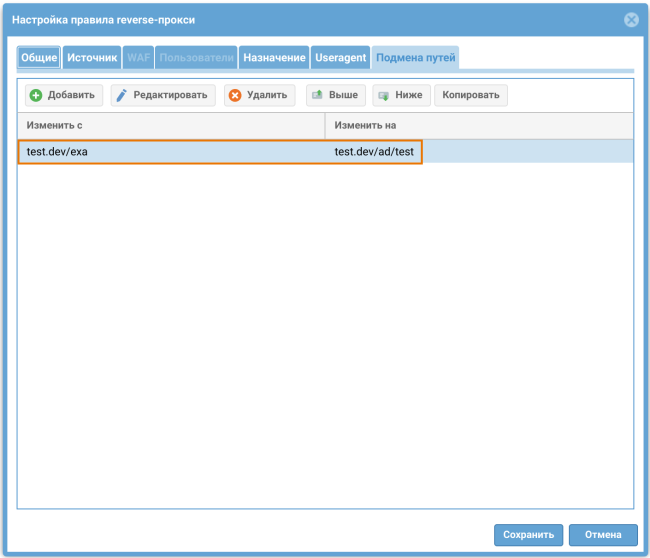
Примеры срабатывания подмены путейРассмотрим детальнее логику работы подмены путей. Для этого создадим правило test.dev/exa ➜ test.dev/ad/test и сделаем несколько запросов.
1) Запрос на test.dev/exalala. Параметр path = /exalala. Из него убирается path паттерна из поля Изменить с, в данном примере убирается /exa. Оставшаяся часть: lala. При дальнейшей конвертации берется полученный остаток lala и добавляется к концу path паттерна из поля Изменить на, то есть: /ad/test + lala. В итоге, после преобразования, параметр path получает значение /ad/testlala. Таким образом, конечный запрос будет отправлен по адресу test.dev/ad/testlala. 2) Запрос на test.dev/exa/vvv. Параметр path = /exa/vvv. Из него убирается path паттерна из поля Изменить c, в данном примере убирается /exa. Оставшаяся часть: /vvv. При дальнейшей конвертации берется полученный остаток /vvv и добавляется к концу path паттерна из поля Изменить на, то есть: /ad/test + /vvv. В итоге, после преобразования, параметр path получает значение ad/test/vvv. Таким образом, конечный запрос будет отправлен по адресу test.dev/ad/test/vvv.
Эта статья была:
Полезна |
Не полезна
ID статьи: 1810
Последнее обновление: 18 ноя, 2025
Ревизия: 13
Просмотры: 11707
Комментарии: 0
Теги
|