


...
|
Настройки безопасности
 Для настройки UserGate WAF необходимо выполнить следующие шаги:
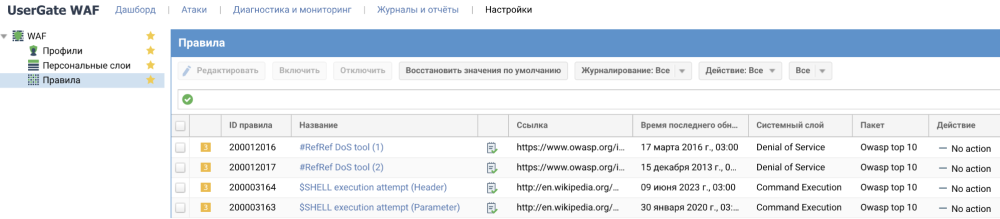
Системные правилаСистемные правила — это правила, загружаемые с серверов UserGate автоматически после активации лицензии. Системные правила отображаются в разделе веб-интерфейса WAF ➜ Правила:
У системных правил могут быть изменены следующие параметры:
Для редактирования параметров необходимо выбрать нужное правило, нажать Редактировать в панели инструментов и в появившемся окне отредактировать соответствующие параметры:
Для быстрого поиска предусмотрен фильтр и сортировка по полям в таблице правил. В структуре системных правил используются следующие поля:
СлоиСлой — это конструкция, используемая для группировки правил и принятия одного решения. Существуют системные и персональные слои. Системные слои создаются компанией UserGate, они содержат правила, сгруппированные по типам атак. Принадлежность правил системным слоям можно посмотреть в разделе WAF ➜ Правила:
Также состав системного слоя можно посмотреть в свойствах системного слоя. Свойства системного слоя вызываются из профиля WAF. Предусмотрена возможность фильтрации правил в системном слое (Подробнее читайте ниже).
Нажав на строчку Настройка правил в разделе Правила можно посмотреть состав системного слоя:
Персональные слои — это наборы UPL-правил, созданные администратором. Раздел WAF ➜ Персональные слои в веб-консоли позволяет управлять персональными слоями: создавать, удалять, обновлять и просматривать.
Так как количество слоев может быть большим, в верхней части раздела Персональные слои есть фильтр для поиска слоев по имени:
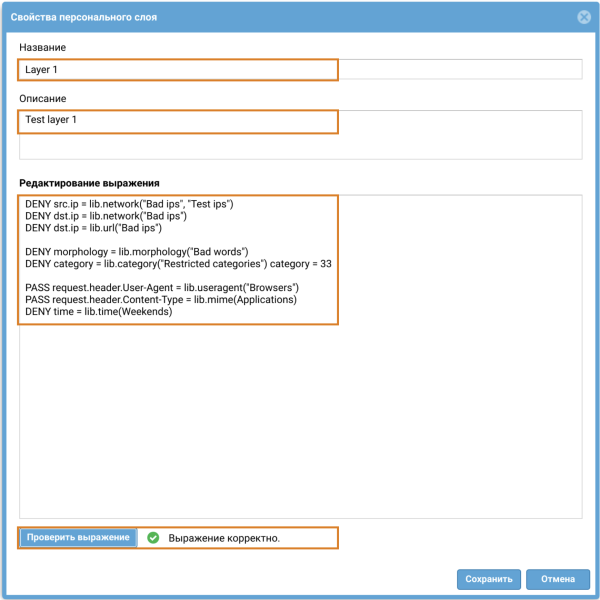
Для создания персонального слоя необходимо нажать Добавить, в свойствах персонального слоя указать следующие параметры:
В случае неверного синтаксиса в выражении после проверки будут отображены подсказки и номер строки, где была допущена ошибка:
Подробнее о синтаксисе написания UPL-правил — в разделе UserGate Policy Language. ПрофилиПрофиль — это набор персональных и/или системных слоев. В разделе веб-интерфейса WAF ➜ Профили можно управлять профилями: создавать, удалять, обновлять и просматривать.
В верхней части страницы Профили есть фильтр для поиска профилей по имени:
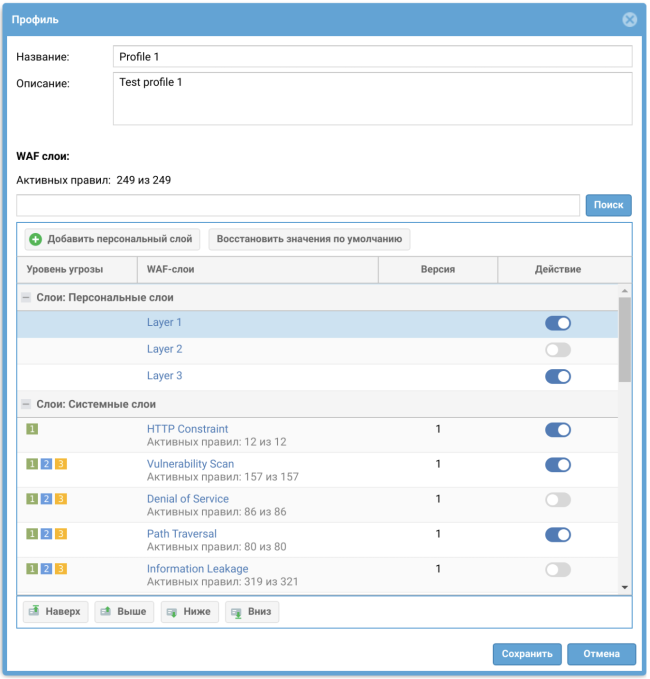
Для создания профиля необходимо нажать Добавить, в свойствах указать следующие параметры:
В строке Активных правил отображает количество активированных правил в профиле. После сохранения профиля включенные слои автоматически поднимаются наверх в своих группах. Порядок в таком случается определяется так: первый в списке включенный слой поднимается на первое место, затем ищется следующий включенный слой, который поднимается на второе место, и так далее. Слои можно перемещать только в рамках своих групп, первым идут персональные слои, затем системные.
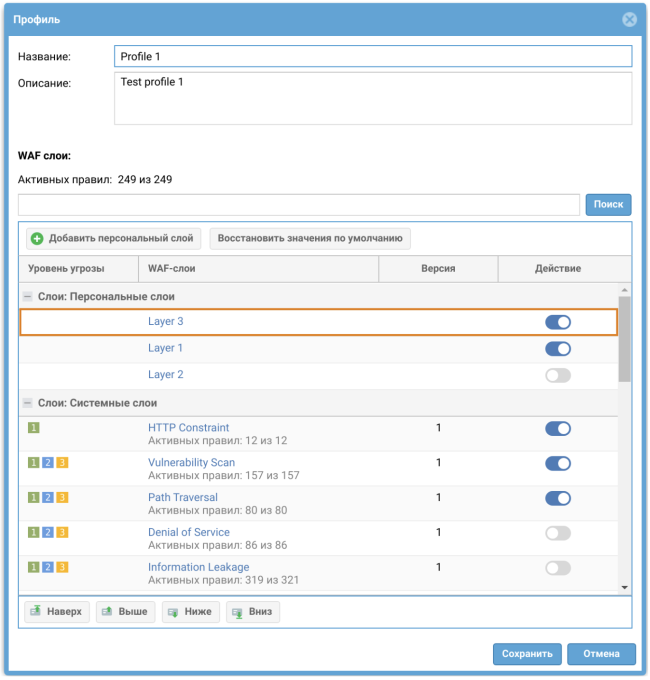
Включенные слои автоматически поднялись на самый верх списка в своих группах. Можно поменять включенные слои местами (например, передвинуть слой «Layer 3» на самых верх) и после повторного открытия профиля, порядок изменится:
Непосредственно из окна профиля можно создать новый персональный слой. При нажатии кнопки Добавить персональный слой откроется диалоговое окно создания персонального слоя:
Предусмотрена возможность фильтровать системные правила в выбранном системном слое, который будет подключен в редактируемый профиль. Для редактирования нужно нажать на системный слой в окне профиля, появится диалоговое окно:
В открывшемся окне предоставлены:
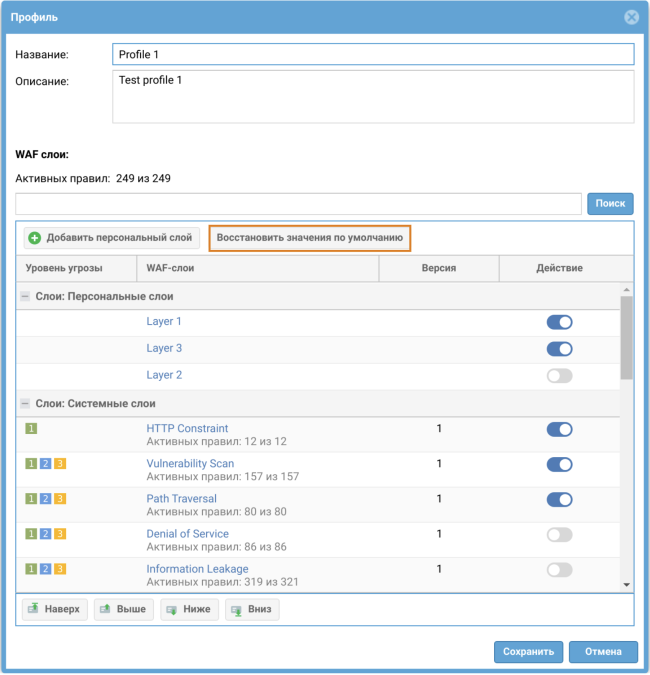
Администратор может сбросить в первоначальное состояние выставленные технологии и уровни защиты всего системного слоя, нажав Восстановить значения по умолчанию. Управление WAF-правилами доступно в разделе окна Правила по ссылке Настройка правил. Открывается таблица, отображающая все отфильтрованные правила, которые будут подключены к редактируемому профилю:
В таблице могут быть изменены следующие параметры отдельных правил, входящих в слой: состояние правила, журналирование, действие и профиль ответа (доступно в версии ПО 7.5.0 и выше). Параметры правил могут быть сброшены в первоначальное состояние с помощью кнопки Восстановить значения по умолчанию в панели инструментов. Для восстановления в исходное состояние всех системных слоев профиля одновременно, необходимо нажать Восстановить значения по умолчанию в окне профиля:
ПримечаниеПри обновлении экспертизы правила как в профилях, так и в общем списке переводятся в режим логирования (действие — No action, журналирование — включено).
Журналирование правилФункция журналирования устанавливается на уровне правила. 1. Для системных правил опция журналирования по умолчанию включена. Перенастройка опции журналирования происходит в окне настройки правил слоя или в общем списке правил, как указано ранее. 2. Для персонального слоя журналирование включается для каждого правила отдельно. Для этого необходимо добавить в UPL-правило свойство "rule_log(true)". После этого требуется включить эти слои и сохранить профиль. Подключение WAF-профиля в правила reverse-проксиДля активации созданного WAF-профиля необходимо указать его в правилах reverse-прокси. Порядок подключения следующий: 1. Перейти в раздел Глобальный портал, выбрать Правила reverse-прокси. 2. Нажать кнопку Добавить, в появившемся диалоговом окне редактируемого правила выбрать вкладку WAF. 3. Поставить флажок Включить защиту веб-приложений (WAF), выбрать необходимый WAF-профиль и сохранить внесенные изменения.
Когда между веб-клиентом и узлом WAF находятся прокси-серверы, балансировщики нагрузки или другие сетевые узлы, в запросах, проходящих через них, IP-адрес источника (веб-клиента, отправившего исходный запрос), заменяется собственным IP-адресом такого сетевого узла. Для корректного определения реального IP-адреса источника прокси-серверы или балансировщики могут передавать его в специальных HTTP-заголовках, таких как X-Real-IP, X-Forwarded-For или пользовательские заголовки. В UserGate WAF есть возможность определения реального IP-адреса источника запроса по таким HTTP-заголовкам. Данные, полученные из заголовков X-Real-IP и X-Forwarded-For, а также из пользовательских заголовков, можно использовать для выявления потенциальных угроз, контроля доступа на основе IP-адресов и анализа данных о посетителях сайта. Алгоритм обработки заголовков X-Real-IP и пользовательских заголовковHTTP-заголовок X-Real-IP или пользовательский заголовок используется для указания IP-адреса веб-клиента, отправившего исходный запрос. Серверные приложения могут использовать этот заголовок для журналирования или определения местоположения пользователя. Если прокси-сервер, балансировщик или другой сетевой узел передает запрос дальше, этот заголовок может перезаписываться следующим сервером в цепочке. Если в параметрах правила reverse-прокси выбрана обработка заголовка X-Real-IP или пользовательского заголовка, алгоритм обработки этих заголовков выглядит следующим образом: 1. При получении HTTP-запроса UserGate WAF проверяет запрос на наличие заголовка (X-Real-IP или пользовательского заголовка). 2. Если заголовок не найден в запросе, UserGate WAF добавляет его и в качестве реального IP-адреса указывает IP-адрес сетевого узла, передавшего запрос. 3. Если заголовок найден, но не содержит значения, UserGate WAF в качестве реального IP-адреса принимает IP-адрес сетевого узла, передавшего запрос, и добавляет его в заголовок. 4. Если заголовок найден и содержит значение, UserGate WAF выполняет поиск IP-адреса сетевого узла, передавшего запрос, в списке доверенных источников:
5. После обработки запроса значение заголовка, принятое как реальный IP-адрес, сохраняется в записях журнала веб-доступа, а обработанные запросы передаются на анализ и дальнейшую обработку в соответствии с правилами и политиками безопасности в UserGate WAF. При срабатывании правила в записях журнала срабатывания также сохраняется значение реального IP-адреса. Алгоритм обработки заголовка X-Forwarded-ForHTTP-заголовок X-Forwarded-For содержит список IP-адресов, через которые прошел запрос. IP-адрес веб-клиента, отправившего исходный запрос, добавляется в начало списка, а каждый следующий узел добавляет свой IP-адрес в конец списка. Этот заголовок полезен для отслеживания реального происхождения запроса, особенно в многослойных сетевых конфигурациях. Пример заголовка:
Где:
Если в параметрах правила reverse-прокси выбрана обработка заголовка X-Forwarded-For, алгоритм обработки этих заголовков выглядит следующим образом: 1. При получении HTTP-запроса UserGate WAF проверяет запрос на наличие заголовка. 2. Если заголовок не найден, UserGate WAF добавляет его и в качестве реального IP-адреса указывает IP-адрес сетевого узла, передавшего запрос. 3. Если заголовок найден, но не содержит значений, UserGate WAF в качестве реального IP-адреса принимает IP-адрес сетевого узла, передавшего запрос, и добавляет его в заголовок. 4. Если заголовок содержит значения и рекурсивный режим выключен, UserGate WAF проверят формат первого значения (в примере это 203.0.113.42) на соответствие формату IPv4/IPv6:
5. Если заголовок содержит значения и рекурсивный режим включен, UserGate WAF выполняет поиск доверенного IP-адреса, последовательно проверяя значения в заголовке:
6. После обработки запроса значение заголовка, принятое как реальный IP-адрес, сохраняется в записях журнала веб-доступа, а обработанные запросы передаются на анализ и дальнейшую обработку в соответствии с правилами и политиками безопасности в UserGate WAF. При срабатывании правила в записях журнала срабатывания также сохраняется значение реального IP-адреса. Настройка функции определения реального IP-адреса источника запросаЧтобы настроить функцию определения реального IP-адреса: 1. В разделе Настройки ➜ Глобальный портал ➜ Правила reverse-прокси выберите правило, которое необходимо настроить, и нажмите Редактировать. 2. В окне Настройка правила reverse-прокси на вкладке Реальный IP установите флажок Получать реальный IP. 3. Выберите заголовок, из которого будет извлекаться адрес источника запроса:
4. Если необходимо, в блоке Доверенные источники укажите списки адресов или сетей доверенных источников запроса, например прокси-серверов и балансировщиков. 5. Сохраните изменения. ПримечаниеСведения о реальных IP-адресах могут отображаться в разделах «Атаки» и «Журналы и отчеты» ➜ «Журнал веб-доступа».
X-Request-Id — вспомогательный опциональный заголовок HTTP, который содержит уникальный идентификатор запроса. Этот идентификатор позволяет трассировать отдельные HTTP-запросы при решении проблем в работе веб-сервисов. Значение идентификатора запроса является случайным, не содержит никакой персональной информации о пользователе и генерируется для каждого отдельного HTTP-запроса, что исключает опасность нарушения приватности пользователя. В UserGate WAF идентификатор запроса используется для корреляции HTTP-запросов и записей журнала веб-доступа и журнала срабатывания правил WAF в рамках одного соединения. Функциональность доступна в версии 7.4.0 и выше. WAF проверяет приходящие HTTP-запросы на наличие заголовка X-Request-Id и значения идентификатора запроса. Если заголовок X-Request-Id отсутствует, WAF добавляет его в запрос и генерирует уникальное значение идентификатора запроса. Если HTTP-запрос приходит в WAF с уже существующим заголовком X-Request-Id, то WAF заменяет его значение на собственное сгенерированное уникальное значение. Далее запрос передается на анализ и дальнейшую обработку в соответствии с правилами и политиками безопасности в WAF. Значение идентификатора запроса сохраняется в записях журнала веб-доступа. При срабатывании правила WAF клиенту возвращается ответ с идентификатором запроса в качестве значения заголовка X-Request-Id. В записях журнала срабатывания сохраняется значение идентификатора запроса. В веб-интерфейсе администратора в разделе Атаки, а также в разделе Журналы и отчеты на вкладке Журнал веб-доступа есть колонка Идентификатор запроса, где отображается значение этого индикатора. Поддерживается функция фильтрации событий в журнале по идентификатору запроса.
Двоичные данные могут передаваться в закодированном виде через каналы, предназначенные только для передачи текста. С помощью стандарта кодирования Base64 любой файл преобразуется в строку текста и передается по протоколам, поддерживающим только текстовый формат. Стандарт Base64 используется например для кодирования вложений электронной почты или для встраивания графических, видео- или аудиоданных в веб-разработке. Некоторые атаки на веб-приложения также используют стандарт кодирования Base64 для обхода фильтров межсетевых экранов, в том числе используется многократное кодирование, затрудняющее анализ исходных данных. Например, в случае SQL-внедрения выполняется кодирование SQL-запроса в Base64, чтобы обойти сигнатурный анализ. Как правило, эти данные передаются в параметрах URL, cookies и заголовках HTTP-запросов. Если в UserGate WAF настроен reverse-прокси, вы можете создать правила для декодирования и фильтрации таких данных. Чтобы настроить фильтрацию закодированного трафика: 1. В разделе Настройки ➜ Глобальный портал ➜ Правила reverse-прокси создайте правило. Подробнее о создании и настройке правила reverse-прокси — в разделе «Создание правила публикации reverse-прокси». 2. В окне Настройка правила reverse-прокси на вкладке Профили безопасности установите флажок Включить защиту веб-приложений (WAF) и выберите WAF-профиль, в соответствии с которым декодированные данные будут подвергаться сигнатурному анализу. После выбора WAF-профиля вкладка Base64 станет доступной. 3. На вкладке Base64 установите флажки для тех элементов клиентского запроса, которые следует проверять на соответствие стандарту кодирования Base64. 4. Укажите количество итераций декодирования для многократно закодированных данных. Максимальное значение — 5. ПримечаниеДекодирование будет выполняться только для тех элементов запроса, которые были выбраны на шаге 3.
5. Сохраните изменения. В соответствии с политиками безопасности WAF-правила могут блокировать подозрительные запросы к защищаемым веб-ресурсам. С помощью профилей ответа вы можете настроить, какой ответ будет возвращен клиенту при срабатывании блокирующего WAF-правила:
Чтобы создать профиль ответа: 1. На странице Настройки в разделе Политика безопасности ➜ Профили ответа нажмите Добавить. 2. В окне Свойства профилей ответа укажите название профиля. 3. Выберите нужный тип политики и настройте для него необходимые параметры:
ПримечаниеТрехзначный код состояния HTTP для переадресации должен начинаться с цифры 3. Например, 302. Если поле текста ответа не заполнено, будет использован текст по умолчанию, соответствующий указанному коду.
ПримечаниеТрехзначный код состояния HTTP для блокировки должен начинаться с цифр 1, 2, 4 или 5. Например, 403. Если поле текста ответа не заполнено, будет использован текст по умолчанию, соответствующий указанному коду.
4. Сохраните изменения. Чтобы добавить созданный профиль ответа в WAF-правило: 1. На странице Настройки в разделе Политика безопасности ➜ Правила выберите правило, которому назначено действие Deny или Force deny, и нажмите Редактировать. 2. В окне Редактирование правил в списке Профили ответа выберите нужный профиль и сохраните изменения. ПримечаниеВы также можете добавить профиль ответа в WAF-правило при создании или изменении WAF-профиля. Подробнее о настройке WAF-профилей — в разделе «Настройки безопасности WAF».
UserGate WAF, работающий в режиме reverse-прокси, может контролировать безопасность установления соединений по протоколу WebSocket. Протокол WebSocket обеспечивает двунаправленную связь между клиентом и сервером в реальном времени и позволяет поддерживать постоянное соединение, по которому данные могут передаваться в обе стороны без необходимости повторных запросов от клиента. Принцип работы протокола WebSocket следующий:
В UserGate WAF правила установления WebSocket-соединений определяются WebSocket-профилем, который позволяет настроить:
Настройка WebSocket-профиля для блокирования всего WebSocket-трафикаЧтобы создать WebSocket-профиль, блокирующий весь WebSocket-трафик: 1. В разделе Настройки ➜ Политика безопасности ➜ WebSocket-профили нажмите Добавить. 2. В окне Свойства WebSocket-профиля на вкладке Общие установите флажок Блокировать WebSocket-трафик. 3. Если необходимо, включите журналирование событий 4. Сохраните изменения. Чтобы начать блокирование трафика в соответствии с настроенным WebSocket-профилем, его нужно подключить в правиле reverse-прокси. Настройка WebSocket-профиля для фильтрации WebSocket-соединенийЧтобы создать WebSocket-профиль, фильтрующий WebSocket-соединения: 1. В разделе Настройки ➜ Политика безопасности ➜ WebSocket-профили нажмите Добавить. 2. В окне Свойства WebSocket-профиля на вкладке Общие укажите название профиля. 3. Настройте один или несколько параметров фильтрации WebSocket-соединений:
ПримечаниеВы также можете настроить WebSocket-профиль, игнорирующий источники, запрашивающие WebSocket-соединение. Для этого на вкладке «Источники» нужно сформировать список нежелательных источников либо добавить предустановленные списки и включить «Инвертировать».
ПримечаниеВы также можете настроить WebSocket-профиль на игнорирование WebSocket-соединений по запросам, в заголовках которых найдены расширения и субпротоколы из добавленных списков. Для этого на вкладке «Расширения и протоколы» нужно добавить списки нежелательных расширений и субпротоколов и включить «Инвертировать».
4. Если необходимо, на вкладке Общие включите журналирование событий. 5. Сохраните изменения. Чтобы начать фильтрацию WebSocket-соединений в соответствии с настроенным WebSocket-профилем, его нужно подключить в правиле reverse-прокси. Создание списков расширений и субпротоколов для WebSocket-соединенийHandshake-запрос может содержать в том числе следующие заголовки:
Вы можете создавать списки расширений и субпротоколов и использовать их в WebSocket-профиле для фильтрации WebSocket-соединений. Чтобы создать список расширений: 1. В разделе Настройки ➜ Библиотеки ➜ WebSocket-расширения нажмите Добавить и укажите название списка. 2. Выберите тип списка:
3. Сохраните список. Чтобы создать список субпротоколов: 1. В разделе Настройки ➜ Библиотеки ➜ WebSocket-протоколы нажмите Добавить и укажите название списка. 2. Выберите тип списка:
3. Сохраните список. О настройке расписания обновлений списковВы можете выбрать одно из предустановленных значений или указать время вручную в cron-формате: <минуты: 0–59> <часы: 0–23> <дни месяца: 1–31> <месяцы: 1–12> <дни недели: 0–6, где 0 — воскресенье>. При ручном вводе также можно использовать следующие символы:
Подключение WebSocket-профиля в правиле reverse-проксиЧтобы подключить WebSocket-профиль в правиле reverse-прокси: 1. В разделе Настройки ➜ Глобальный портал ➜ Правила reverse-прокси создайте или выберите из списка правило. Подробнее — в разделе «Создание правила публикации reverse-прокси». 2. В окне Настройка правила reverse-прокси на вкладке Профили безопасности установите флажок Включить защиту WebSocket-соединений и выберите нужный WebSocket-профиль. 3. Сохраните изменения. |


.svg)

.svg)

.svg)
.svg)

.svg)
.svg)


.svg)
.svg)
.svg)
.svg)